「n8n(エヌエイトエヌ)」は、Gmail・Slack・GitHubなど複数のサービスやアプリケーションをつなぎ、日々の業務を自動化するためのワークフロー自動化ツールです。
「ノード」と呼ばれる部品を画面上でつなぎ合わせるだけで、プログラムを一から書かずにワークフローを構築できるのが特徴です。
他のノーコードツールと異なり、必要に応じてJavaScriptやPythonのコードを使った拡張や、AIサービスとの連携にも対応しているのが、n8nならではの強みです。
この記事では、そんなn8nの基本的な仕組みから具体的な使い方までを、初心者向けに分かりやすく解説します。
n8nとは
n8nとは、複数のサービスやアプリケーションを連携し、業務を自動化するためのワークフローを構築するツールです。
「n8n」という名前は「nodemation(node + automation)」に由来しており、その名の通りに「ノード」と呼ばれる処理の単位を画面上に配置し、線でつないでいく仕組みを採用しています。
例えば、「Gmailでメールを受け取る」「内容をAIに渡す」「Slackへ通知する」といった一つひとつの処理をノードとして並べ、順番につなげていくことで、複数のサービスをまたいだ処理を自動化できます。
ノードの具体的な追加方法や接続の手順は、後述の「n8nの基本的な使い方」で画面を見ながら紹介します。
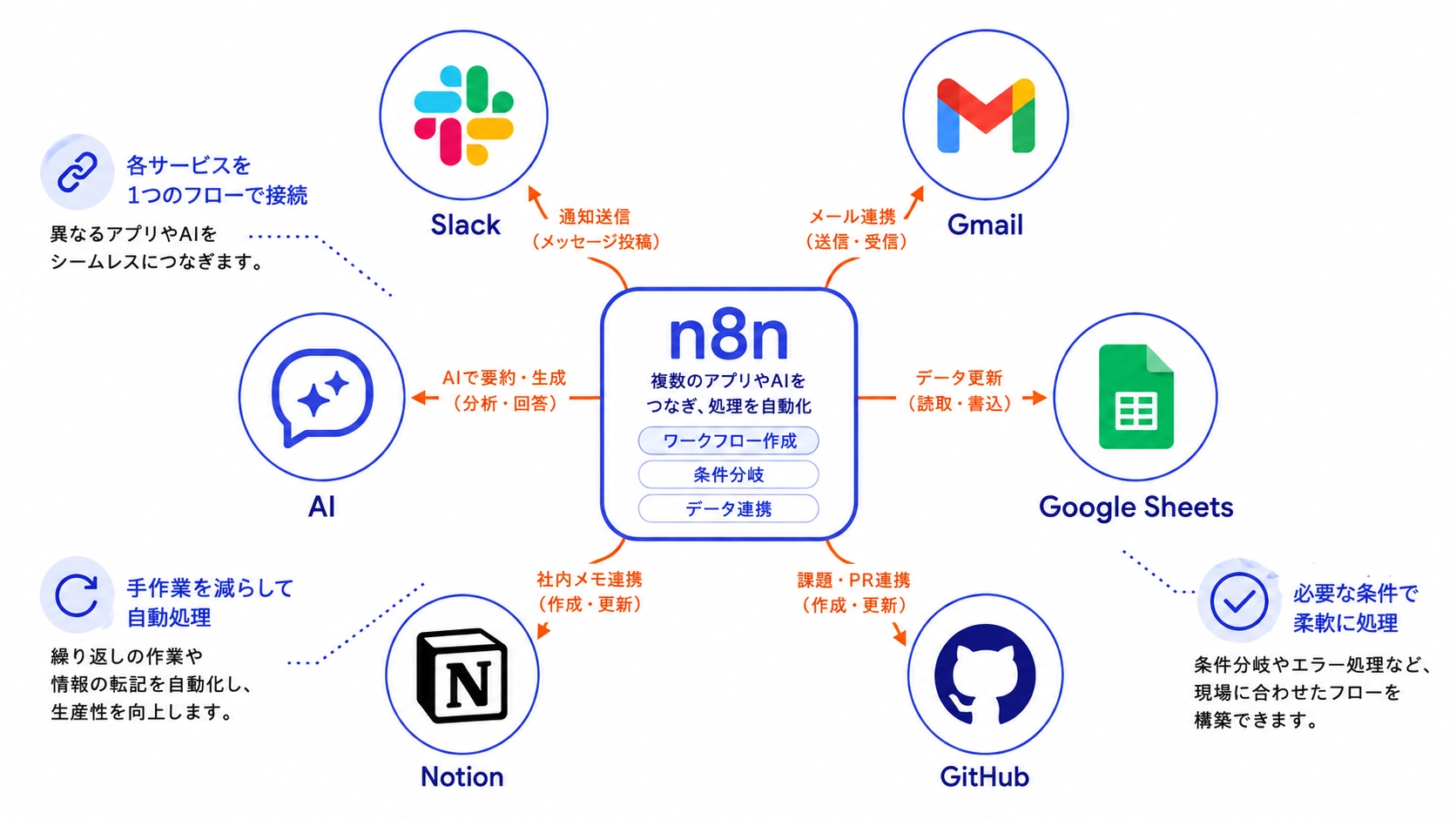
ノードベースでノーコード開発ができる仕組み
n8nでは、以下のような操作だけで基本的なワークフローを組み立てられます。
- 画面上から使いたいノードを選ぶ
- ノードごとに必要な設定値を入力する
- ノード同士を線でつなぐ
コードを一から記述する必要がないため、プログラミングの知識がなくても基本的な自動化を始められるのが、ノーコードと呼ばれる理由です。
ただし、n8nは完全にノーコード限定のツールではありません。
用意されたノードだけでは対応できない処理がある場合は、JavaScriptやPythonのコードを直接記述したり、HTTP RequestノードでAPIを直接呼び出したりすることで、柔軟に機能を拡張できます。
ノーコードで始められて、必要な部分だけコードで拡張できるバランスの良さが、n8nらしい特徴です。
また、n8nはGmail・Slack・GitHubなどのサービスや、データベース、API、AIサービスなど、さまざまなツールを1つのワークフローでつなげられます。
複数のサービスを行き来しながら手作業で行っていた処理を、n8n上でまとめて自動化できる点が大きな役割です。
n8nは、fair-codeと呼ばれるライセンスでソースコードが公開されており、自分のサーバーに構築するセルフホストも選択できます。
また、OpenAIやAnthropicといったAIサービスとの連携にも対応しており、AIを組み込んだワークフローも作成できます。
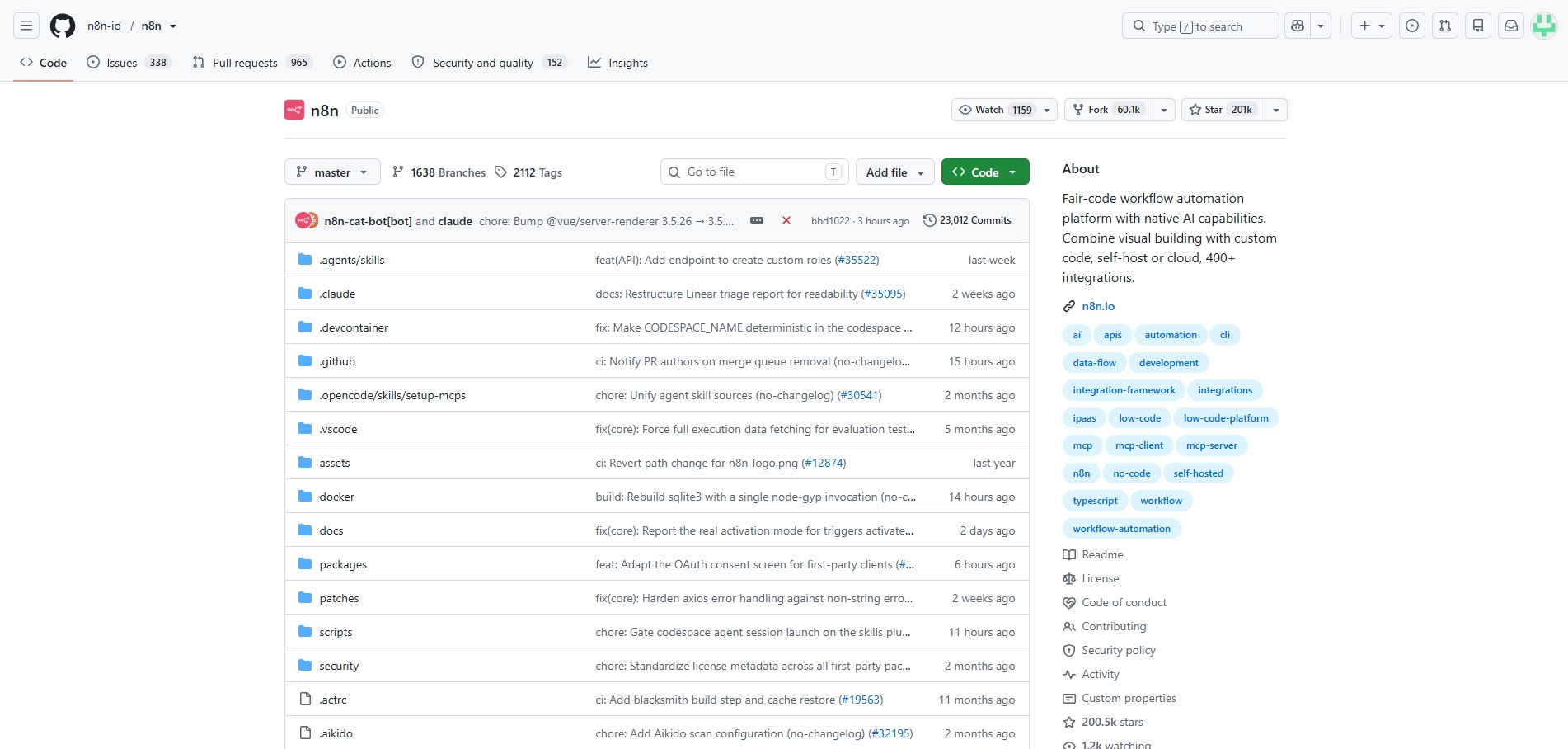
n8nのメリット・デメリット
n8nを導入する主なメリットは以下の通りです。
- 自由度が高い … 非常に柔軟性が高く、標準機能だけで幅広い処理を実現できる
- コストを抑えやすい …セルフホスト版を利用した場合に、サーバー代だけで運用が可能
- 拡張性が高い … JavaScriptやPythonを利用した独自処理が追加できる
標準で用意されている機能や連携可能なツールが豊富なため、実行できる処理の範囲が広い点が特に印象的なツールです。
一方で、以下のようなデメリットもあります。
- 学習コストがかかる … ワークフローの設計時に、利用する機能に関する一定の知識が必要となることが多い
- エラーの原因を特定しにくい … 複数のサービスが連携している場合、不具合の発生箇所や原因が判断しにくいことがある
ノーコードで開発できる仕様ではありますが、行いたい処理や連携する外部ツールの多さによっては、学習コストが多くかかったり、エラー時の原因が特定しにくくなる場合があるため注意が必要です。
n8nと他の自動化ツールの違い
n8nは、他のサービスと比べてどのような違いがあるのでしょうか。
代表的なツールを比較した結果を表にまとめてみました。
| 項目 | n8n | Zapier | Make |
|---|---|---|---|
| 課金方式 | セルフホストなら無料、Cloud版は実行回数課金 | タスク数に応じた課金 | オペレーション数に応じた課金 |
| セルフホスト | 対応 | 非対応 | 非対応 |
| コード実行 | 対応 | 一部対応 | 対応 |
| AI機能 | 豊富(AIエージェント・MCP対応) | 豊富 | 豊富 |
| 自由度 | 高い | 中程度 | 高い |
Zapierは初心者向け、Makeは視覚的な操作性が特徴です。
一方、n8nは開発者向けの機能が充実しており、自由度の高さが強みになっています。
n8nの料金プラン
n8nには、大きく分けて「クラウド版」と「セルフホスト版」の2種類があります。
クラウド版とセルフホスト版の違い
クラウド版は、n8nが提供するサーバーを利用する形式です。
インストール作業が不要であり、アカウントを作成するだけですぐに利用開始できるのが大きな特徴となります。
一方のセルフホスト版は、自分でサーバーを構築して運用します。
Dockerや仮想マシンを利用して、自分専用の環境を構築できるのがメリットです。
| 項目 | クラウド版 | セルフホスト版 |
|---|---|---|
| 導入のしやすさ | 簡単 | やや難しい |
| 初期費用 | 不要 | 必要 |
| 保守管理 | 不要 | 必要 |
| 自由度 | 高い | 非常に高い |
| 拡張性 | 高い | 非常に高い |
n8nは無料で使える?
無料プランでも、基本的なワークフローは十分に作成できます。
例えば、以下のような機能が利用可能です。
・ワークフローの作成
・APIとの連携
・Webhookの利用
・AIサービスとの接続
そのため、まずは無料プランで操作に慣れてから、必要に応じて有料プランやセルフホスト版へ移行する方法がおすすめです。
ただし、クラウド版の場合、無料トライアルを利用できるのは最長14日間までとなっています。
本番環境でのワークフローの実行回数にも限りがあるので、使用の際は注意が必要です。
また、セルフホスト版(Community Edition)の場合はライセンス費用が無料となっています。
有料プランへ移行する場合、n8n Cloudでは以下のようなプランが用意されています(2026年8月時点、年払いの場合の月額)。
| プラン | 月額(年払い) | 月間実行回数 | 主な対象 |
|---|---|---|---|
| Starter | 20€〜 | 2,500回 | まずは試したい個人・小規模利用 |
| Pro | 50€〜 | 10,000回 | 本番運用を行う個人・小規模チーム |
| Business | 667€〜 | 40,000回 | 複数人での共同編集が必要な企業(セルフホストも選択可) |
| Enterprise | 要問い合わせ | カスタム | 高度なガバナンス・SLAが必要な組織 |
プランや価格は変更される場合があるため、最新情報は公式の料金ページで確認してください。
n8nの始め方
上述の通り、n8nを利用する方法にはクラウド版とセルフホスト版の2通りがあります。
今回は、登録するだけですぐに利用可能なクラウド版について紹介していきます。
n8n Cloudに登録する
まずは公式サイトにアクセスし、「Get Started」 を押してアカウント登録画面に移りましょう。
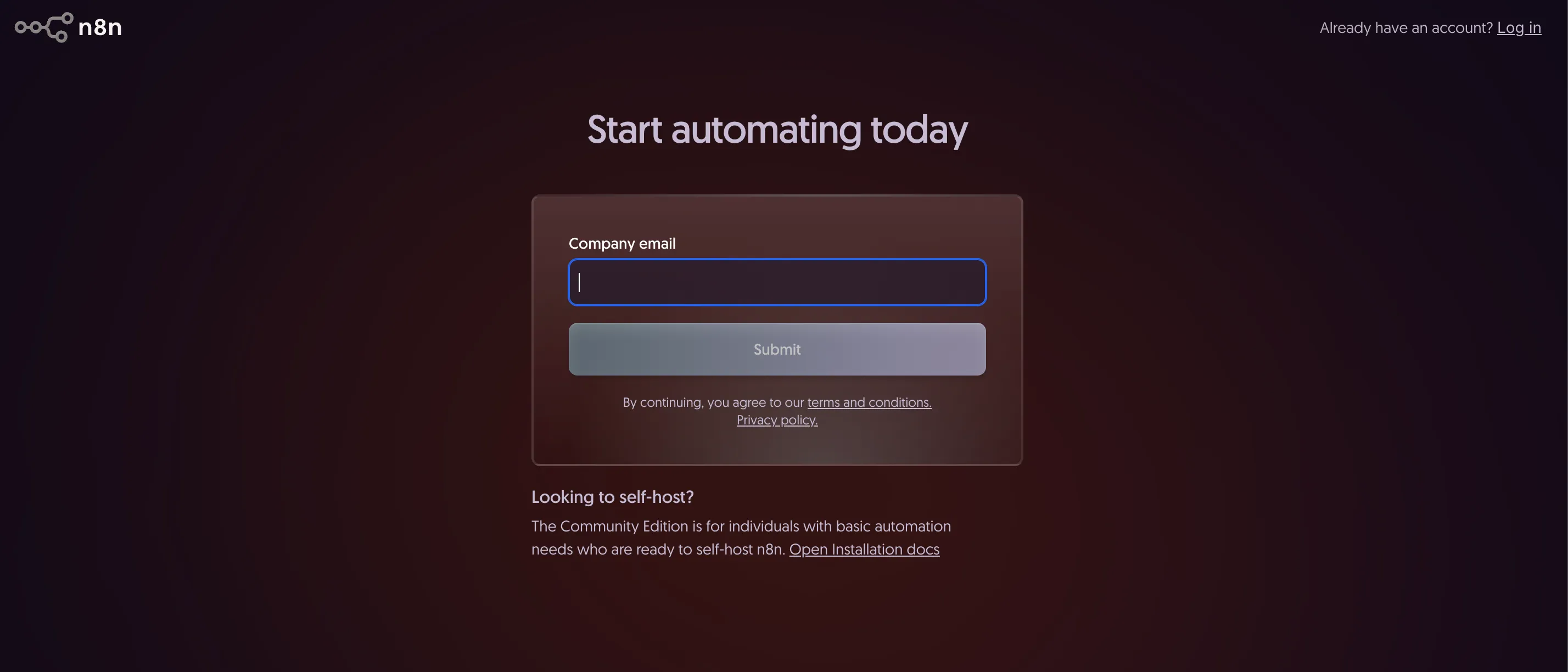
入力したメールアドレス宛に認証コードが送られてくるので、コードを入力してアカウント作成画面に移ります。
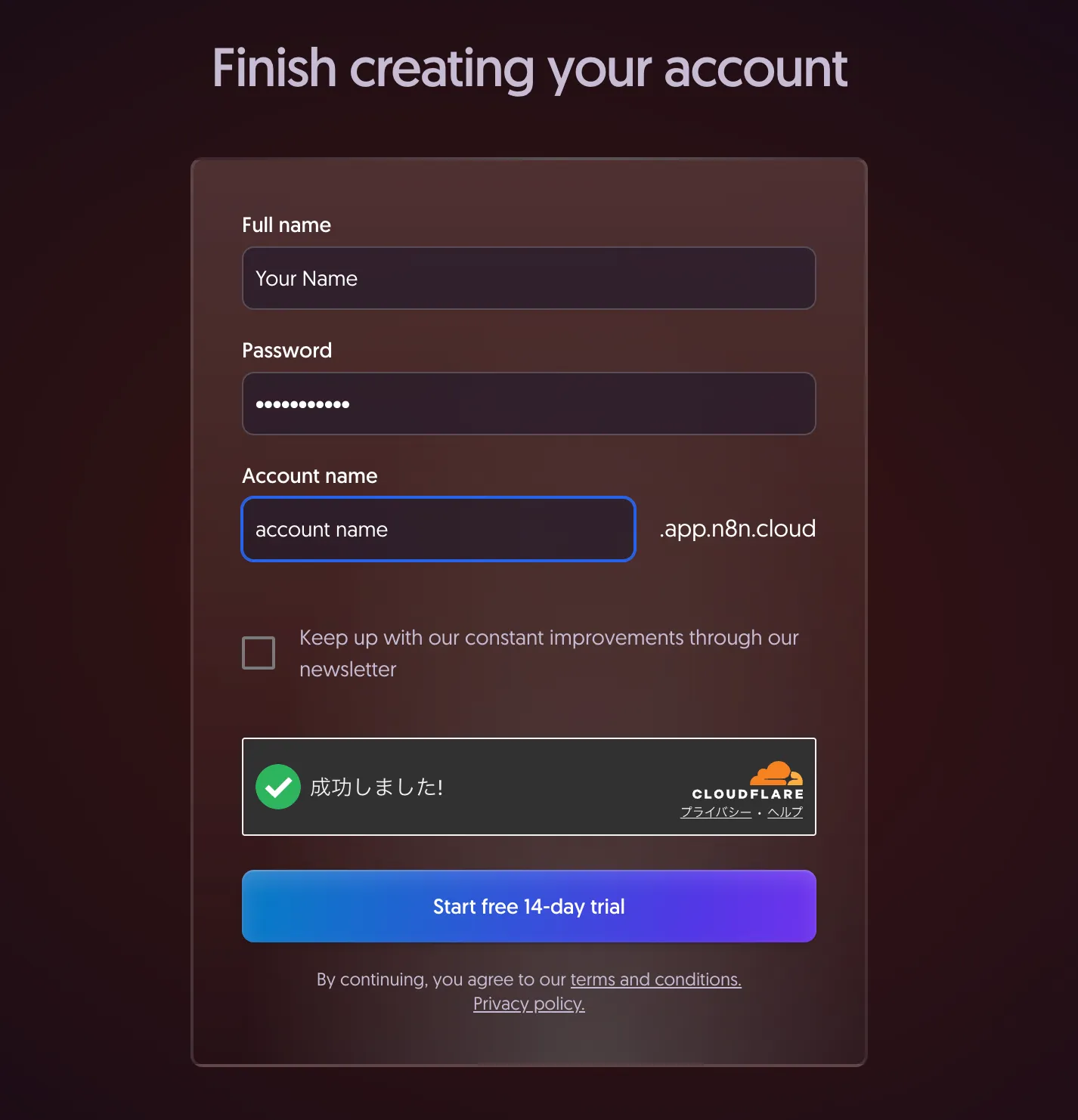
必要項目を入力して次の画面に移ると、いくつかの簡単な内容を質問されるので回答していきましょう。
全ての質問に回答し終えると以下の画面が表示されます。
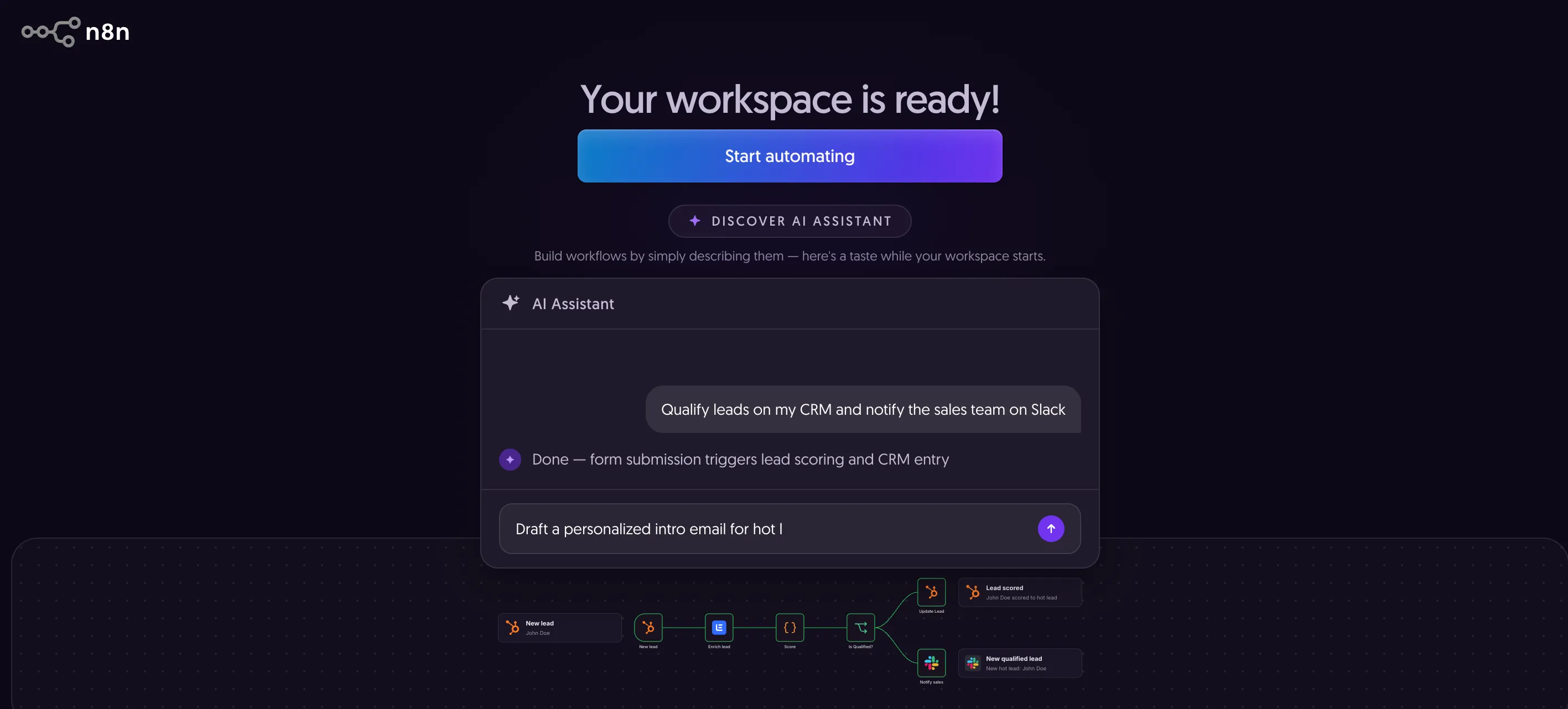
「Start Automating」でホーム画面に移れます。
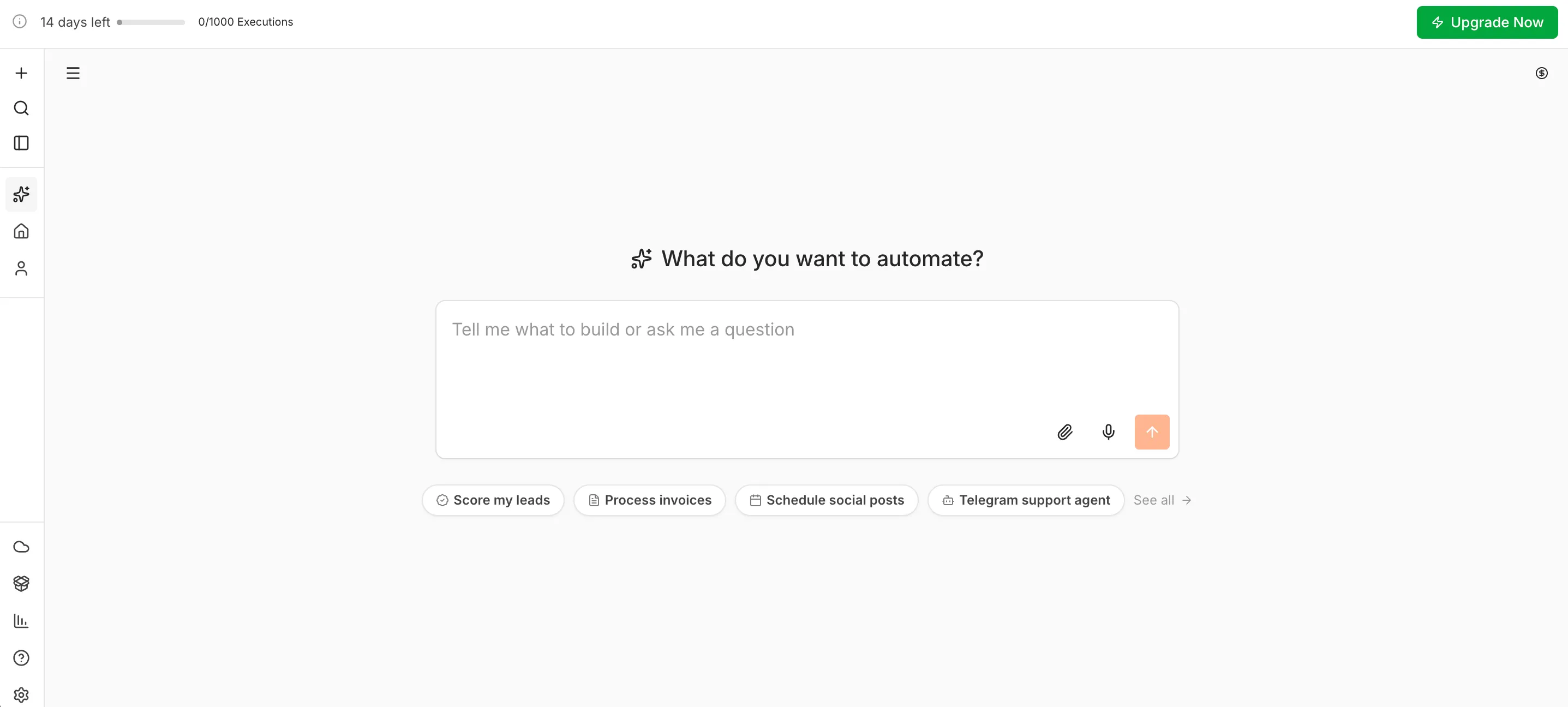
n8nの基本的な使い方
ここからは、実際の画面を見ながらn8nの基本的な使い方を確認していきましょう。
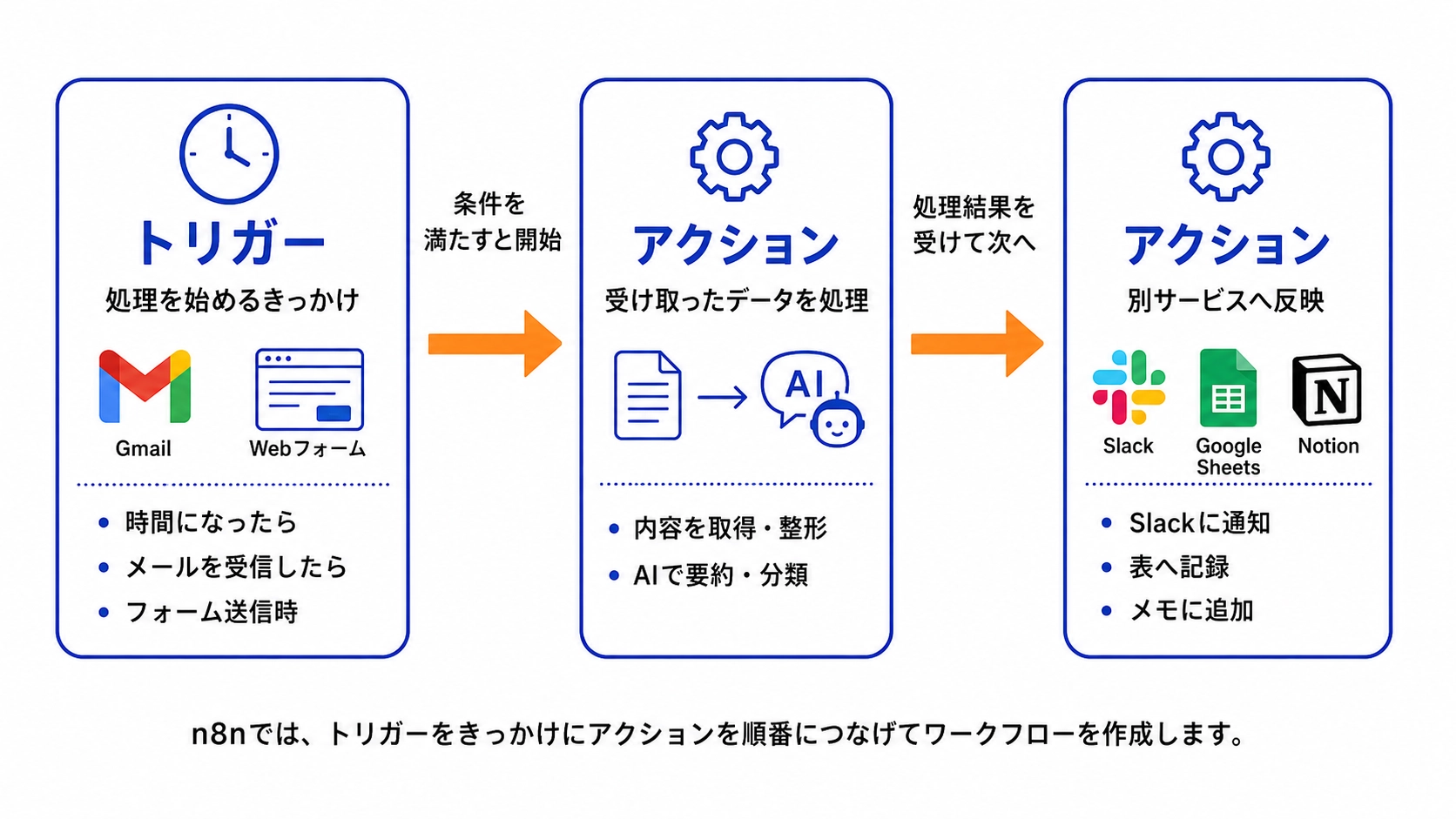
ここまで説明した通り、ノードを配置してつなげることでワークフローが完成しますが、実際の操作では「トリガー」と「アクション」という考え方が特に重要になります。
トリガーは、ワークフローを開始する基点となる処理のことを言います。
特定の処理をトリガーとして設置すると、該当のイベントが発生した時にワークフローが自動で実行されるようになります。
一方、アクションは、トリガーによってワークフローが開始された後に実行する処理のことを言います。
APIの呼び出しやデータベースへの保存、或いはSlackへメッセージを送るといったような外部サービスとの連携など、任意の条件下で行いたい処理を定義します。
トリガー→アクション→アクション… といった流れでワークフローを構築するのが、n8nでの基本的な開発の流れです。
ノードの詳しい種類については、公式ドキュメントを参考にしてください。
n8nでワークフローを作成する
簡単なワークフローを例に、実際の作成方法を見ていきましょう。
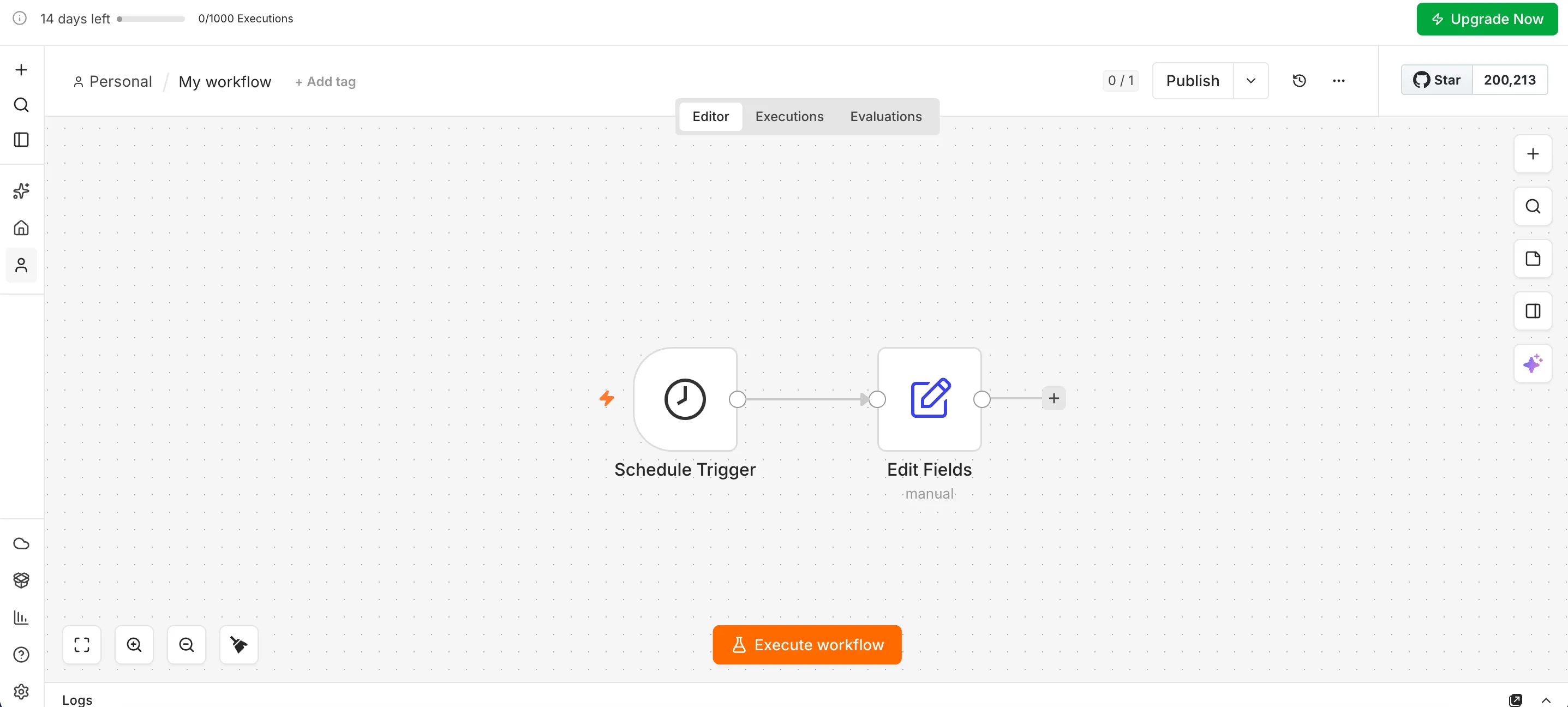
今回は、「指定した時間になったら、メッセージを生成する」というワークフローを作成していきます。
①トリガーを追加する
まずは、ワークフローを開始するためのトリガーを追加します。
ホーム画面左側の「+」 → 「New workflow」 と進み、ワークフロー作成画面に移りましょう。
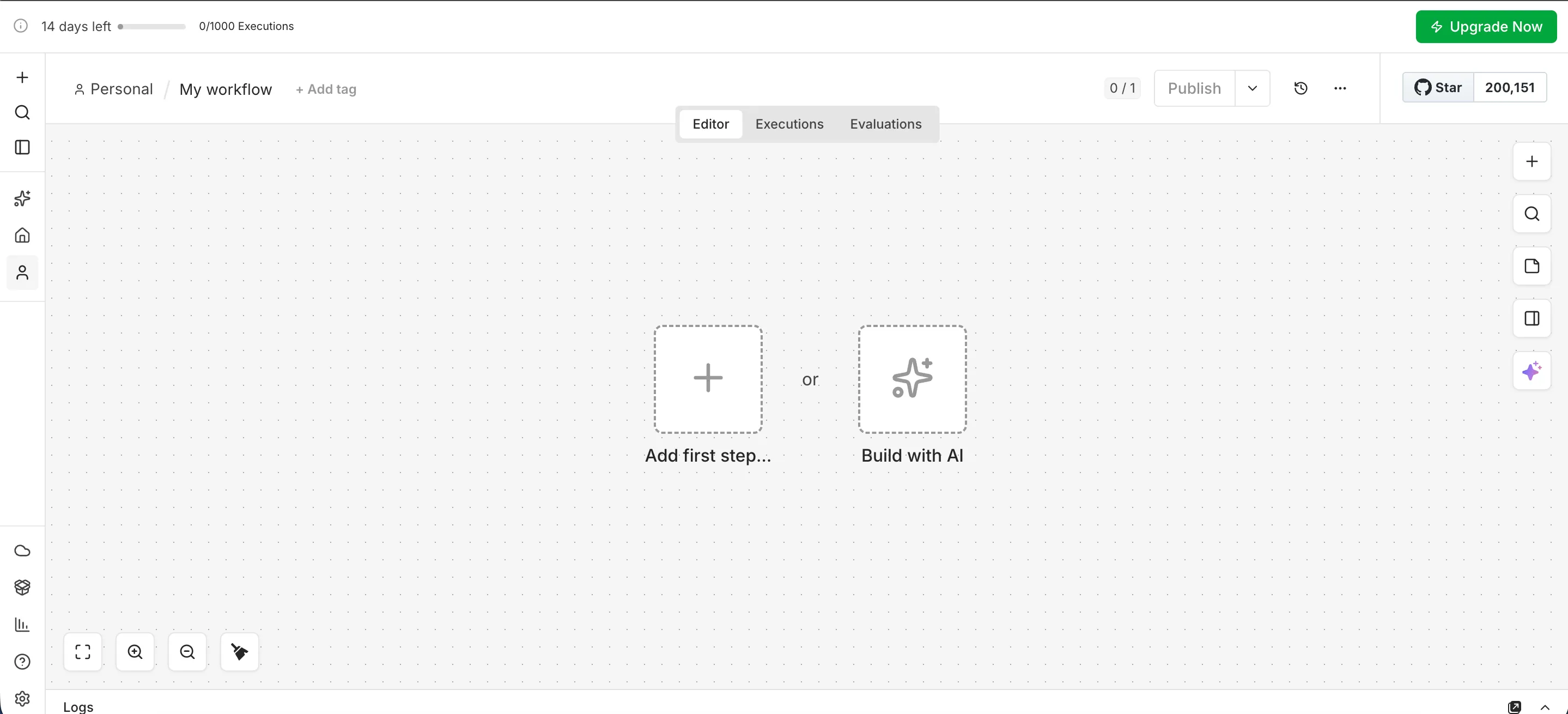
「Add first step」 もしくは右側の 「+」 を押すと、以下のような検索画面が表示されます。
ノードの追加は、ここから対応するノード名を検索して行います。
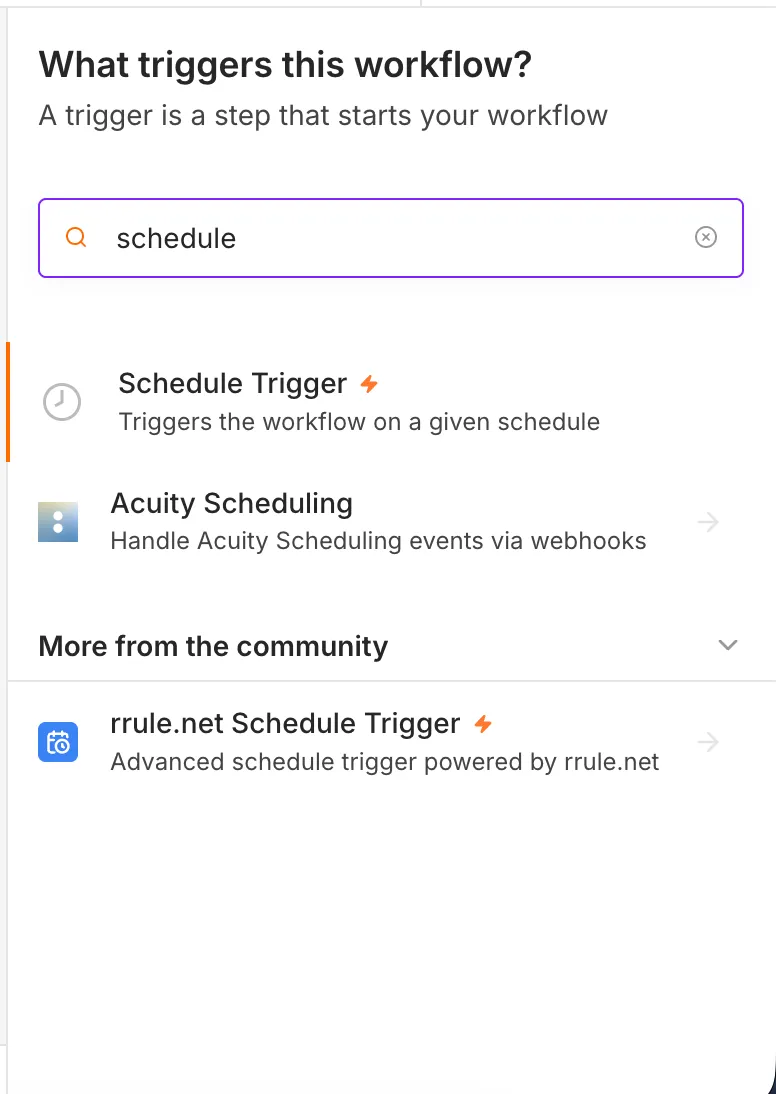
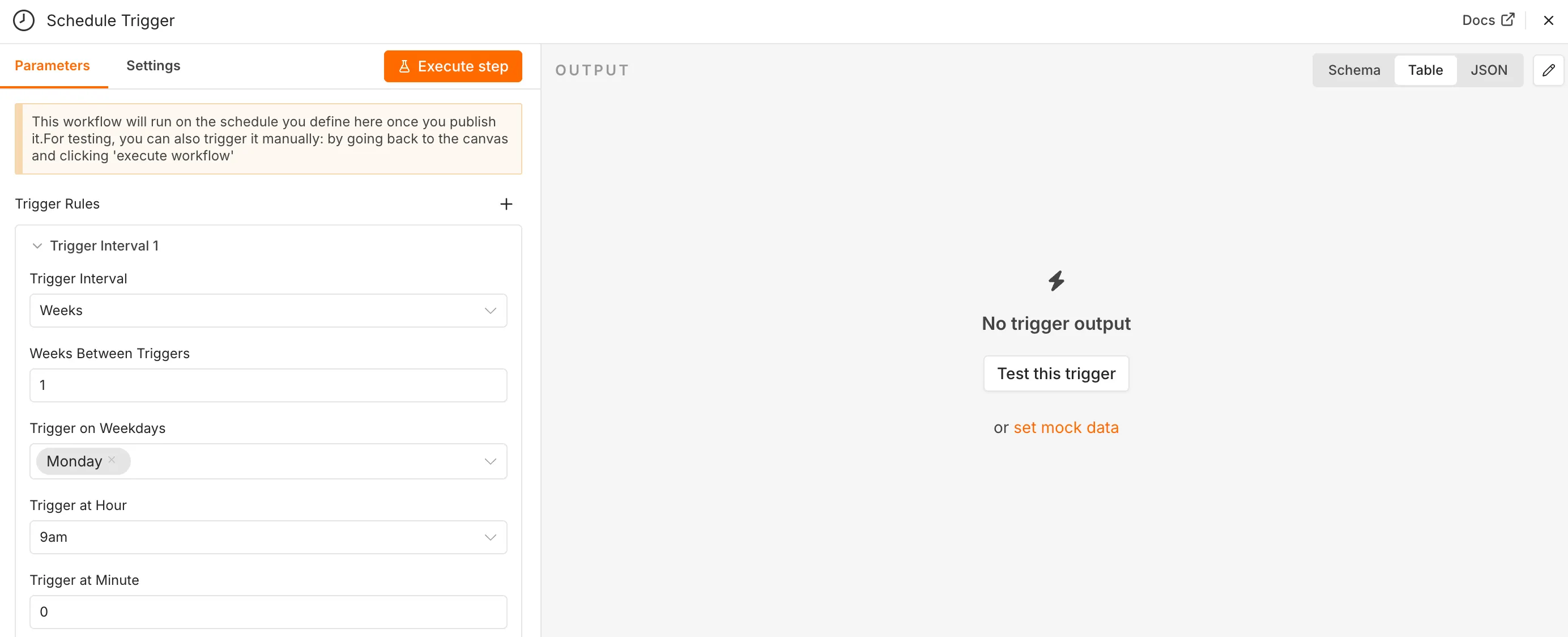
時間を指定して処理を実行したい場合は、「Schedule Trigger」を利用します。
Schedule Triggerでは、ワークフローを開始する日時や間隔などを指定することができます。
②アクションを追加する
開始基点となるトリガーを設定したら、続いてアクションも追加していきましょう。
先ほどと同じように画面右側の「+」を押すか、もしくはノードに繋がる線の先にある「+」を押すことでも追加できます。
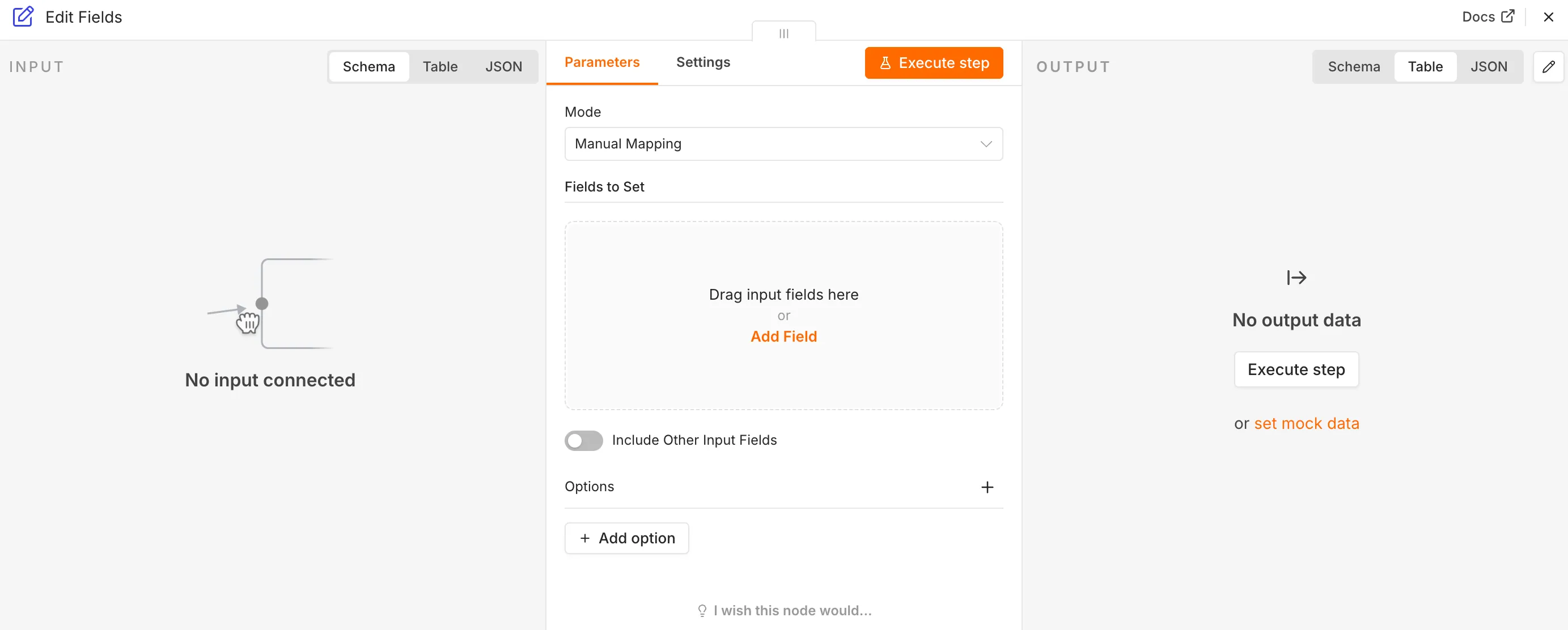
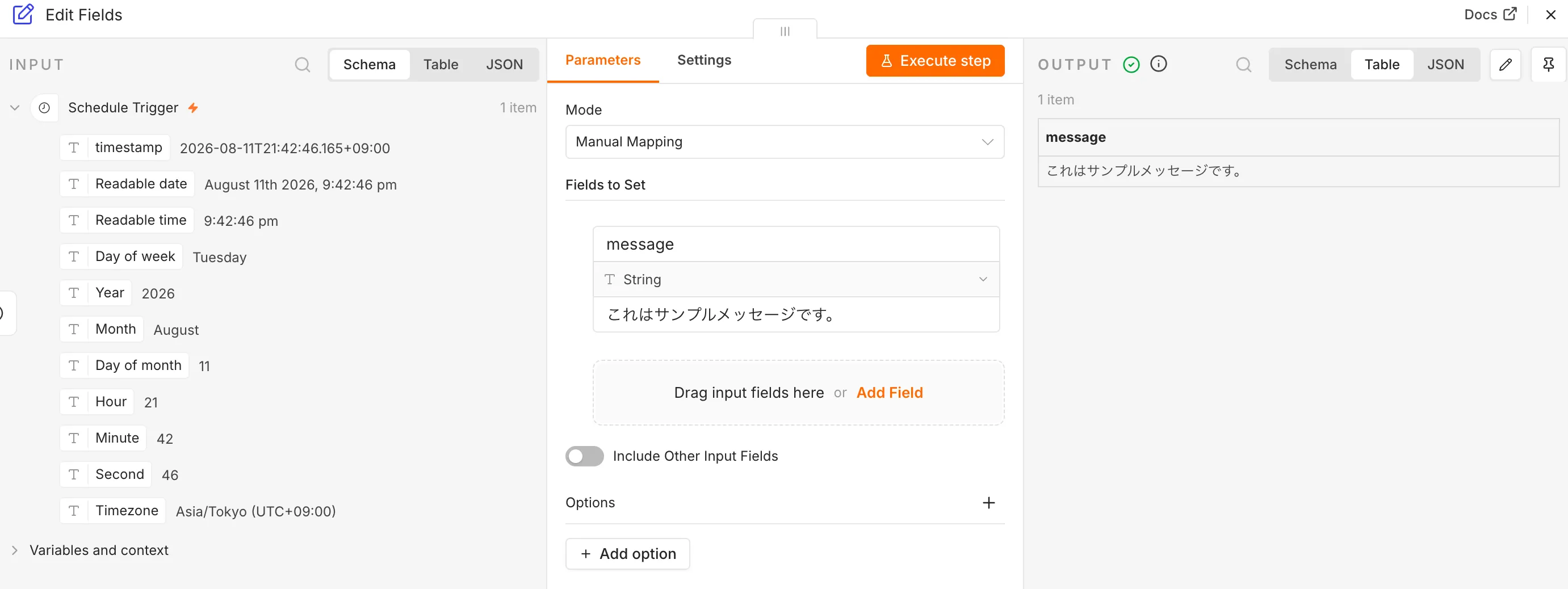
今回は、「Edit Fields」というノードを利用してメッセージを生成してみます。
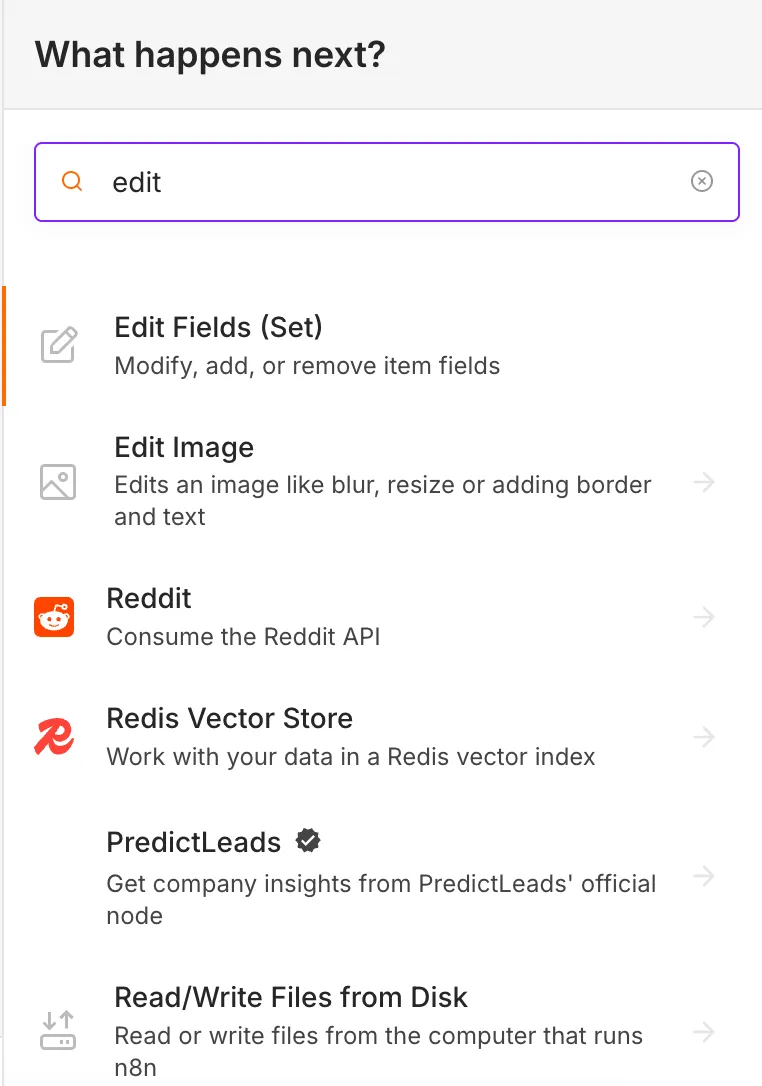
Edit Fieldsは、変数(フィールド)の定義などができるノードです。
画面中央にある 「Add Field」 の枠内をクリックすると、新たに変数を追加できます。
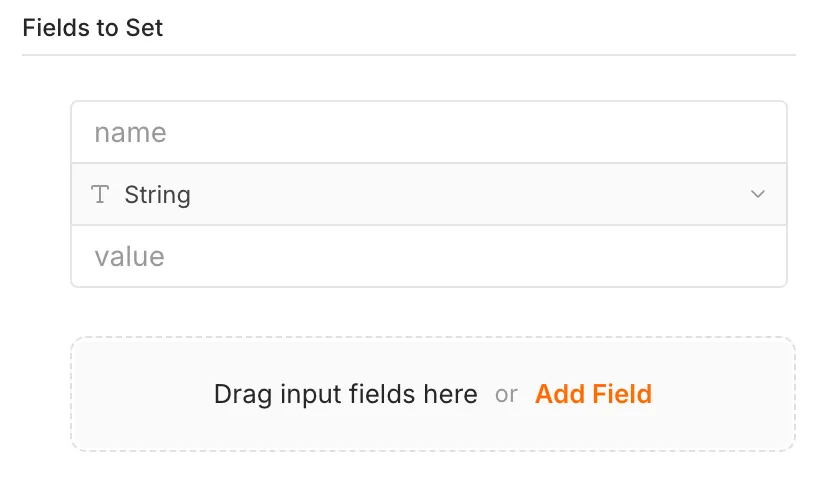
nameには変数名、valueには変数に格納する値を設定します。
作成する変数は、文字列や数値、真偽値など、様々な型を指定可能です。
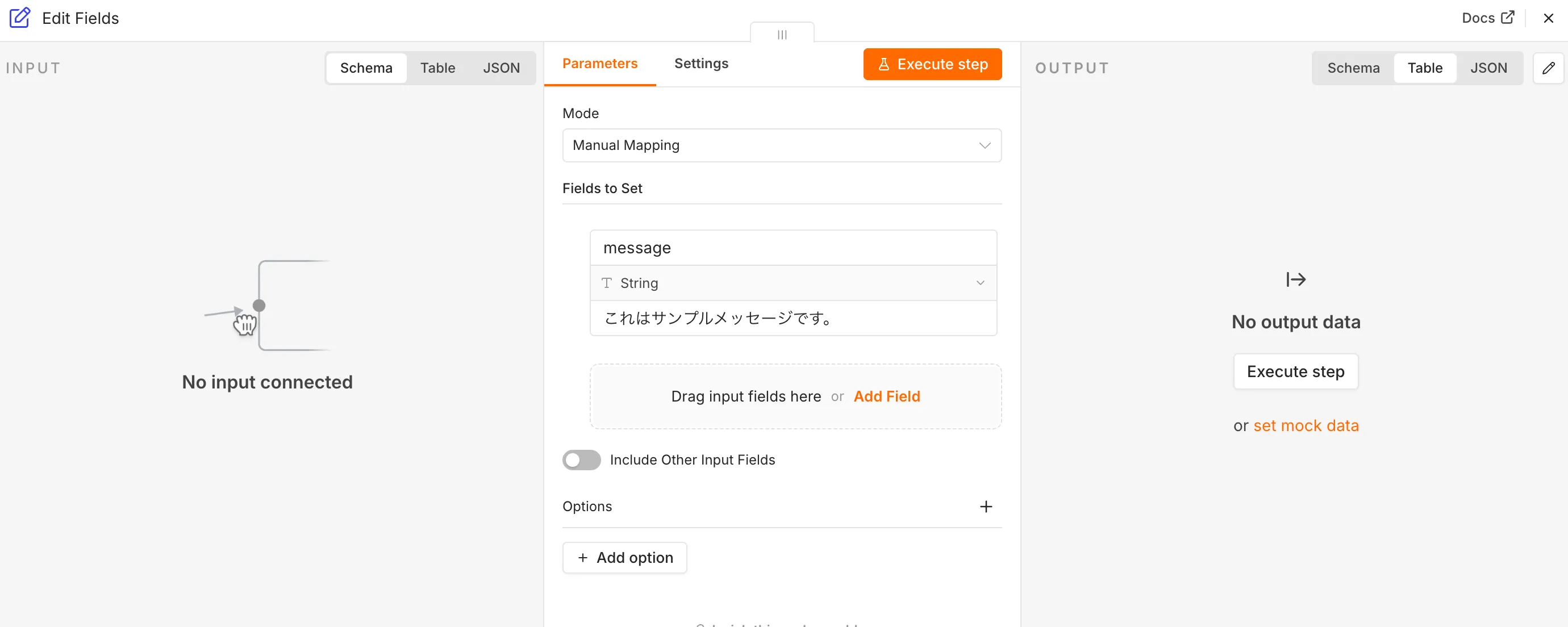
Edit Fieldsで定義した変数は、後続のノードへ渡して使用することができます。
③ノードを接続する
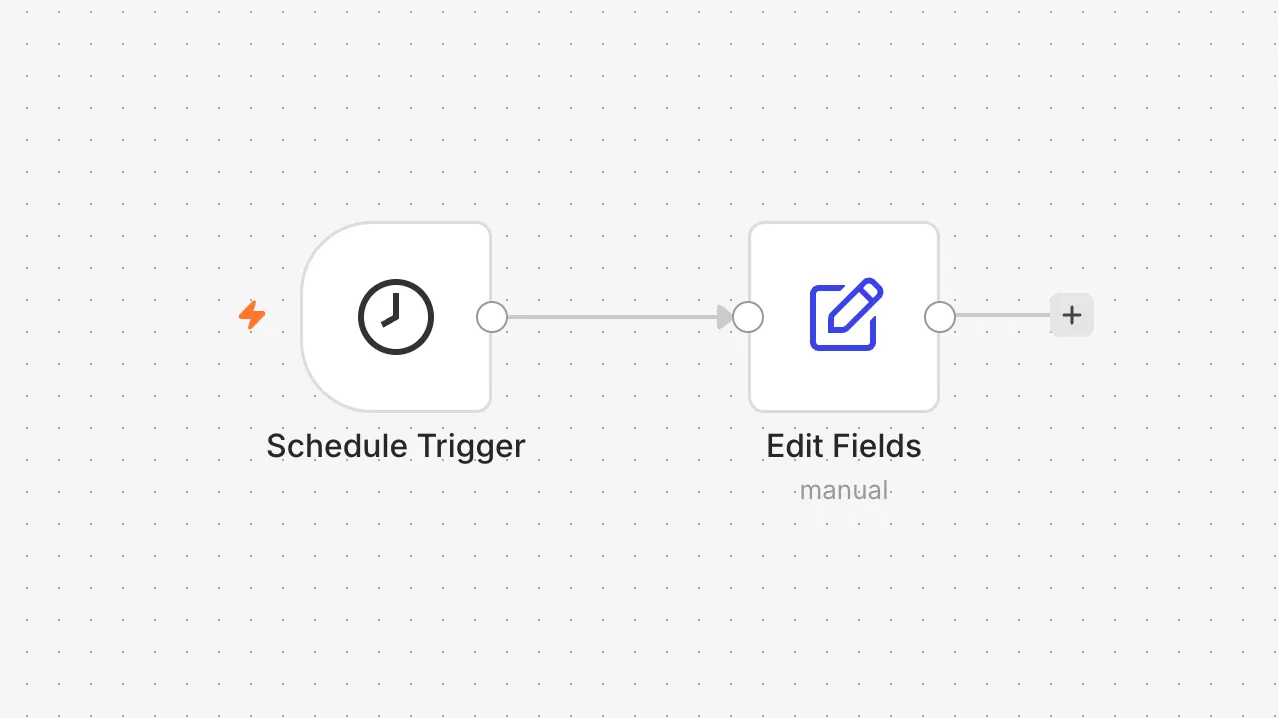
追加方法によっては、以下のようにどこにも接続されていない状態でノードが追加されます。
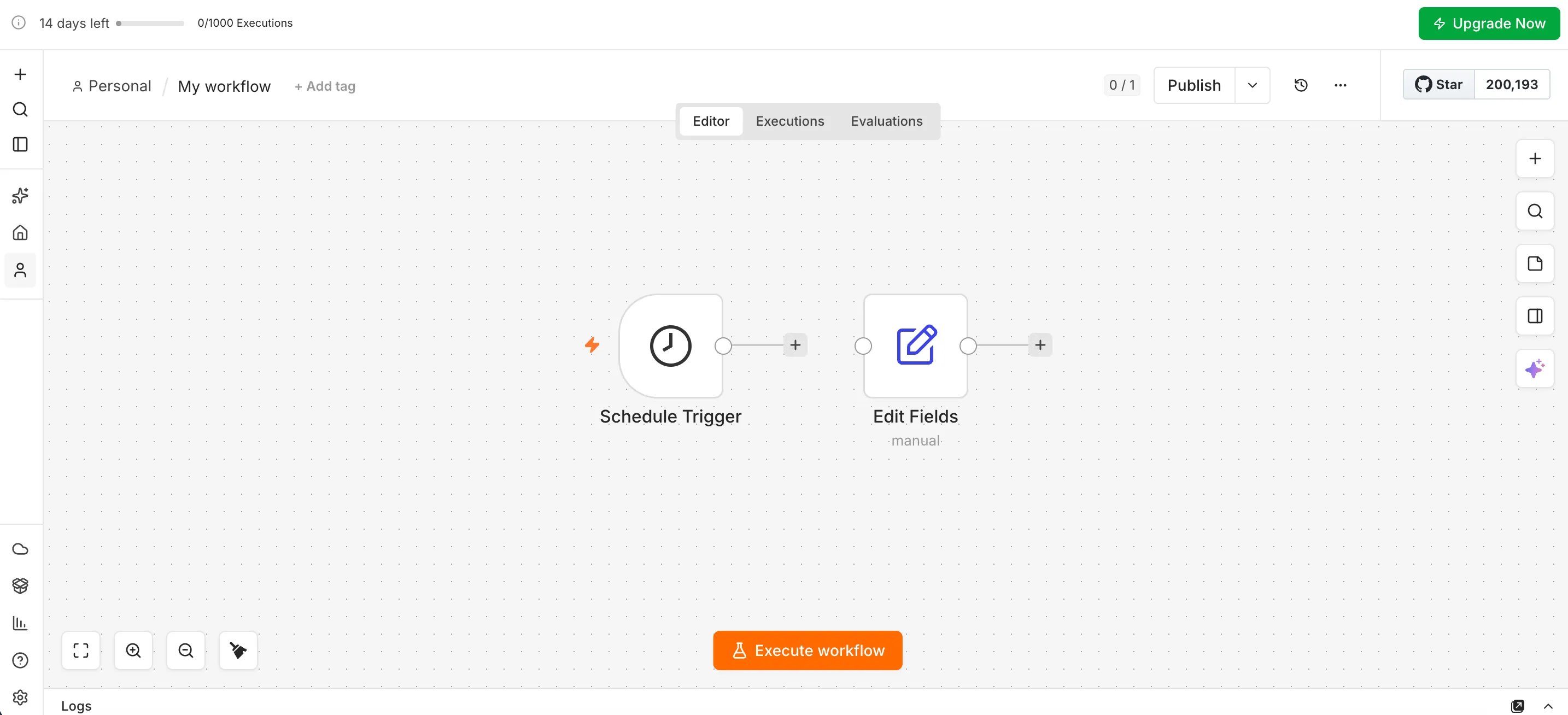
その場合は、ノードの右側にある⚪︎印から繋げたいノードの左側に線を伸ばして接続します。
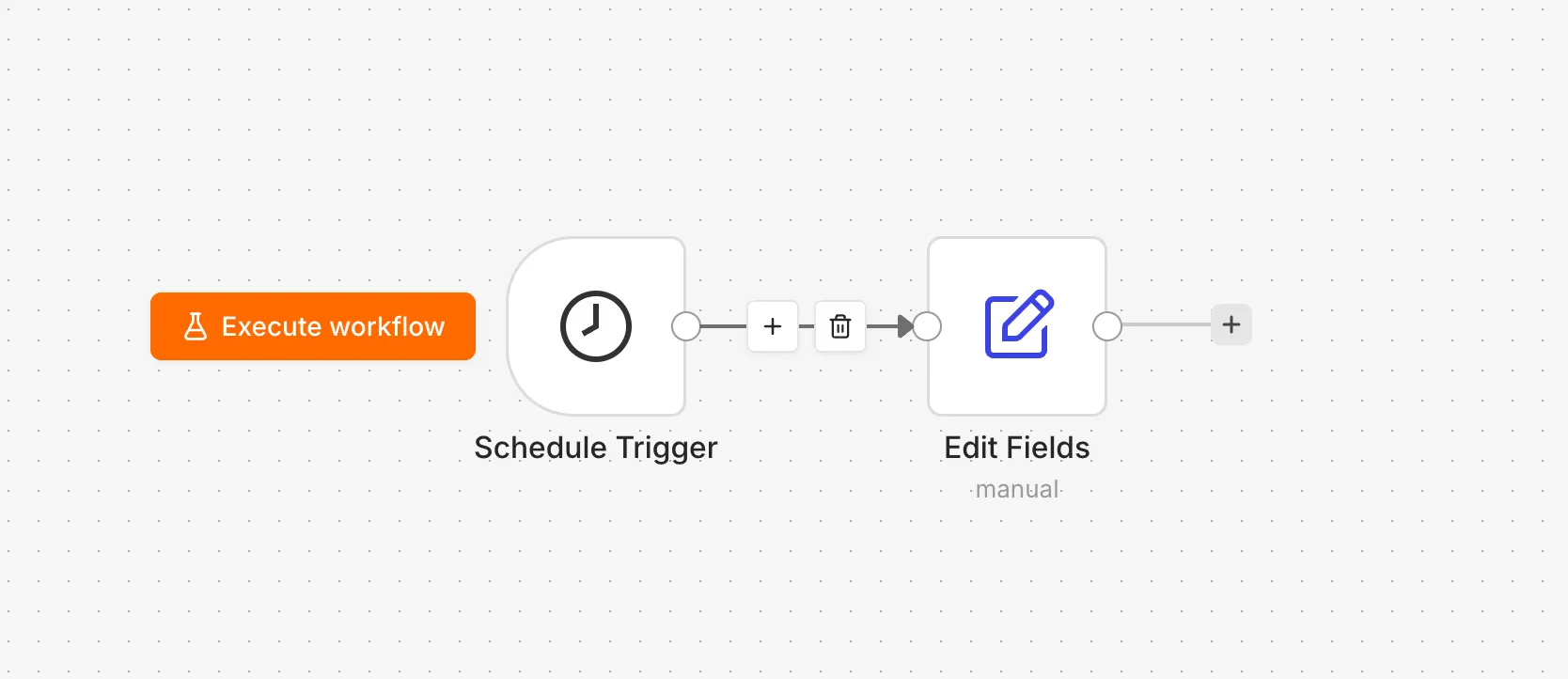
接続を切りたい場合や、間にノードを新たに追加したい場合は、線にカーソルを合わせると表示されるボタンをクリックしましょう。
④テストを実行する
作成したワークフローは、必ずしも正常に動作するとは限らないため、事前にテストを行うことが重要です。
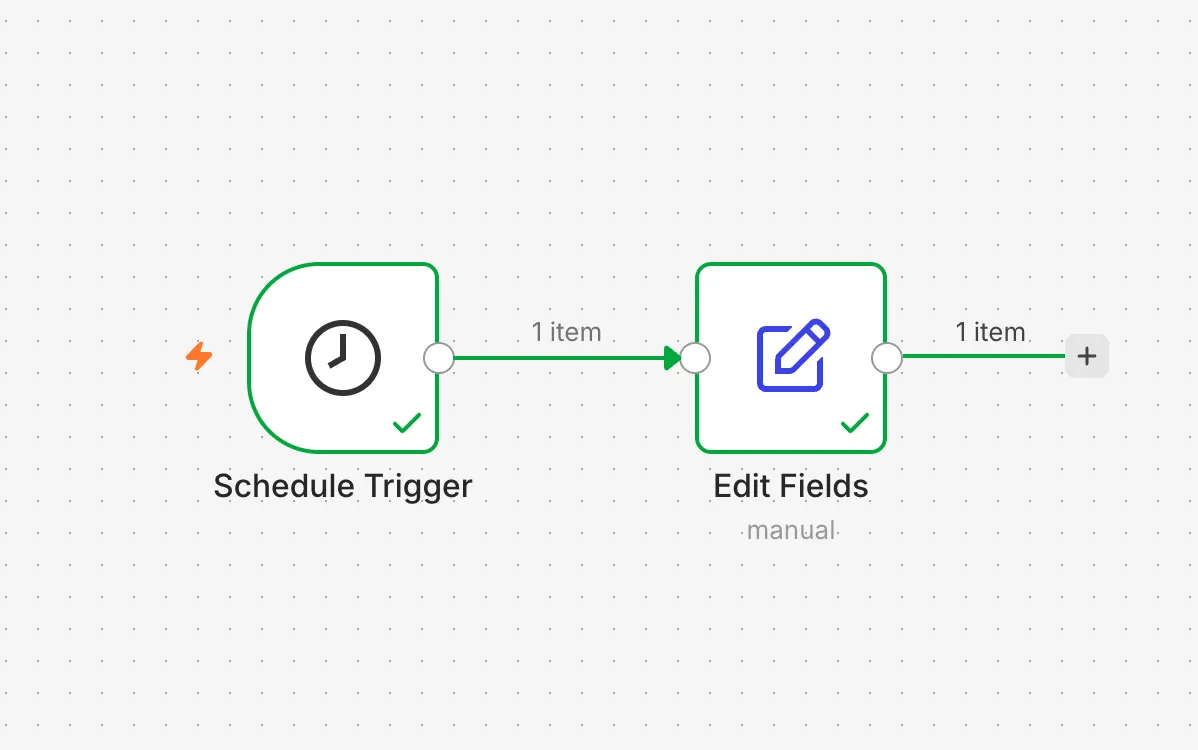
画面下部にある、「Execute workflow」を押すと、ワークフロー全体をテストすることができます。
正常に完了すると、以下のようにノードの色が変化するため、一目で結果が分かるようになっています。
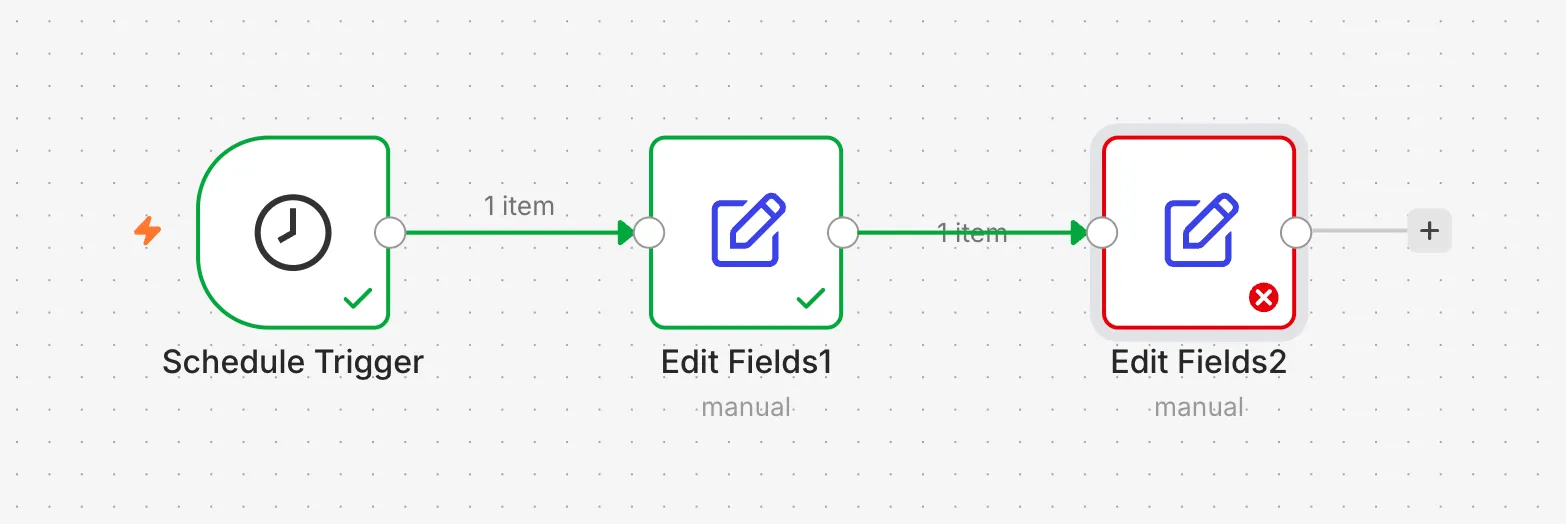
一方、エラーが発生した場合にも、どの処理で発生したかがノードの色ですぐに分かります。
視覚的に原因箇所を特定しやすいのは、n8nのメリットの1つです。
また、ワークフロー全体ではなく、単体のノードや特定の位置までのみをテストしたい場合は、各ノードの設定画面にある 「Execute step」 を使用します。
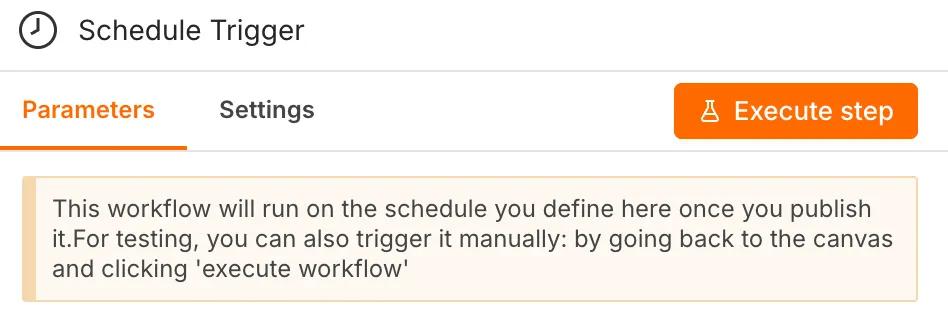
ボタンを押すと、該当のノード単体、もしくはそのノードまでの一連の処理のみがテスト実行されます。
ノードの設定画面では、入力データや出力データも確認可能です。
n8nで作成したワークフローを保存する
n8nでは、一定時間ごとにワークフローが自動で保存されるようになっています。
ただし、保存されるデータはいわゆる「下書き」 状態のものです。
ワークフローを本番状態として反映させたい場合は、「Publish」を押して公開する必要があります。
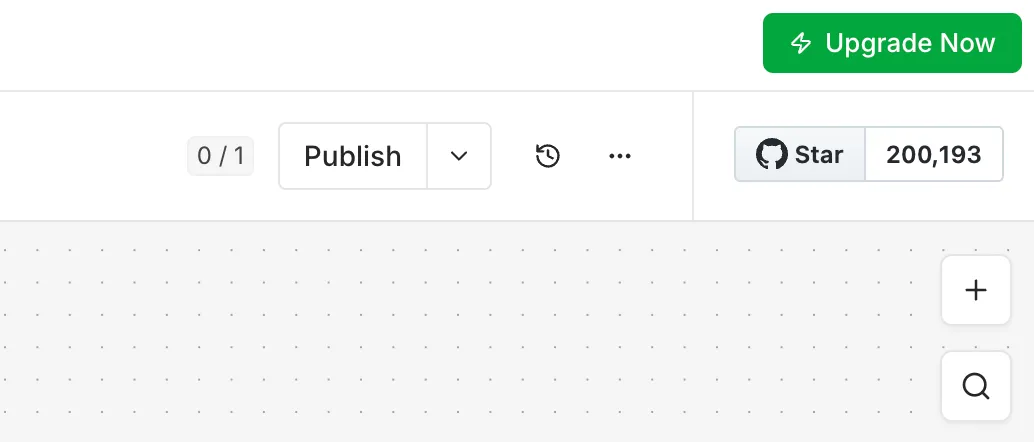
ボタンを押すと、バージョンと変更内容を入力する画面が表示されるので、設定したい内容を入力してボタンを押しましょう。
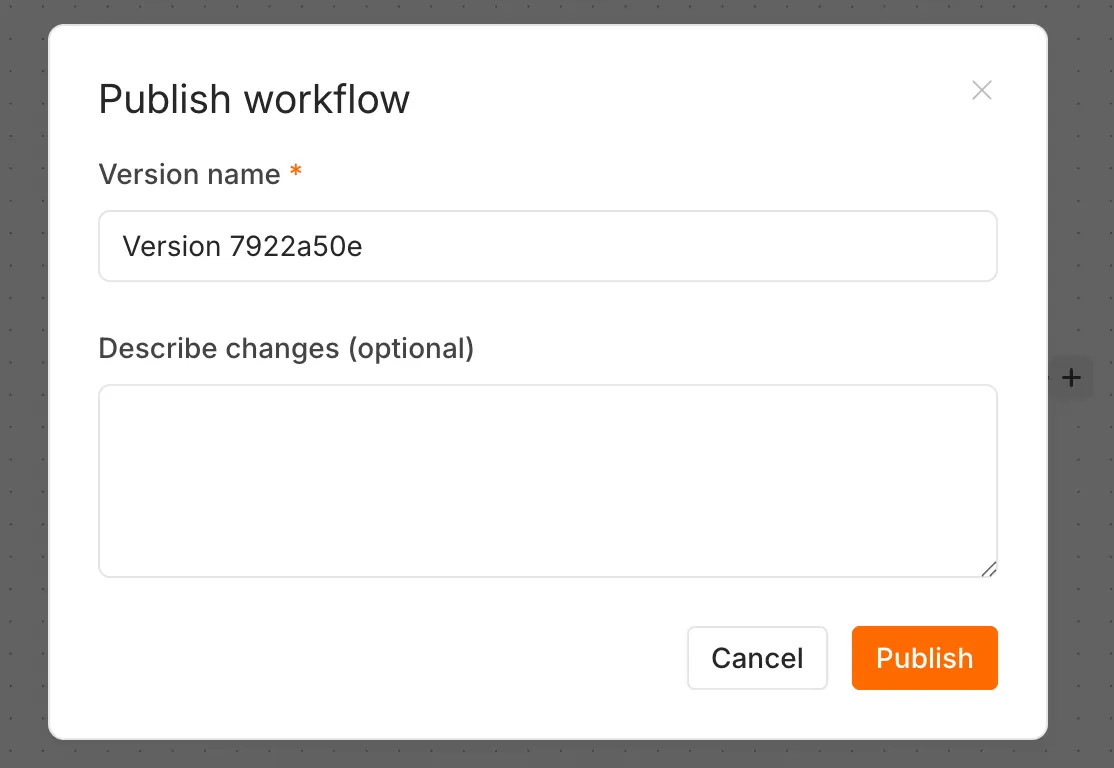
Publishはあくまで、自身が管理するサーバー内部において、ワークフローを本番状態へと移行させる処理です。
ボタンを押しただけで不特定多数に向けて公開されるわけではないので、その点が不安だという方は安心してください。
作成したワークフローを誰かに共有したり、バックアップとして保管したりなどしたい場合は、JSON形式でエクスポートすることも可能です。
n8nとAIツールを連携する
n8nは、単純な定型作業だけでなく、AIを組み込んだ自動化にも利用できます。
例えばOpenAIやGoogle Gemini、Anthropicなど、さまざまなAIサービスと連携するための機能が用意されています。
さらに、DifyなどのAIアプリ開発ツールや、MCP(Model Context Protocol)を利用することで、AIと外部サービスを組み合わせた、より複雑な仕組みも構築することができます。
 ローカルLLMとは?メリット・デメリットからモデルの選び方、導入手順まで詳しく解説
▶
ローカルLLMとは?メリット・デメリットからモデルの選び方、導入手順まで詳しく解説
▶
Difyと組み合わせて使う
Difyは、生成AIを利用したアプリケーションを構築するためのオープンソースプラットフォームです。
n8nとDifyはどちらもAIを利用した自動化に活用できるツールですが、得意とする分野がそれぞれ異なります。
Difyは、AIアプリケーションそのものを構築することを得意としています。
主な作成方法は、n8nと同じくワークフロー形式を採用していますが、チャットボットのような対話形式に特化したワークフローを作成できるのが強みです。
一方、n8nは、複数のサービスを繋いで処理を自動化することを得意としています。
そのため、両者を組み合わせて使用することにより、それぞれが得意とする処理に対応させることができます。
n8nだけでもAIを利用した処理は構築できるため、必ずDifyと組み合わせなければならないわけではありませんが、有用な手段の1つとなります。
 Difyとは?特徴・使い方・出来ることを初心者向けに実際の画面で解説
▶
Difyとは?特徴・使い方・出来ることを初心者向けに実際の画面で解説
▶
GitHubの更新を自動で検知する
n8nでは、GitHubと連携した自動化も可能です。
例えば、GitHubのリポジトリにPull Requestが作成されたとき、Slackへ通知するといったようなワークフローも作成できます。
また、AIを組み合わせることにより、Pull Requestの内容をAIに要約させることも可能です。
ワークフローで自動化することによって、開発者が毎回GitHubを確認しなくても、重要な更新を把握しやすくなります。
MCPで外部のAIツールとつなぐ
n8nをAIと組み合わせる上でもう一つ重要なのが、MCPです。
MCPとは、AIと外部のツールやデータを接続するための共通プロトコルのことを言います。
通常、AIに外部サービスを操作させる場合、それぞれのサービスに合わせて個別の連携処理を用意する必要があります。
一方、MCPを利用すると、AIと外部ツールの接続方法を共通化できるため、開発にかかるコストを削減することができます。
n8nもMCPに対応しており、組み合わせて利用することによって、AIから利用できる処理を n8nのワークフローとしてまとめられるメリットがあります。
ただし、AIから外部サービスを操作できるようになるため、権限設定には注意が必要です。
 MCPとは?AIによる業務効率化を支える仕組みや機能、使い方を解説
▶
MCPとは?AIによる業務効率化を支える仕組みや機能、使い方を解説
▶
よくあるトラブルと対処法
n8nはさまざまなサービスを連携できる一方、複数のシステムを組み合わせることでトラブルも発生します。
ここでは、初心者が遭遇しやすい問題と対処法を紹介します。
【ワークフローが実行されない】
ワークフローを作ったのに自動実行されない場合は、まずワークフローが有効化されているか確認しましょう。
ノードの設定ミスや、公開済みのワークフローを修正した後のPublishボタンの押し忘れなどで、ワークフローが正常に保存されていない可能性があります。
【APIとの連携でエラーになる】
外部サービスとの連携でエラーが発生する場合は、認証情報やリクエスト内容を確認しましょう。
特に、APIキーの有効期限やURL、HTTPリクエストのパラメーターなどは注意が必要です。
【データが次のノードに渡らない】
n8nでは、前のノードから取得したデータを後続のノードで利用できます。
しかし、変数名の指定ミスやデータ型の間違いなどで、想定していたデータが渡ってこないことがあります。
ノード間でデータの受け渡しを行う場合は、各ノードの出力データを確認しながら、一つずつ処理を追加していくことが重要です。
まとめ
n8nは、単なる業務自動化にとどまらず、AIとの連携にも活用できるツールです。
一方で、自由度が高い分、利用する機能や構築する環境に合わせて様々な知識が必要になる場合があります。
初心者の方は、最初から複雑な仕組みを作ろうとせず、まずはクラウド版を利用して簡単なワークフローから始めてみるとよいでしょう。