AIを活用した開発ツールが増える中、プログラミングの知識が少なくてもアプリを作成できるサービスが注目されています。
本記事では、その中の1つである「Replit」について、基本的な特徴や機能から、実際の使い方などについて解説します。
Replitとは
Replitは、Webブラウザ上でプログラムを開発・実行できるクラウド型の開発プラットフォームです。
開発環境を自分のパソコンに構築する必要なく、ブラウザからプロジェクトを作成してコードを記述し、そのまま実行結果を確認できます。
従来のプログラミングでは、プログラミング言語やライブラリのインストール、開発環境の構築、サーバーの準備など、コードを書く前の準備にもある程度の手間がかかります。
一方Replitでは、開発に必要な環境やサービスをまとめて利用できるため、アイデアをすぐに形にしやすいことが特徴です。
また、現在のReplitはAIを活用した開発機能にも力を入れており、コードを記述せずに自然言語のみで開発を行うこともできます。
Replitでできること
Replitの主な機能
Replitでは、プログラムの作成・実行をはじめとして、アプリ開発に必要となる様々な機能を利用できます。
代表的な機能の一つが、後述する「Replit Agent」です。
現在のReplitは、AIによる開発をメイン機能として据えています。
ブラウザ上でコードを書いて実行できるサービス自体は、Replit以外にも複数存在しますが、多くの場合はあくまで環境構築の手間を省くものであり、コードは自分で書く必要があります。
Replitが他の類似サービスと大きく異なるのは、AIが開発そのものを担う点です。Replit Agentに指示を出せば、コードを書かずにアプリの土台まで作成してもらえるため、開発の主体がAI側にあることが大きな特徴です。
また、単にブラウザでコードを書く場所というだけではなく、アプリの企画から開発、公開までを一つの環境で進められるサービスとなっています。
作成したアプリはプレビュー機能を利用してその場で実行でき、完成後もボタン一つでインターネット上に公開可能です。
さらに、アプリで扱うデータを保存するためのデータベースも標準で利用でき、スキーマ管理やSQLの実行などをReplit上で行えます。
Replit Agentでできること
Replitの大きな特徴となっているのが、「Replit Agent」です。
Replit Agentは、自然言語による指示をもとにアプリを作成するAI機能です。
ユーザーが「このようなアプリを作りたい」と文章で説明すると、その内容をもとにAIがコードを生成し、必要なファイルや機能を構築していきます。
Replit Agentは特に、「作りたいものはあるけれど、コードを一から書くのは難しい」というプログラミング初心者の方に向いています。
一方で、生成されたコードは自分で確認・編集できるため、開発に慣れている方でもAIの導入による効率化を図ることができます。
なお、Replit Agentのように、AIとの対話を通じてアプリを開発する手法は「Vibe Coding(バイブコーディング)」と呼ばれています。考え方や代表的なツールについて知りたい方は、以下もあわせてご確認ください。
 Vibe Codingとは?おすすめツールと始め方をわかりやすく解説
▶
Vibe Codingとは?おすすめツールと始め方をわかりやすく解説
▶
Replitの始め方
Replitのアカウント登録
Replitを利用するには、まずアカウントを作成します。
Replitの公式サイトにアクセスし、画面右上の「Create account(アカウントを作成)」から登録を進めましょう。
アカウントの登録方法は、メールアドレスを使用する方法の他に、GoogleやGitHubなどのアカウントを利用して作成することも可能です。
はじめてGitHubアカウントを使う方は、以下の記事もあわせてご確認ください。
 【画像付き】GitHubの使い方|設定・基本操作
▶
【画像付き】GitHubの使い方|設定・基本操作
▶
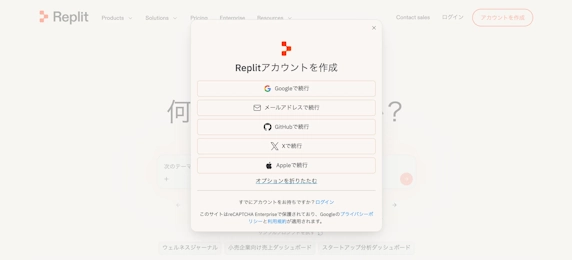
アカウントを作成してログインすると、Replitのワークスペースを利用できるようになります。
新規プロジェクトを始める
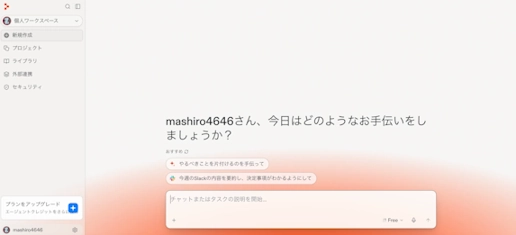
「新規作成」のメニューを選択すると、以下のようなチャット画面が表示されます。
ここから作成したい内容をAgentに指示することで、新規プロジェクトを開始できます。
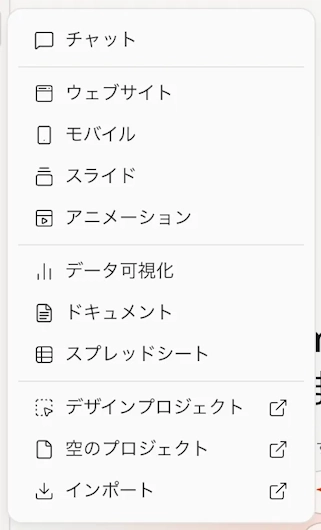
プロンプトの送信時には、作成したいプロジェクトの内容を一覧から選んで指定することも可能です。
他にも、空のプロジェクトを先に作成したり、既存のプロジェクトをインポートして開始することもできます。
Replit Agentを利用する
開発画面には、以下のようにAgentと会話するためのチャット欄が表示されます。
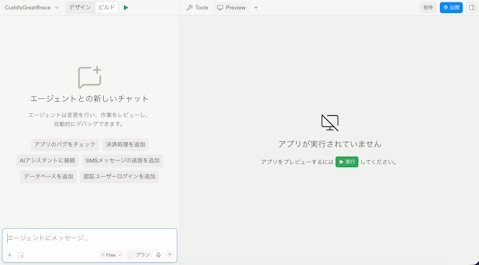
プロジェクト作成後の指示は、このチャット欄で行うことができます。
【実践】Replit Agentでアプリを1つ作ってみた
アプリ作成の一例として、実際に簡単なおみくじアプリを作成してみました。
おみくじアプリを選んだ理由は、必要な機能が比較的少なく、初心者でも完成したアプリのイメージや動作を確認しやすいためです。
また、データベースなどの複雑な機能を使用しなくても基本的なアプリを完成させられるため、無料プランで試す際の題材としても扱いやすい内容となっています。
Replit Agentを使ったアプリの開発方法について、サンプルとともに一連の流れを確認していきましょう。
Replit Agentに日本語で最初の指示を出す
まず、Replit Agentに作成したいアプリの内容を指示します。
今回使用したプロンプトは以下のとおりです。
「以下の機能を実装したシンプルなおみくじアプリを作成してください。
- 画面中央に「今日のおみくじ」というタイトルを表示
- 「おみくじを引く」ボタンをタイトルの下に配置
- ボタンをクリックすると、大吉・中吉・小吉・吉・末吉・凶・大凶のいずれかをランダムで表示する
- 運勢と一緒に、簡単なメッセージも表示する
シンプルで見やすいデザインにしてください。
スマートフォンでも利用しやすいレイアウトにしてください。」
指示をする際は、どのようなアプリを作りたいのかや、必要な機能などの要件を記載することが重要です。
ただし、一度で全ての要望を細かく伝える必要はなく、生成されたアプリを確認してから追加の指示を出すこともできます。
最初から大量の機能を指定するよりも、基本的な機能だけを指定してアプリを作成し、後から機能を追加していく方がAIの生成結果を確認しやすくなります。
アプリが生成されるまでの流れ
プロンプトを送信すると、Replit Agentが内容を確認し、アプリの生成を開始します。
Agentは必要なファイルを作成したり、コードを記述したりしながら、指定した内容に沿ってアプリを構築していきます。
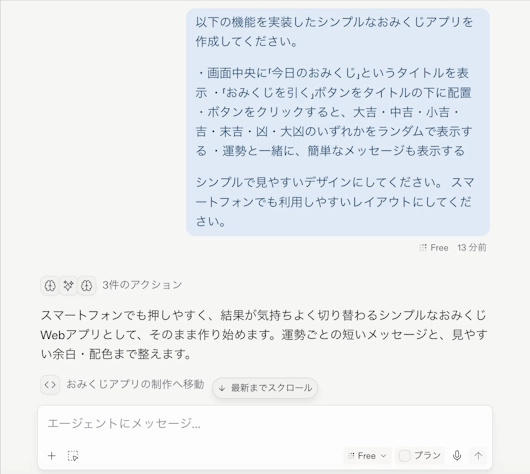
開発中は、AIがどのような処理を行っているのかをチャット欄で確認できます。
作業内容によっては、複数のファイルが作成・変更されることもあります。
プレビューで動作を確認する
Agentによる生成が完了したら、Replitのプレビュー機能を利用してアプリの動作を確認しましょう。
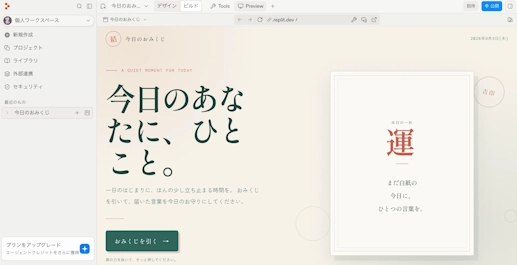
場合によっては、指示した機能が一部実装されていなかったり、想定していたデザインと異なったりすることがあるため、実際に動かして確認することが大切です。
今回のアプリでは、「今日のおみくじ」というタイトルと「おみくじを引く」ボタンが表示され、ボタンをクリックすると運勢とメッセージが表示されることを確認します。
実際に何度かボタンをクリックし、毎回同じ結果になるのではなく、複数の運勢からランダムに結果が表示されることも確認します。
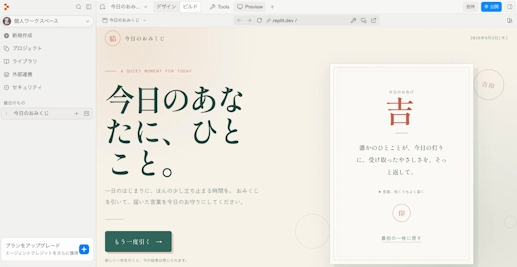
もし生成されたアプリが想定した内容と異なる場合は、ここで修正を依頼できます。
生成されたコードを確認する
Replit Agentによってアプリが生成された後は、実際に作成されたコードも確認してみましょう。
画面右上の「ライブラリを開く」ボタンを押すと、ファイルツリーを表示できます。
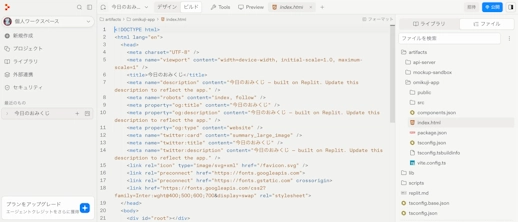
コードを確認することで、AIがどのような方法で機能を実装したのかを学ぶこともできます。
また、AIが意図しないコードを生成していないか確認するという意味でも、生成されたコードを確認する習慣をつけることは重要です。
修正を指示する
生成されたアプリを確認した後は、必要に応じて機能の追加や修正などを依頼しましょう。
確認→修正の流れを繰り返すことで、より理想のアプリに近付けやすくなります。
今回のサンプルでは、運勢によって背景の雰囲気が変わるよう、デザインの変更を依頼してみました。
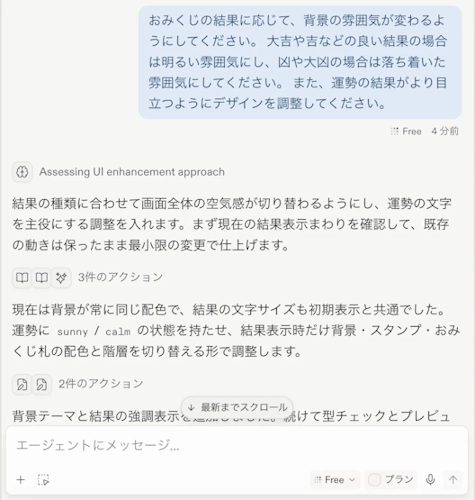
修正後の画面を確認し、指定したとおりにデザインが変更されていればOKです。
修正後の画面を確認する
再度、コードの生成が完了したら、先ほどと同じようにプレビュー画面で動作を確認しましょう。
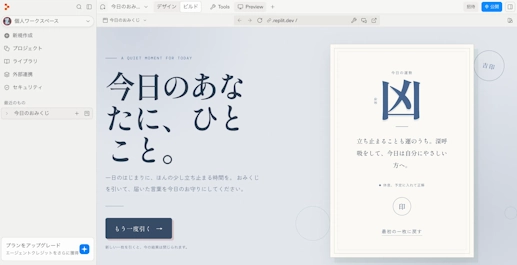
修正後のアプリを確認する際は、変更箇所のデザインや動作はもちろん、その他の実装箇所にも影響が出ていないかを確認することが重要です。
過去には問題が起きなかった場所でも、コードの追加や修正を行ったことによる弊害が出る場合もあるため、状況に応じて繰り返しテストする必要があります。
簡単なデータ保存を試す
今回作成したおみくじアプリでは、データを保存する必要がないため使用しませんでしたが、Replitにはデータベースの機能も搭載されています。
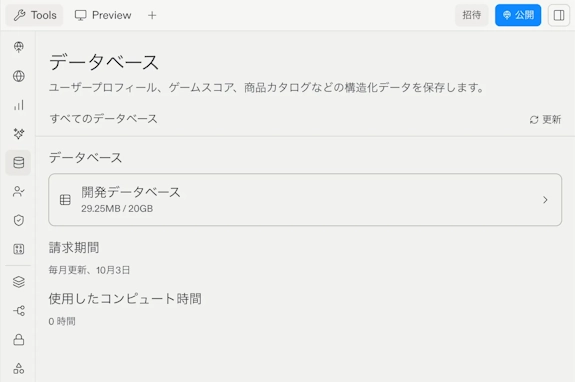
例えば、「ユーザーが入力したメモを保存し、後から一覧で確認できるメモアプリ」を作る場合、入力したデータを保存しておく仕組みが必要です。
このようなアプリを作る場合は、Replitに用意されているデータベース機能を利用できます。
データベースを利用するアプリを作成する際も、一からテーブルを作成する必要はなく、Agentに指示することで調整できます。
例:
「メモを入力して保存できる機能を追加してください。保存したメモはページを再読み込みしても残るようにしてください。」
ただし、単純な画面の生成と比べて必要な処理が増えるため、利用する際はデータの保存・取得が正しく行われているかを確認することが重要です。
完成したアプリを公開する
アプリの動作と修正内容を確認し、問題がなければ最後に作成したアプリを公開します。
Replitでは、アプリをデプロイすることでWeb上からアクセスできる状態にできます。
画面右上の「公開」ボタンを押し、ドメインやサイトへのアクセス権限などの設定をして「Publish」ボタンを押すと、デプロイ作業が開始されます。
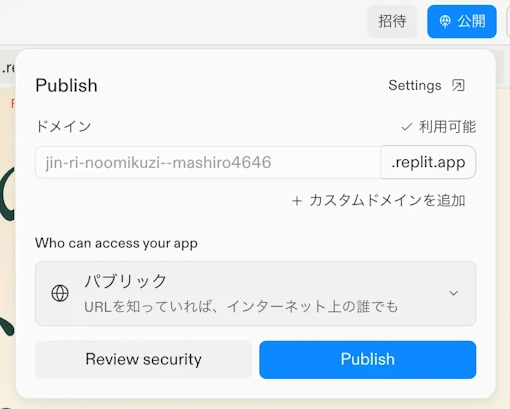
デプロイが無事に完了すると、公開されたURLから作成したアプリにアクセスできるようになります。
Replitの料金プラン
Replitには無料で利用できるStarterプランと、より多くの機能やAI利用枠を利用できる有料プランがあります。
無料プランの利用範囲
無料プランでも、主機能となるReplit Agentを利用できる他、データベース機能やアプリの公開機能なども利用できます。
そのため、まずReplitがどのようなサービスなのかを試してみたい場合は、無料プランから始めるのがおすすめです。
ただし、1日のAgent利用枠には制限があり、公開できるプロジェクトも一件のみに限られています。
AIを頻繁に利用してアプリを開発したい場合や、複数のプロジェクトを継続的に開発したい場合は、有料プランを利用する必要があります。
また、Starterプランで公開したアプリは、公開してから30日が経過すると、公開用のリンクが自動的に停止する仕様になっています。
作成したアプリを期限なく公開し続けたい場合は、Core以上の有料プランへのアップグレードが必要です。
有料プランとの主な違い
有料プランでは、無料プランよりも多くのAI利用枠や開発機能が利用できます。
個人向けプランの「Core」は、月額20ドルで無料プランより多くのAgent利用が可能です。
また、複数のエージェントを並行して利用できるほか、無制限のワークスペースや、公開時の「Made with Replit」バッジを削除する機能なども含まれています。
さらに上位の「Pro」は月額100ドルで、Coreよりも多くのAI利用枠が用意されており、最大10個のAgentを並行して利用できます。
また、より大規模な開発を想定した機能も提供されています。
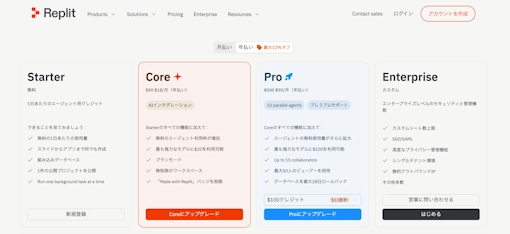
なお、料金や利用可能な機能は変更される可能性があるため、契約時には公式の料金ページを確認してください。
Agentクレジットについて
Replit Agentを利用する場合に特に注意したいのが、AIの利用量です。
Replitでは、Agentの利用に関してクレジットや利用枠が設定されています。
無料プランでは毎日の無料Agent利用枠が用意されており、有料プランではより多くの利用枠が提供されます。
AIに複雑なアプリの作成や大規模な修正を依頼したりすると、その分だけ利用量が増える可能性があるため、利用時には注意が必要です。
Replitでは、Agentの利用モードによってコストを抑えるための仕組みも用意されているため、利用目的に応じてモードの使い分けを行うとより効率的に活用できます。
Replitを実際に使って分かったメリット・注意点
Replitを使ってみて感じたメリット
Replitで実際に簡単なアプリを作成してみて、他のツールとの違いやメリットとして強く感じられたポイントは、以下の3点でした。
- 開発環境の準備が簡単
- 生成されるアプリのデザインが洗練されている
- 日本語表示に対応していて画面が見やすい
1点目は、開発環境を用意する手間がほとんどかからないことです。
Replitの場合、通常のプログラミング開発で必要となる環境構築が一切いらないため、手軽かつスピーディーに開発に取り掛かることができます。
状況によっては、ローカル環境で利用するツールの方が適している場合もありますが、開発経験の少ない初心者にとっては特に大きなメリットとなります。
2点目は、Replit Agentによって生成されるアプリのデザインがモダンで洗練されていることです。
今回作成したサンプルアプリを見るとよく分かるかと思いますが、無料の枠で生成された結果としては、自身がこれまで使用したことのあるツールの中でもかなり質が高い方のデザインが生成されました。
必要最低限の指示でここまでのクオリティを生成してもらえることは、他のツールとの違いという点でも非常に大きいポイントであると言えます。
3点目は、標準で日本語表示に対応している点です。
AIを利用できるツールの中には、英語表示のみのものも多く、慣れていない方にとっては負担に感じるポイントの1つだと思います。
一方で、Replitは拡張機能のインストールなども必要なく、標準設定で日本語表示を選択できるので、開発環境に馴染みやすく設計されています。
Replitを使ってみて感じた注意点
Replitのみに限らず、AIを利用した開発全般に言えることですが、AIが生成したコードは必ずしも正確なものであるとは限りません。
今回作成したサンプルアプリでも、指定した内容とは一部ズレがある部分があったりと、要望通りにいかない場合もままあります。
特に、機能が増えるにつれてコードが複雑になるため、意図しない動作が発生する可能性も高くなります。
そのため、生成されたコードの内容確認やアプリの動作確認は通常の開発業務と同様に行う必要があります。
また、Replitはクラウド型のサービスのため、データの扱いなどにも注意が必要です。
秘匿性の高いデータを扱う場合などには、ローカル環境への構築が可能な他のツールを使用することも視野に入れておきましょう。
他のAI開発ツールとの違い
AIを利用してコードを書くツールには、Replit以外にもClaude Code、Cursor、GitHub Copilotなどがあります。
それぞれAIを使って開発を効率化できる点は共通していますが、得意とする使い方は異なります。
Claude Code・Cursorとの違い
Claude CodeやCursorは、既存の開発環境でAIを利用してコードを書くことに重点を置いたツールです。
例えばClaude Codeは、ターミナルからAIに指示を出し、プロジェクト内のファイルを確認・編集しながら開発を進めることができます。
CursorもAI機能を組み込んだコードエディタであり、既存のプロジェクトを開発しながらAIにコード生成や修正を依頼できます。
一方、Replitは開発環境そのものとAI機能が一体化している点が大きく異なります。
プロジェクトの開発に関しても、既にあるコードに対して編集を行うよりも、アイデアをもとに構成そのものやコードの内容をAIとともに思考して作り上げていくことに重きを置いています。
主な使い分けのポイントは、以下を参考にするといいでしょう。
- 既存の開発環境を利用して本格的にコードを書きたい → Claude Code・Cursor
- 開発環境の準備から作成・公開までを一手に行いたい → Replit
もちろん、Replitでもコードの編集は可能なため、既存プロジェクトに対する開発補助を目的として利用することも可能です。
Claude Codeについて詳しく知りたい方は、以下の記事もあわせてご確認ください。
 Claude Codeとは?できること・料金・始め方を初心者向けに解説
▶
Claude Codeとは?できること・料金・始め方を初心者向けに解説
▶
GitHub Copilotとの違い
GitHub Copilotは、コードエディタなどにAIを組み込み、コードの補完や生成、質問、修正などを支援する開発者向けのAIツールです。
Replit Agentと比較すると、GitHub Copilotは「コードベースの開発をAIが支援する」という位置付けに近いツールとなります。
一方のReplit Agentは、「作りたいアプリの構想から作成までをAIが進めてくれる」ことが基本となるツールです。
そのため、初心者がゼロからアプリを作りたい場合はReplit、開発経験者が普段のコーディングをAIで効率化したい場合はGitHub Copilotが使用に適しています。
Bolt.newとの違い
Bolt.newも、自然言語のチャットでアプリやWebサイトを生成できるAIツールで、ホスティングやデータベースなどのインフラが統合されている点はReplitとよく似ています。
大きな違いは、開発環境としての作り込みです。Replitは、ファイルツリーでのコード編集や50以上の言語に対応した実行環境など、従来型の開発環境に近い機能を備えたうえでAgent機能を使える点が特徴です。一方Bolt.newは、チャットでの指示によるアプリ生成そのものに重点を置いた設計になっています。
料金体系も異なり、Bolt.newの無料プランは1日あたりのトークン数で利用量が決まり、有料のProプランは月額25ドルからです。
一方Replitは、1日のAgent利用枠や公開できるプロジェクト数を基準にプランが分かれている点が異なります。
そのため、コードの内容を直接確認・編集しながら開発したい場合はReplit、まずはチャットでアプリの叩き台をすばやく作りたい場合はBolt.newが選択肢になります。
Replitに関するよくある質問
Q. Replitは無料でどこまで使えますか?
A. Starterプラン(無料)でも、Agentの利用やアプリの公開まで一通り試せます。ただし1日のAgent利用枠には制限があり、公開できるプロジェクトも一件までです。
無料プランで公開したアプリのリンクは、公開から30日で自動的に停止する仕様のため、継続して公開したい場合はCore以上のプランへのアップグレードが必要です。
Q. Replitは企業でも利用できますか?
A. 利用できます。Teams・Enterpriseプランでは、請求の一元管理やSSOなど、組織で使うための管理・セキュリティ機能が用意されています。個人向けプランとは別に、利用人数やセキュリティ要件に応じて選べる仕組みになっています。
Q. プログラミング未経験でも使えますか?
A. Replit Agentへ日本語で「作りたいもの」を伝えるだけでアプリの土台を生成してもらえるため、コードを書いた経験がない方でも試しやすい設計になっています。ただし生成されたコードが常に正しいとは限らないため、動作を確認しながら進める姿勢は必要です。
Q. Replitはどのくらいの言語に対応していますか?
A. あらかじめ50以上の言語向けの環境が用意されているほか、Nixと呼ばれる仕組みにより、そのほかの言語やライブラリも柔軟に追加して利用できます。
今回紹介したReplit Agentを使う分には、こうした環境の違いをあまり意識せずに開発を進められます。
Q. ReplitとBolt.newの違いは何ですか?
A. どちらも自然言語の指示でアプリを生成できるAIツールですが、Replitは生成後のコード編集や実行環境まで含めた開発環境を提供している点が特徴です。Bolt.newはチャットでのアプリ生成そのものに重点を置いており、本格的な開発・運用まで一貫して行いたい場合はReplitが向いています。
Q. APIキーなどの秘匿情報はどう管理すればいいですか?
A. Replitには「Secrets」という環境変数の管理機能が用意されています。APIキーやパスワードなどはコードに直接書き込まず、Secretsに登録して呼び出す方法が推奨されています。Agentに指示する際も、秘匿情報は直接プロンプトに書かないよう注意しましょう。
Q. Replitでアプリが正しく実行できない場合はどうすればいいですか?
A. コードの記述ミス以外に、デプロイ時の設定ミスや環境変数の未設定、必要なパッケージの不足などが原因になっていることがあります。
まずはチャット欄でAgentにエラー内容や症状を伝えて修正を依頼し、改善しない場合はエラーメッセージを直接確認して原因を絞り込みましょう。
まとめ
Replitは、AIを利用したアプリ作成、データ保存、動作確認、公開までを一つの環境で行える開発プラットフォームです。
プログラミング経験者がAIを活用して開発効率を高めるだけでなく、これからプログラミングやアプリ開発を始めたい人がAIを使った開発を体験するための環境としても、活用しやすいサービスであると言えるでしょう。