
仕事のメモや学習記録、アイデア整理など、様々な場面でノートアプリが利用されています。
その中で「Obsidian」は、Wikipediaのように、気になる言葉から関連する別のメモへリンクをたどっていける、自分だけのノートアプリです。
この記事では、Obsidianの概要や主な機能、インストール方法、実際の使い方から、おすすめの活用方法・料金プランまで、初心者の方にも分かりやすく解説します。
Obsidianとは
Markdownで書くノートアプリ
Obsidianは、Markdown形式で文章を記述できるノートアプリです。
Markdownとは、記号を使って見出しや箇条書きなどの書式を指定できる、軽量なマークアップ言語のことを言います。
Obsidianでは、ノートの内容が基本的にMarkdownファイル(.md)として保存されます。
そのため、Obsidian専用のデータ形式に閉じ込められるのではなく、通常のテキストファイルとしてデータを扱えることが大きな特徴です。
また、Obsidianは、ノートのデータをローカルに保存する「ローカルファースト」の設計を採用しています。
公式でも、データをローカルに保存し、シンプルでオープンなファイル形式を使用することが特徴として説明されています。
Obsidianの仕組み
Obsidianでは、ノートを保存するフォルダを「保管庫(Vault)」として管理します。
Obsidian上で作成したノートは、Markdownファイルとしてそのフォルダ内に保存されます。
さらに、Obsidianではノート同士をリンクで関連付けることも可能です。
これにより、フォルダの中からファイルを探したりする必要なく、関連するノートへ簡単に行き来できるようになります。
このように、Obsidianは「ノートを1枚ずつ管理する」のではなく、「複数のノートを関連付けながら情報を蓄積する」ことを得意としています。
対応環境の面では、ObsidianはWindows・macOS・Linuxに加えて、iPhoneやAndroid向けのスマートフォン用アプリも公式に提供されています。
パソコンで作成したノートを外出先のスマホから確認・編集することもできるため、普段使う端末に合わせて柔軟に利用できます。
Obsidianでできること・主な機能
ノート同士をリンクで繋げる
Obsidianの代表的な機能が、ノート同士をリンクで繋げる機能です。
対象のノート名を [[ ]] で囲って記述することにより、リンクを作成することができます。
関連する情報をリンクで繋ぐことで、「この情報は以前のどのメモと関係しているのか」を後から辿りやすくなります。
グラフビューで全体像を把握する
リンクしたノートは、「グラフビュー」という機能を使って視覚的に確認できます。
グラフビューでは、各ノートが点、ノート同士のリンクが線として表示されます。
そのため、ノートの数が増えた場合でも、どの情報が関連しているのかを全体的に把握しやすいようにできています。
単純にフォルダへ分類するだけでは分かりにくい情報同士の関係を、視覚的に確認できるのがグラフビューの特徴です。
日々のメモや記録にも活用できる
Obsidianは、プログラミングや技術メモに限らず、日常的なメモアプリとしても活用できます。
例えば、その日にあったことや気づきを書き残す「デイリーノート」、本や記事を読んだ際の要点をまとめる読書メモ、打ち合わせの内容を記録する議事録など、さまざまな用途に使えます。
ノート同士をリンクで繋げられるため、後から「あのときのメモはどこだったか」を探しやすいのも特徴です。
プラグインで機能を拡張できる
Obsidianには、標準で搭載されている機能だけでなく、プラグインを追加して機能を拡張できる仕組みも用意されています。
例えば、タスク管理、カレンダー、データの集計、外部サービスとの連携など、さまざまな用途に合わせてObsidianをカスタマイズできます。
Obsidianでは、組み込み機能である「コアプラグイン」に加えて、ユーザーが作成した「コミュニティプラグイン」も利用可能です。
ただし、コミュニティプラグインはObsidian本体とは別に開発されているものもあるため、導入する際は提供元やプラグインの内容を確認するとよいでしょう。
Notion・Evernoteとの違い
Obsidianは、同じくノート管理に利用されるNotionやEvernoteとは、データの扱い方に大きな違いがあります。
Notionは、ページやデータベースを組み合わせて、情報をクラウド上で一元管理することを得意としています。
一方、Evernoteは、ノートを保存・検索しやすくする機能が充実しており、日々のメモや資料の管理などに向いています。
これに対し、Obsidianは、ノート同士をリンクで繋いで知識のネットワークを作っていくことを得意としています。
また、NotionやEvernoteはクラウド型アプリのため、ローカルにデータを保存できることを重視する人にとって、Obsidianは魅力的な選択肢と言えるでしょう。
特に、自分でデータを管理したい人や、技術的なメモをMarkdownで残したい人には、Obsidianが向いていると言えるでしょう。
それぞれ得意とする分野が異なるため、単純にどのアプリが優れているかではなく、目的によって使い分けるのがおすすめです。
導入前に知っておきたい注意点
Obsidianは無料で使えて拡張性も高い一方で、導入前に知っておきたい点もあります。
まず、独自のリンク構造やプラグイン中心の設計のため、他のノートアプリに比べて最初は操作に慣れが必要です。
また、複数端末でノートを同期する場合、公式のObsidian Syncは有料オプションのため、無料で同期したい場合はクラウドストレージやGitなど、自分で同期方法を用意する必要があります。
さらに、Obsidianは個人でのノート管理を主な用途としており、複数人でのリアルタイム共同編集には対応していません。
便利な機能の多くはコミュニティプラグインに依存しているため、開発が止まったプラグインは将来的に動作しなくなる可能性がある点にも注意しましょう。
Obsidianのインストール方法
ここからは、実際にObsidianをインストールして使い始めるまでの手順を紹介します。
インストールの手順
まず、Obsidianの公式ダウンロードページからインストーラーを入手しましょう。
公式サイトではWindows、macOS、Linuxなど、それぞれの環境に対応したバージョンが提供されています。
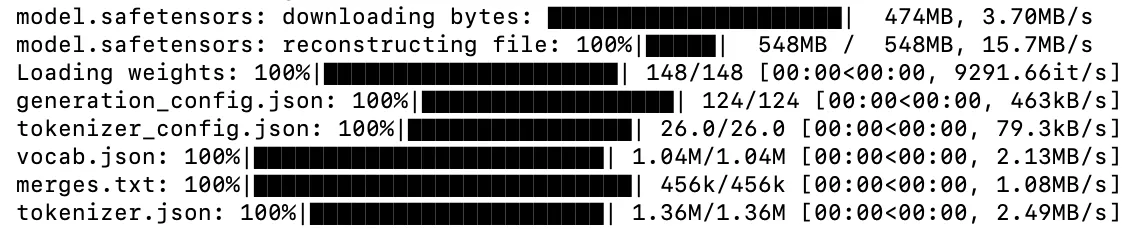
ダウンロードが完了したら、インストーラーを起動してObsidianをインストールします。
基本的には、一般的なデスクトップアプリと同じように、インストール先などを確認しながら進めれば問題ありません。
Obsidianを起動すると、初回起動時に以下の画面が表示されます。
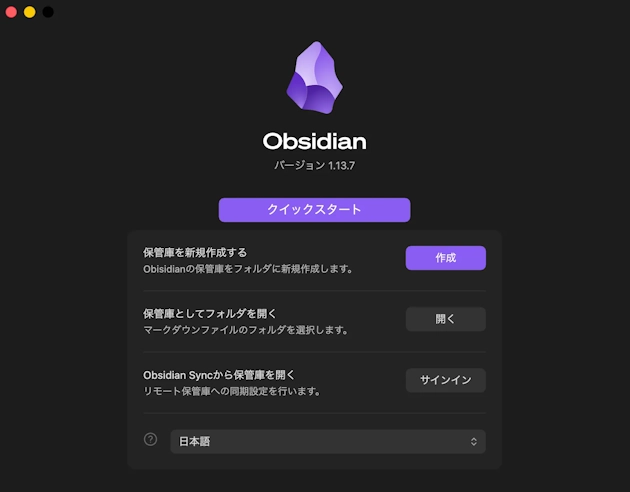
基本はローカルでの利用になるかと思うので、初めて利用する方は「保管庫を新規作成」を選択しましょう。
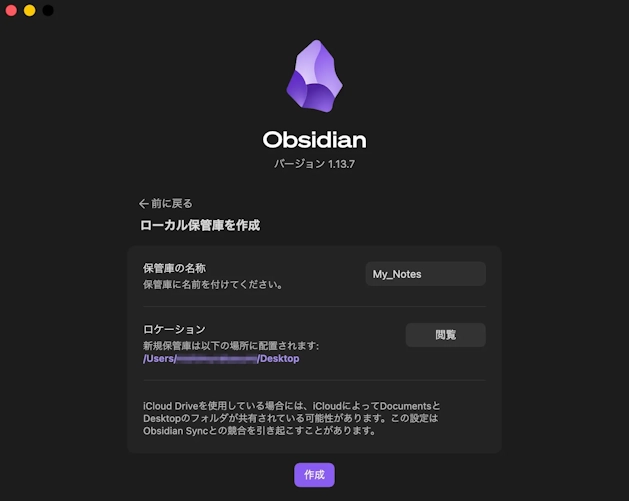
作成する保管庫の名前を入力し、ノートを保存する場所を指定して「作成」ボタンを押せば初期設定は完了です。
日本語表示に切り替える
Obsidianは日本語表示にも対応しています。
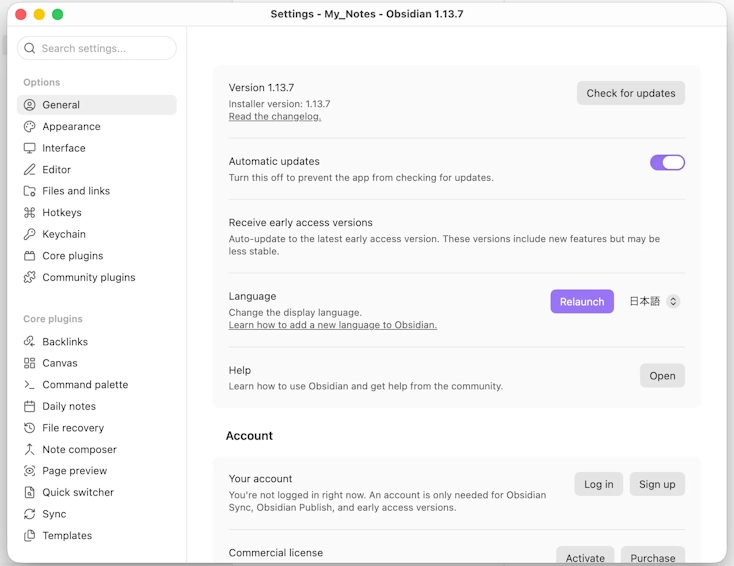
初期状態で日本語以外の表示になっている場合は、設定画面から表示言語を変更できます。
まず、画面左下の歯車マークを押して設定画面を開きましょう。
オプション欄の「General」を選択すると、設定項目の中に「Language」が表示されるので、一覧の名から設定したい言語を選択します。
選択し終えると、以下のように再起動ボタンが表示されるので、再起動をして表示が切り替わっていればOKとなります。
Obsidianを実際に使ってみる
インストールと初期設定が終わったら、実際にノートを作成しながらObsidianの基本操作を確認してみましょう。
ここでは、新しいノートの作成からリンクの作成、保存されたファイルの確認までの流れを解説します。
新しいノートを作成する
ファイルエクスプローラー上部の「新規ノート」ボタンや、新規タブ表示時の「新規ファイルを作成」などから、新しいノートを作成できます。
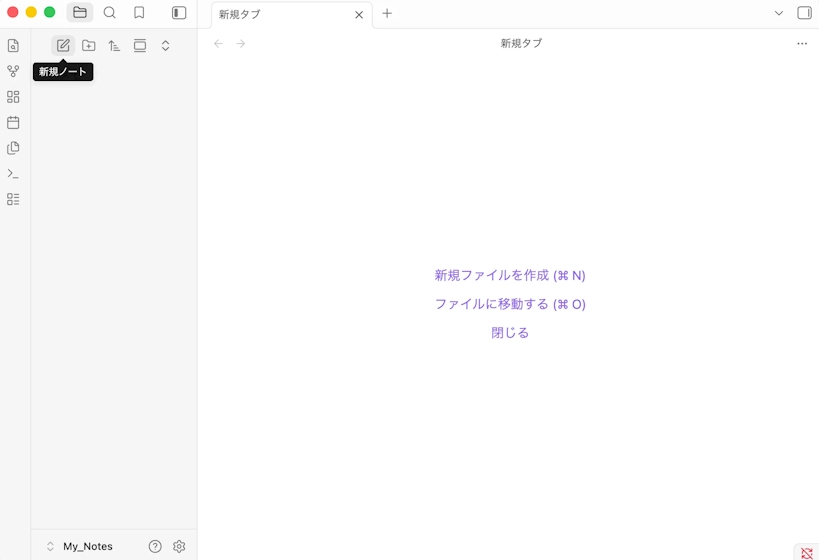
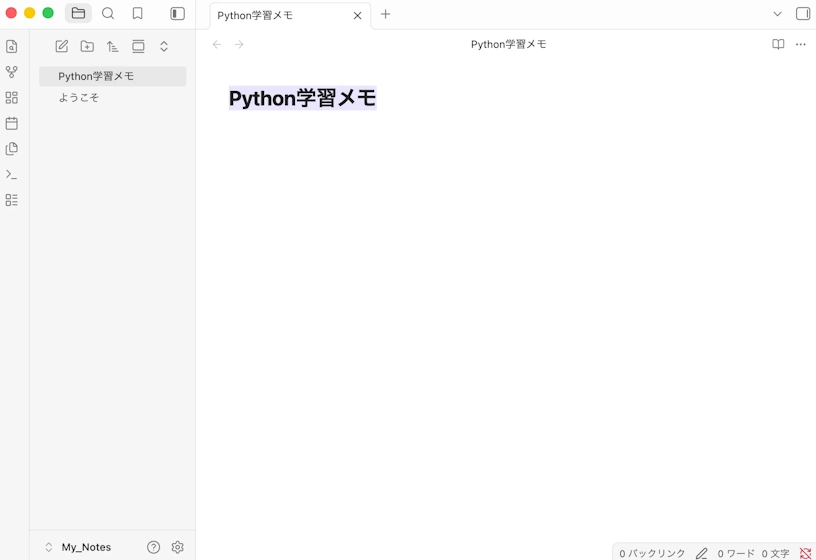
新しいノートを作成すると、タイトルを入力できる状態になります。
ここでは例として「Python学習メモ」というノートを作成してみます。
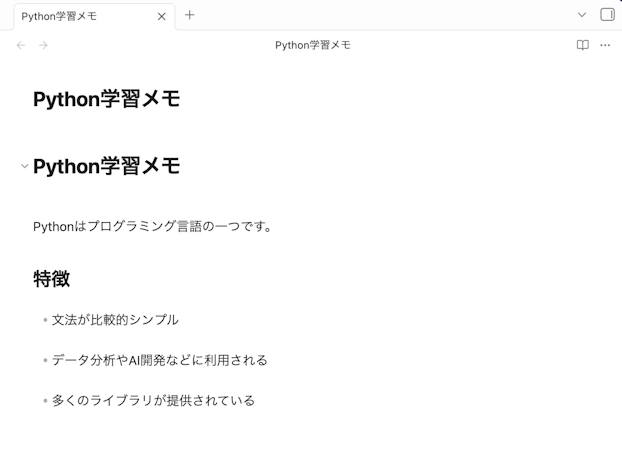
ObsidianではMarkdown記法を利用できるため、「#」 や 「-」 といった記号を使うことで見出しや箇条書きなどを設定できます。
# Python学習メモ
Pythonはプログラミング言語の一つです。

## 特徴
- 文法が比較的シンプル
- データ分析やAI開発などに利用される
- 多くのライブラリが提供されている実際に記述すると、以下のように表示されます。
 マークダウン記法とは?基礎知識や書き方をサンプルコードで解説
▶
マークダウン記法とは?基礎知識や書き方をサンプルコードで解説
▶
リンクを入力する
続いて、先ほど作成したノートから別のノートへリンクを作ってみましょう。
たとえば、「Pandas」というノートへのリンクを作成する場合、次のように入力します。
Pythonでは、データ分析に[[Pandas]]を利用できます。

以下のように、[[ ]]で囲った部分が対象のノートへのリンクになります。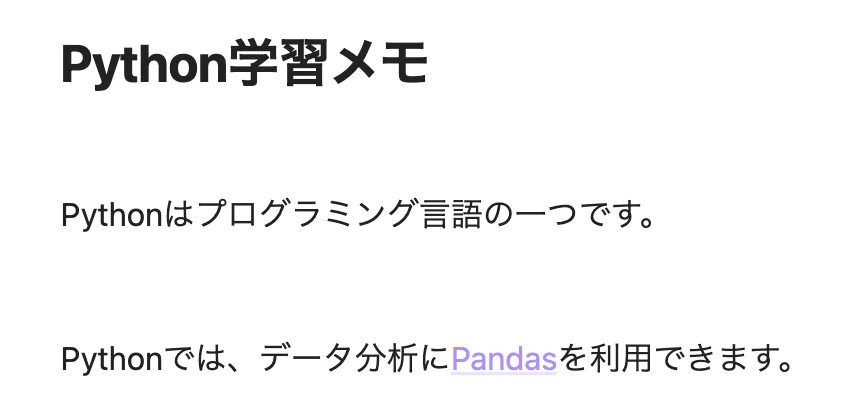
該当のノートをまだ作成していない場合でも、リンクをクリックすることで新しいノートを作成できます。
フォルダ構成を考えてからノートを作成するのではなく、記述内容に合わせて関連ノートを作成できるのがObsidianの利点の1つです。
保存されたファイルを確認する
ノートの作成が完了したら、試しに保管庫として指定したフォルダを開いて、中身を確認してみましょう。
正常に保存されていれば、フォルダ内に作成したノート名と同じmdファイルが存在しているはずです。
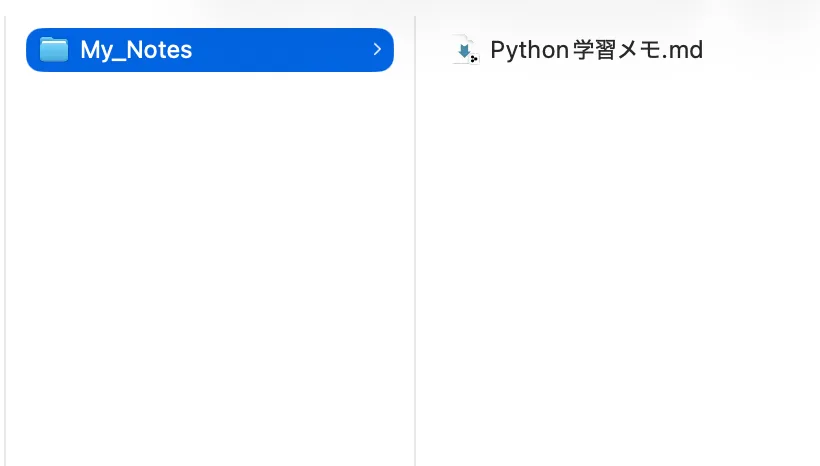
ノート自体は一般的なmdファイルと変わらないため、他のアプリケーションなどでも利用可能です。
Obsidianのおすすめ機能・活用方法
基本的な使い方に慣れてきたら、プラグインを使ってObsidianをさらに活用してみましょう。
ここでは、エンジニアやプログラミング学習者に特に人気の高い機能を中心に紹介します。
コードブロック・シンタックスハイライトで技術メモが書きやすい
プログラミングの学習では、コードのサンプルやコマンド、設定ファイルなどをメモする機会が多くあります。
Obsidianでは、Markdownのコードブロックやシンタックスハイライトを利用できるため、文章の中にコードを分かりやすく記述することができます。
シンタックスハイライトは、Python、JavaScript、HTML、CSS、SQLなど、さまざまな言語のコードに対応可能です。
さらに、ノート同士をリンクできるため、関連する技術情報を整理しやすい点も大きなメリットです。
テンプレート・カレンダーで定型作業を効率化する
Obsidianには、日々の記録を効率化するコミュニティプラグインも数多く提供されています。
「Templater」は、あらかじめ用意した書式(テンプレート)をもとに、日付や見出しなどを自動で入力できるプラグインです。
日報や議事録など、毎回同じ形式で書くノートに便利です。
また「Calendar」を使うと、カレンダー上の日付をクリックしてその日のデイリーノートを開けるようになります。
日々のメモを習慣的につけたい場合におすすめです。
Gitでバージョン管理・無料同期ができる(Obsidian Git)
Obsidianのノートは、一般的なMarkdownファイルとして保存されるため、Gitを使ってバージョン管理することができます。
GitHubなどのリモートリポジトリと組み合わせれば、複数の端末でノートを扱うための手段として利用することも可能です。
また、コミュニティプラグインとして「Obsidian Git」が提供されているため、ObsidianからGitリポジトリへノートをコミットしたり、リモートリポジトリへ変更をプッシュしたりする操作を自動化することもできます。
ノートを複数端末で同期するだけでなく、変更履歴も含めて管理したい場合には、Obsidian Gitが便利です。
 Git Worktreeとは?実際の使い方を図式で分かりやすく解説
▶
Git Worktreeとは?実際の使い方を図式で分かりやすく解説
▶
Dataviewプラグインでノートをデータベースのように検索できる
Obsidianでは、コミュニティプラグインの「Dataview」を利用して、ノートをより高度に管理することもできます。
Dataviewでは、ノートに付けたメタデータなどを利用して、条件に合うノートを検索・一覧表示できます。
例えば、学習した技術を一覧にしたり、読んだ本や記事を管理したり、タスクの状態を表示したりなど、「特定の条件に当てはまるノートだけを一覧表示したい」といったケースで活用できます。
利用には独自のクエリ記法などを覚える必要がありますが、ノートを効率的に整理する方法の1つとして有用です。
AIプラグインでノート作成・検索を効率化する
Obsidianでは、AIを活用したコミュニティプラグインも人気を集めています。
例えば「Smart Connections」は、書いているノートに関連する過去のノートを自動で検出し、グラフやリストで表示してくれるプラグインです。
ローカルの埋め込みモデルで動作するため、APIキーの登録なしにセマンティック検索(意味の近さによる検索)を利用できます。
また「Copilot」は、ObsidianのボールトをAIエージェント用のワークスペースとして扱えるプラグインです。
Claude Codeなどのエージェント型AIツールをObsidian内から呼び出し、ノートを横断した質問応答や、文章の作成・要約・整理を任せることができます。
 Claude Codeとは?できること・料金・始め方を初心者向けに解説
▶
Claude Codeとは?できること・料金・始め方を初心者向けに解説
▶
Obsidianの料金プラン
個人利用は無料
Obsidian本体は無料で利用可能です。
ノート作成のみに限らず、ノート同士のリンクやグラフビュー、プラグインなど、Obsidianの主要機能は全て無料で利用できます。
Obsidianでは有料プランも用意されていますが、主に複数端末間での同期などを可能とする追加サービスとなるため、その必要がない場合には料金はかかりません。
有料オプション(Sync・Publish)でできること
Obsidianには現在、2つの有料オプションがあります。
詳しい料金体系については、Obsidian公式サイトの料金ページを参考にしてください。
【有料オプション Sync】
Obsidian Syncは、作成したノートを複数の端末間で同期するためのサービスです。
ノートの内容だけでなく、設定やプラグインなども同期できるため、複数の端末で同じ環境を使いたい場合に便利です。
【有料オプション Publish】
Obsidian Publishは、作成したノートをWeb上に公開するためのサービスです。
Obsidianで作成した技術メモやドキュメント、ナレッジベースなどを、Webブラウザから閲覧できる形で公開できます。
通常のノート管理だけであれば、 SyncやPublishを契約する必要はありません。
どちらも、目的に応じて任意で追加できるオプションとなっています。
なお、Obsidianは個人開発者を中心とした「100% user-supported」の運営方針を採用しており、開発を支援したい方向けの買い切り型ライセンス「Catalyst」や、商用利用向けの「Commercial」ライセンスも用意されています。
Obsidianに関するよくある質問(Q&A)
Q. Obsidianをインストールしたのにノートが見つかりません
A. ノートはObsidianのインストール先ではなく、保管庫として指定したフォルダに保存されます。
エクスプローラーやFinderから、Obsidianの初期設定時に指定した保管庫の場所を確認してみましょう。
Q. Obsidianのデータはどこに保存されますか?
A. Obsidianで作成したノートは、クラウドではなく、保管庫として指定したパソコン内のローカルフォルダにMarkdownファイル(.md)として保存されます。
そのため、インターネット接続がない状態でもノートの閲覧・編集が可能です。
Q. Markdownについて詳しく知らなくても使えますか?
A. 問題ありません。
ObsidianではMarkdown記法を使えますが、最初からすべての記法を覚える必要はありません。
文章を普通に入力するだけでもノートとして利用できるため、使いながら必要になった記法を少しずつ覚えていけば十分です。
Q. ノートをフォルダに分ける必要はありますか?
A. 必須ではありません。
Obsidianではノート同士をリンクできるため、フォルダを細かく分類しなくても情報を整理できます。
もちろん、プロジェクトや用途ごとにフォルダを作ることもできるため、最初から細かいルールを決めすぎず、自分が管理しやすい方法を試してみるとよいでしょう。
Q. スマホでも使えますか?
A. はい、使えます。
ObsidianはiPhone・Android向けの公式アプリを提供しており、スマホだけでノートを作成・閲覧することもできます。
PCとスマホでノートを同期したい場合は、有料のObsidian Syncのほか、iCloud DriveやDropboxなどのクラウドストレージ、無料のコミュニティプラグイン「Remotely Save」を使う方法もあります。
Q. 複数のパソコンで無料で使えますか?
A. Obsidian本体は無料ですが、データの同期方法は別途考慮する必要があります。
複数端末で同じノートを使いたい場合は、Obsidian Syncを利用する方法の他に、クラウドストレージやGitなどを利用する方法もあります。
データの競合や同期方法の特徴を確認したうえで、自分に合った方法を選ぶことが大切です。
まとめ
Obsidianは、単純なメモとして利用できるだけでなく、リンク機能やグラフビューによって情報同士の繋がりを確認しながら情報を整理できるノートアプリです。
プラグインでの機能追加による拡張性も高く、主な機能を全て無料で利用できるため、様々な目的に合わせて気軽に使用できます。
ただし、一度に多くの機能を追加すると、かえって使いづらくなってしまう場合もあります。
まずはシンプルな使い方から始め、必要に応じてプラグインなどを追加していくとよいでしょう。