Zapier(ザピアー)は、Gmail・Slack・Googleスプレッドシートなど10,000以上のアプリをノーコードで連携し、日々の定型業務を自動化できるツールです。
「Trigger(きっかけ)」と「Action(実行内容)」を設定するだけで、プログラミングなしに業務を自動化できるのが特徴です。
本記事では、Zapierの基本的な仕組みから、実際にZapを作成する手順、料金プラン、n8nやMakeなど他ツールとの違いまで、初めてZapierに触れる人にも分かるように解説していきます。
Zapierとは
Zapierは、複数のアプリやサービスを接続して、作業を自動化できるサービスです。
2026年9月時点で10,000以上のアプリに対応しており、Google・Microsoft系のツールからSlackなどのチャットツール、CRM、AIサービスまで幅広く連携できます。
Zapierで作成する自動化は 「Zap」 と呼ばれており、基本的に 「Trigger」 と 「Action」 という2つの要素から構成されています。
・Trigger:作業を開始するきっかけ
・Action:Triggerをきっかけに実行する処理
Zapierの大きな特徴は、アプリの連携処理をコードを書かずに構築できる点にあります。
上述するTriggerとActionを組み合わせることにより、プログラミングを行うことなく処理を自動化することができます。
プログラミングの知識がない人でも、定型作業を自動化しやすいのが、Zapierの特徴です。
また、近年ではAIを利用した自動化にも対応しており、単純なアプリ連携だけでなく、ChatGPTなどのAIによる判断を組み込んだ自動化プラットフォームへと機能を広げています。
Zapierを始める
アカウントを作成する
Zapierを利用するには、まずアカウントを作成します。
公式サイトの右上にある 「Sign Up」 をクリックして、サインアップ画面を開きましょう。
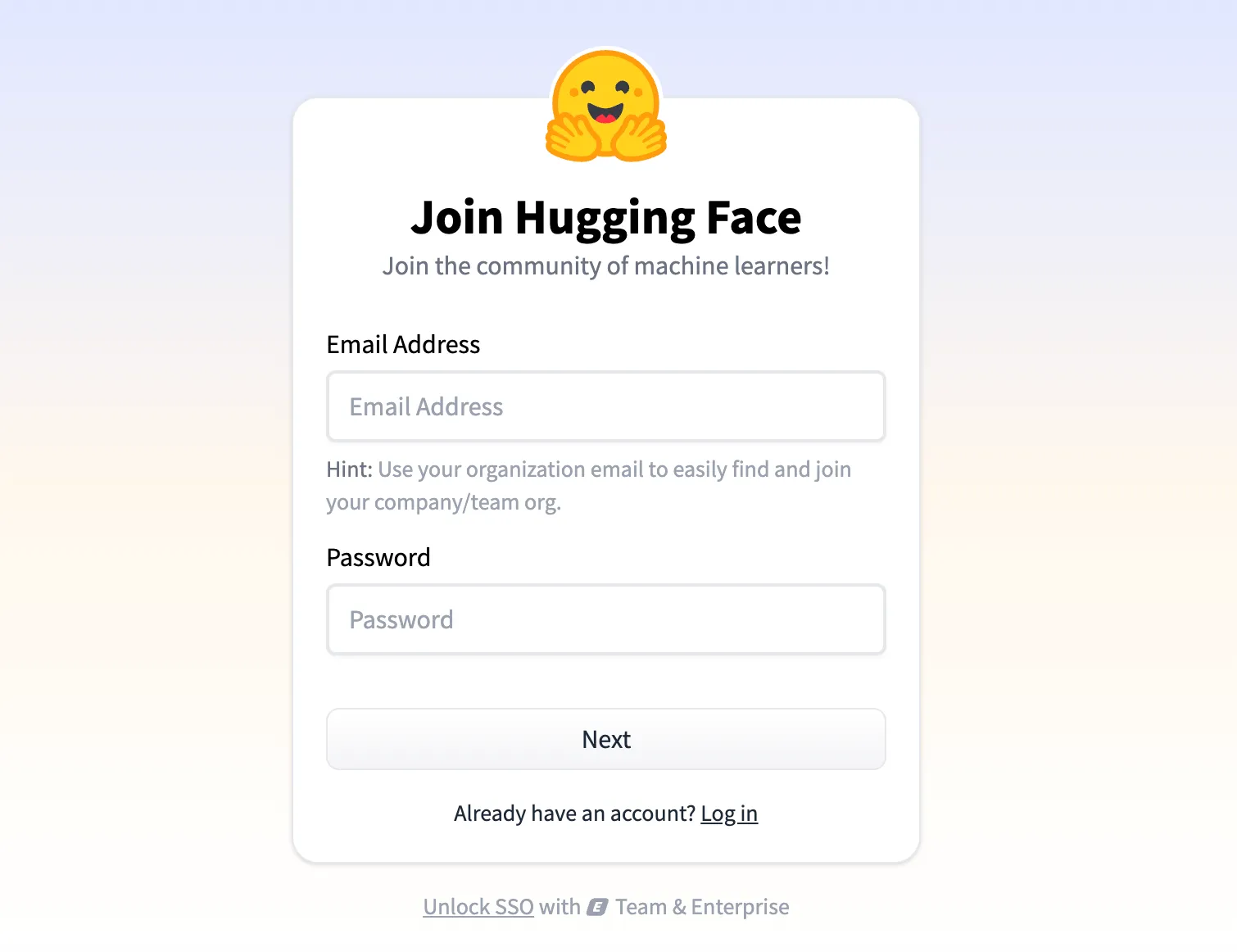
アカウント作成時には、メールアドレスを使う方法の他に、Googleアカウントを利用して登録する方法も用意されています。
初回ログイン後の画面を確認する
アカウントを作成してログインすると、Zapierのホーム画面が表示されます。
現在のホーム画面は、やりたいことを文章で伝えるだけでAIが自動化を組み立ててくれる「Copilot」の入力欄が中心になっています。
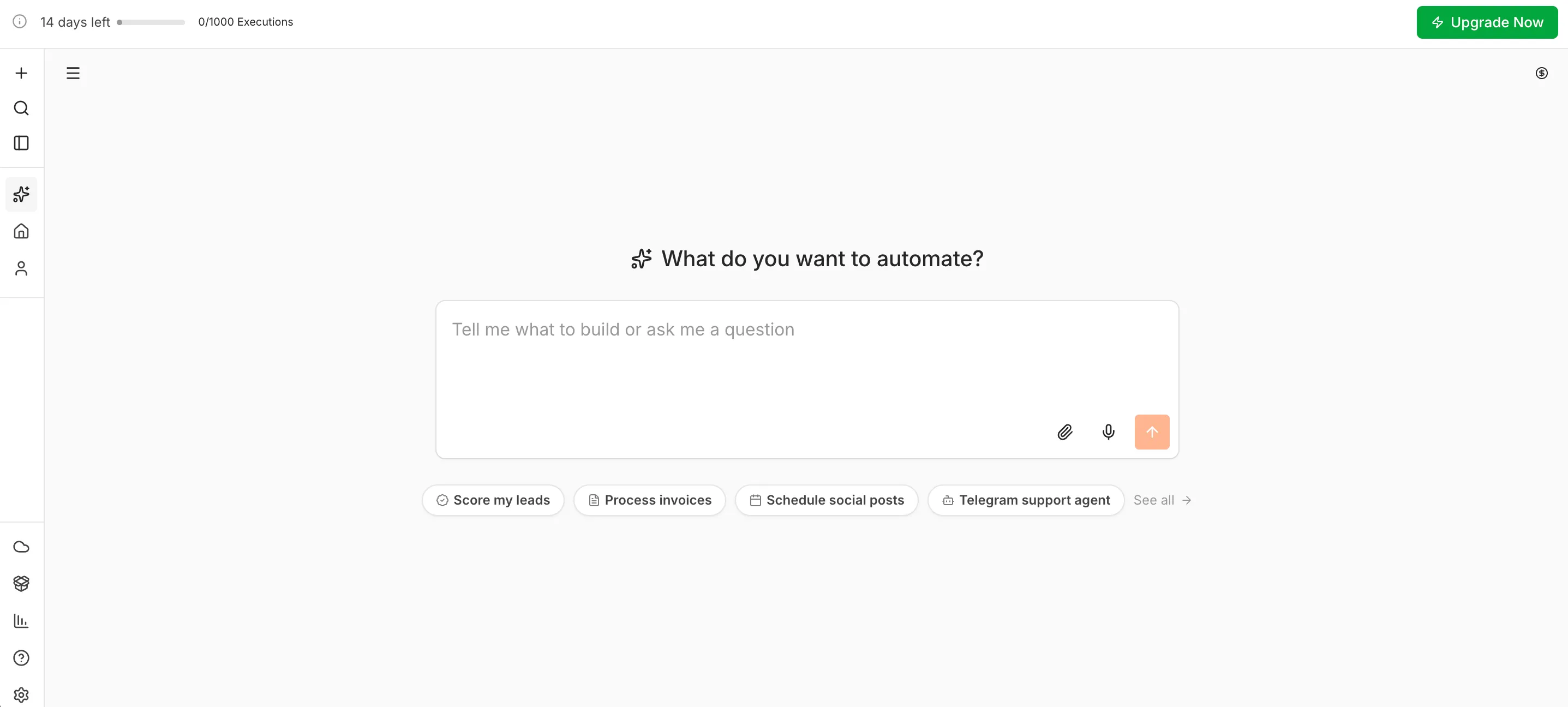
画面左のメニューからは、Zapの作成画面や後述のAIエージェント機能「Zapier Agents」、作成済みZapの一覧などにアクセスできます。
この記事では、まずTriggerとActionを1つずつ自分で設定しながら、Zapの基本的な仕組みを確認していきます。
Zapを作ってみる
上述したように、Zapierで作業を自動化する際は、Zapと呼ばれる機能を使用します。
ここからは、実際にZapを作成して、簡単な作業を自動化してみましょう。
新しいZapを作成する
サイドメニューの 「+ Create」 から 「Zaps」 を選択して、新しいZapを作成します。
Zapを作成すると、以下のようにTriggerとActionを設定するための画面が表示されます。
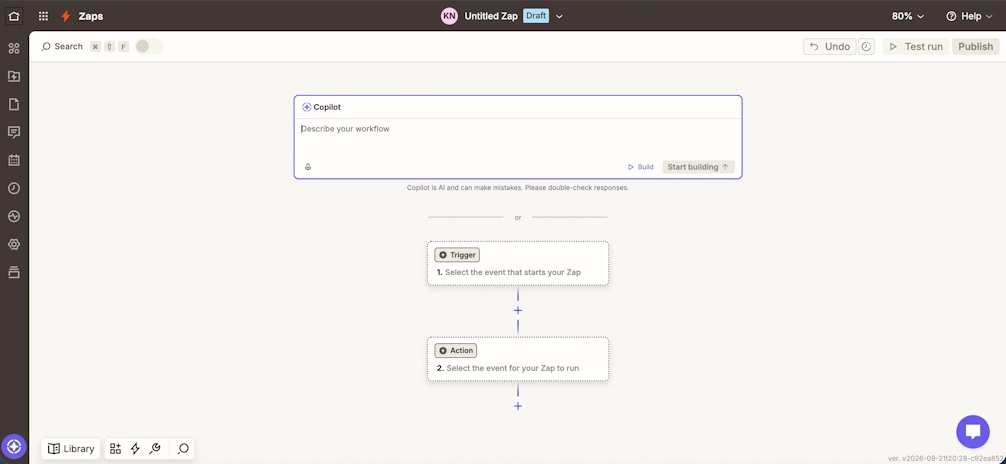
今回は、「Googleスプレッドシートに新しい行が追加されたら、Gmailからメールを送信する」という作業を自動化していきたいと思います。
「Googleスプレッドシートに新しい行が追加されたら」の部分をTrigger、「Gmailからメールを送信する」 の部分をActionとして設定していきます。
Triggerを設定してテストする:Googleスプレッドシート
TriggerやActionを設定する際は、まず初めに使用するアプリを選択します。
Triggerをクリックすると、以下のような画面が表示されるので、使用するアプリを選択肢の中から選びましょう。
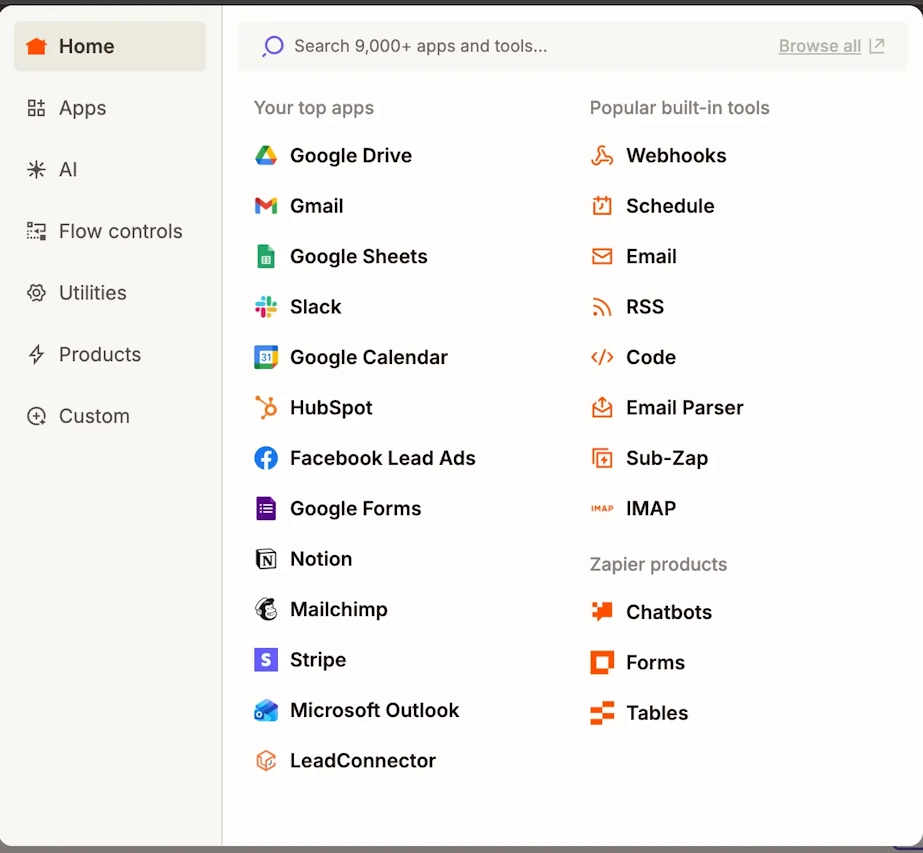
今回はスプレッドシートを使用するので、「Google Sheets」 を選択します。
アプリを選択したら、続けて必要な情報を設定していきます。
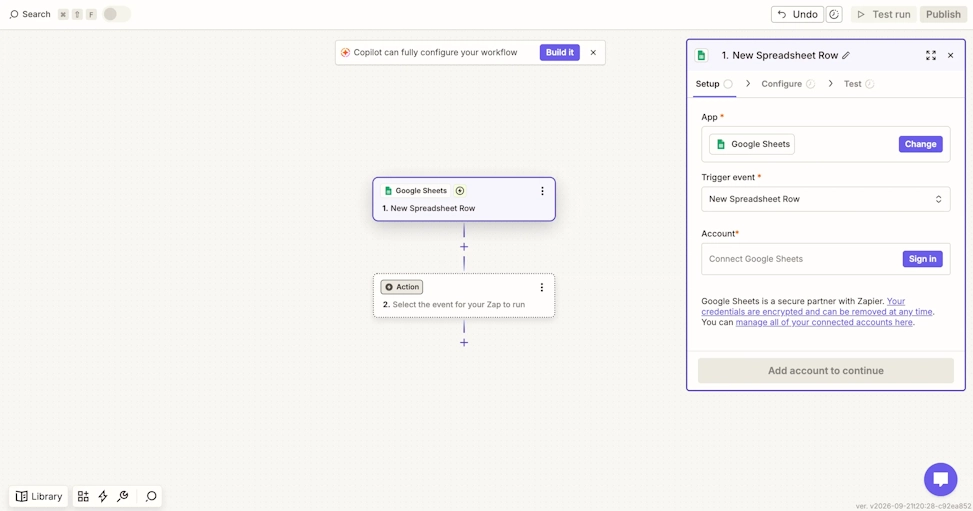
Trigger eventには、作業開始のきっかけとなるイベントを設定します。
サンプルでは、新しい行を追加したことをトリガーにするために 「New Spreadsheet Row」 を選択しています。
また、スプレッドシートの操作には、対象とするGoogleアカウントへの接続が必要となります。
「Sign in」 をクリックし、使用するアカウントと付与するアクセス権限について選択して、対象のアカウントに接続しておきましょう。
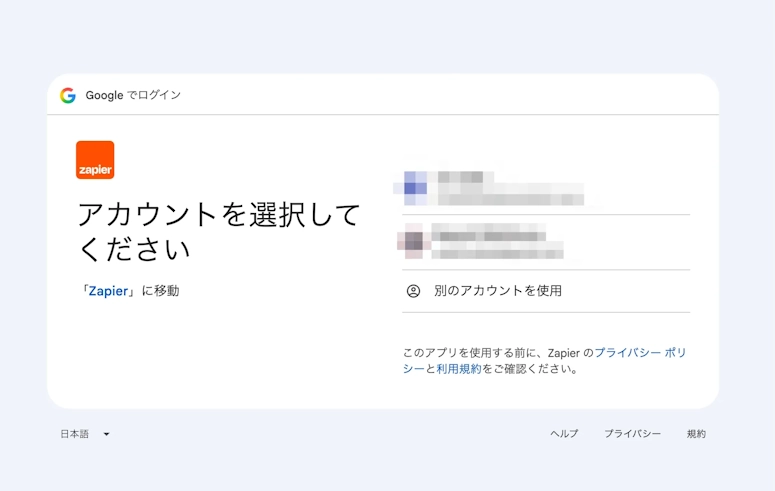
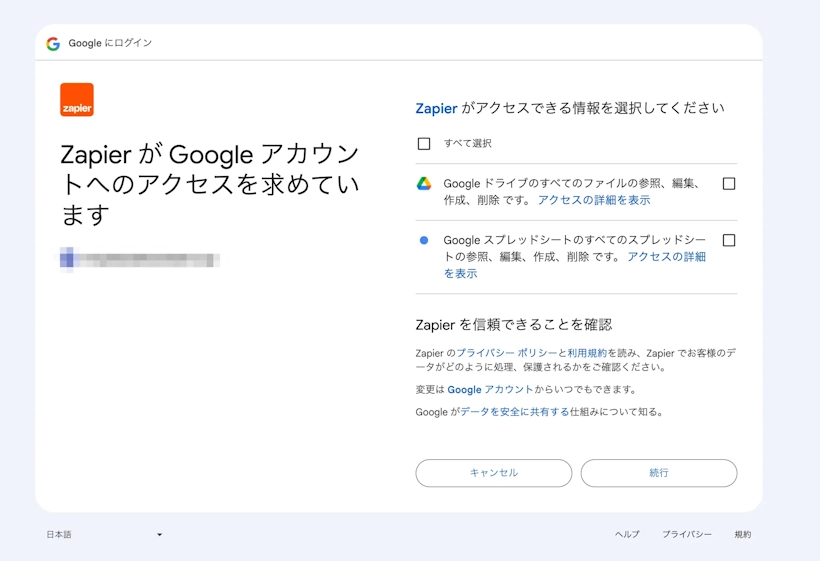
設定が完了したら、続けて操作対象とするスプレッドシートを選択します。
接続先のアカウントが保持するファイルが一覧に表示されるので、操作したいファイルをクリックして選択してください。
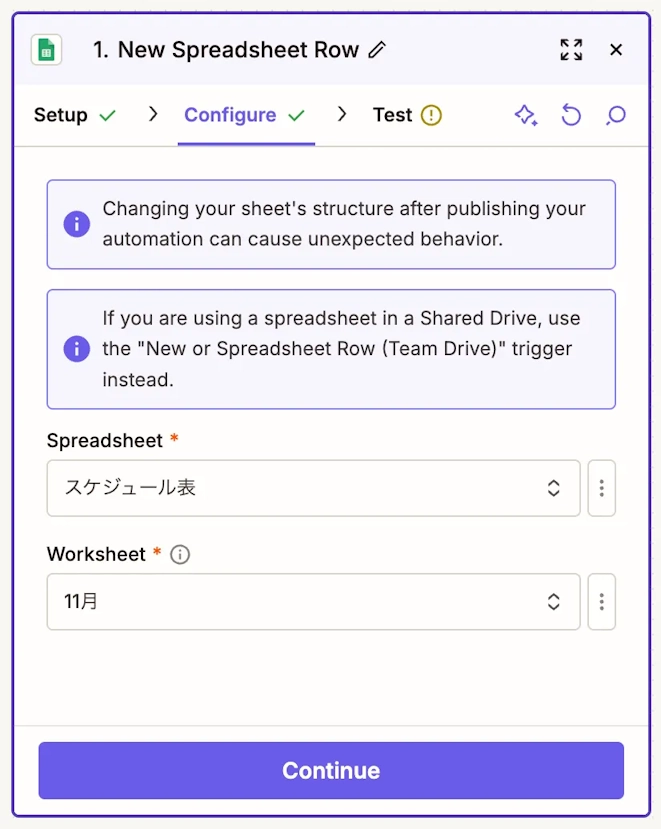
全ての項目を選択し終えたら、最後にテストを実施して設定に問題がないかを確認しましょう。
「Test」 の欄から、「Test trigger」をクリックすることで実施できます。
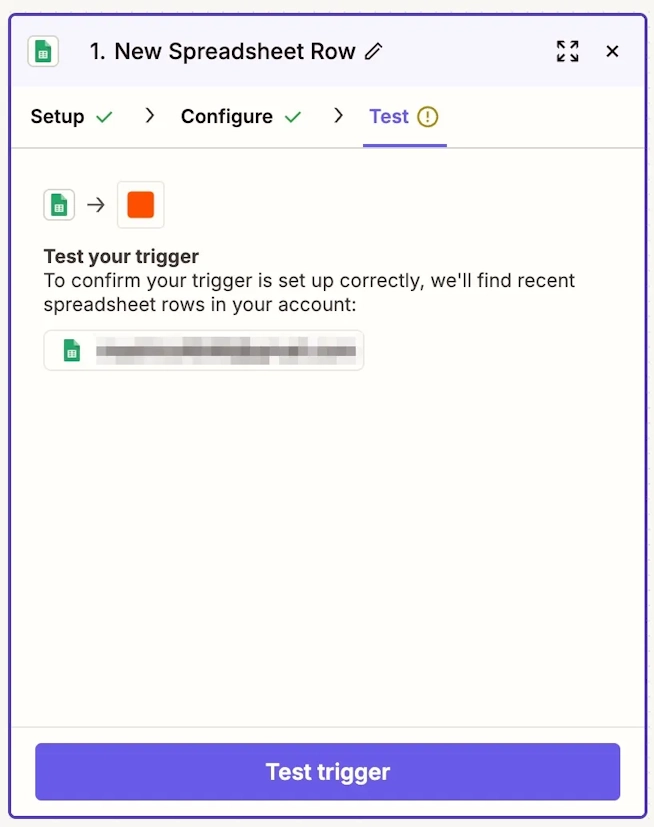
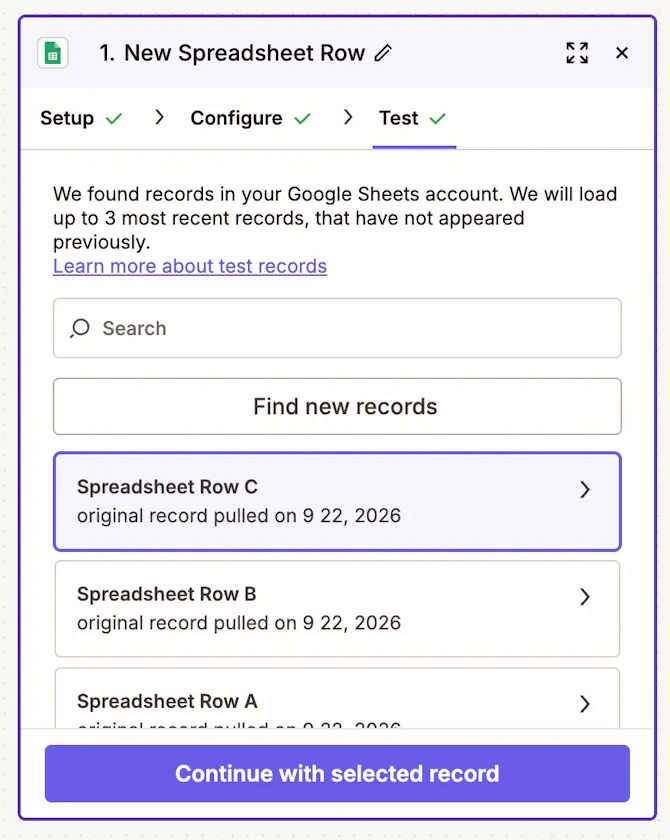
以下のように、選択したスプレッドシートのデータが正常に取得できていればOKです。
Action(実行内容)を設定してテストする:Gmail
Triggerの設定が無事に完了したら、次にActionの設定に移りましょう。
先ほどと同様に、まずはアプリの選択から行います。
以下のサンプルでは、Gmailを使用してメール送信を行うため、「Gmail」を選択しています。
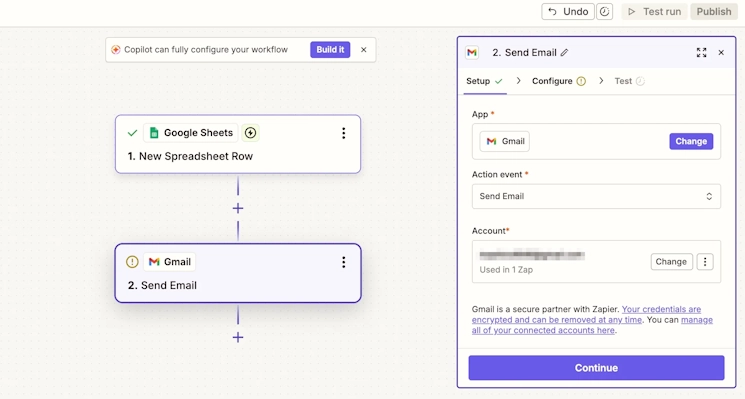
Action event には「Send Email」 を選択し、使用するGoogleアカウントに接続します。
こちらも、接続時にアクセス権限をどこまで付与するかを尋ねられるので、任意の範囲を選択してください。
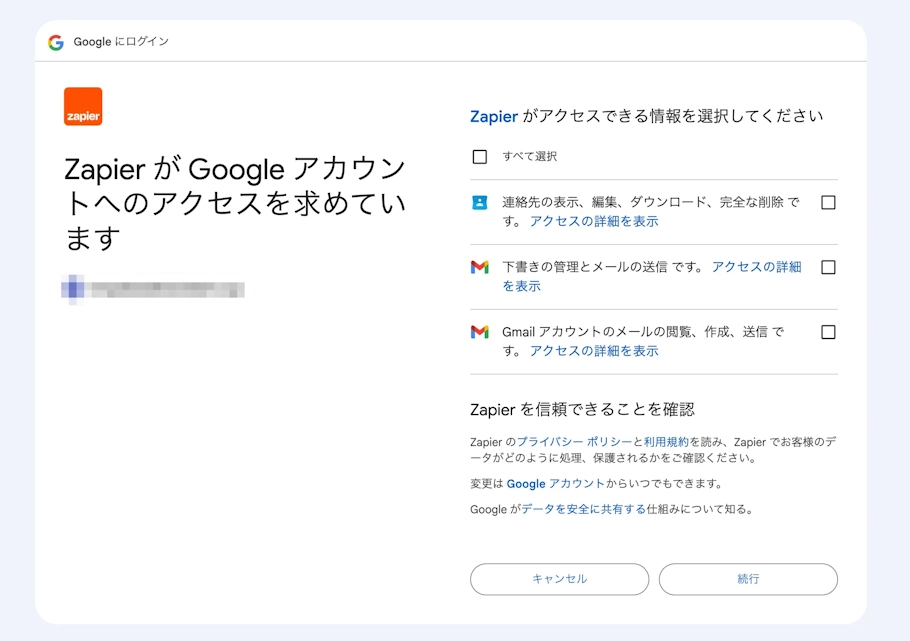
続いて、メールの送信内容に関する設定を行います。
以下は、設定可能な項目の一例です。
・To:送信先
・From:送信元
・Subject:件名
・Body:本文
また、送信先や本文などの一部項目では、Triggerで取得したスプレッドシートのデータを利用することができます。
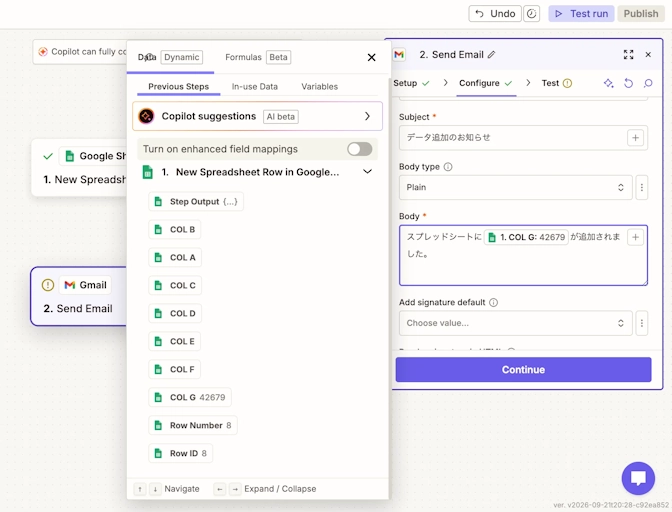
これにより、取得したデータ内容に応じたメールを自動的に作成できます。
一通りの設定が完了したら、こちらも動作に問題がないかをテストしておきましょう。
テスト画面の枠内に各項目の入力内容が表示されるので、確認してからテストを開始します。
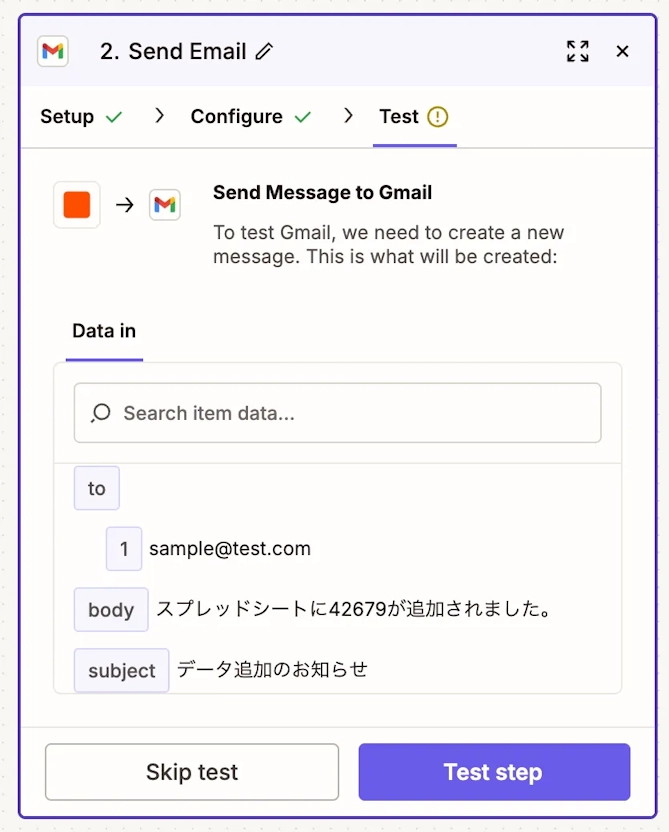
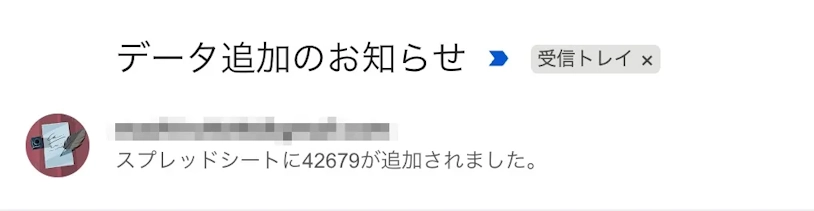
設定に問題がなければ、以下のように実際にメールが送信されます。
Zapを公開して自動化を動かす
作成した自動化を実際に動かすには、Zapを公開する必要があります。
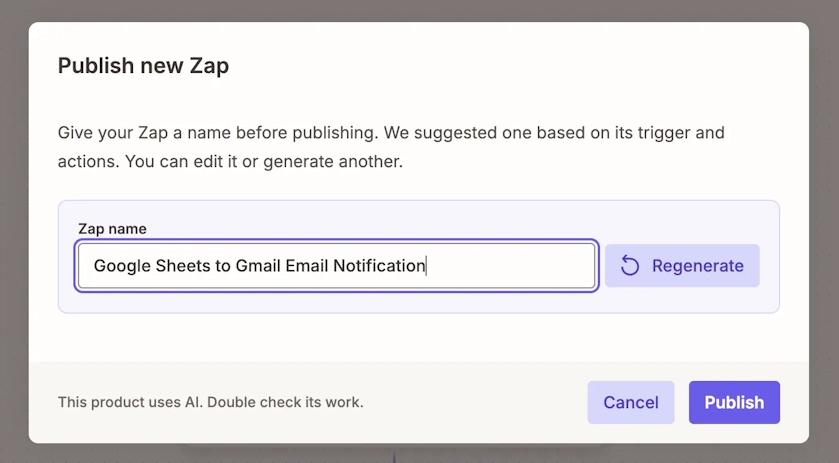
TriggerとActionの設定が完了し、テスト結果に問題がないことを確認したら、画面右上の 「Publish」 ボタンをクリックしてZapを公開しましょう。
公開する際にZap名を聞かれるので、任意の名前を設定してください。
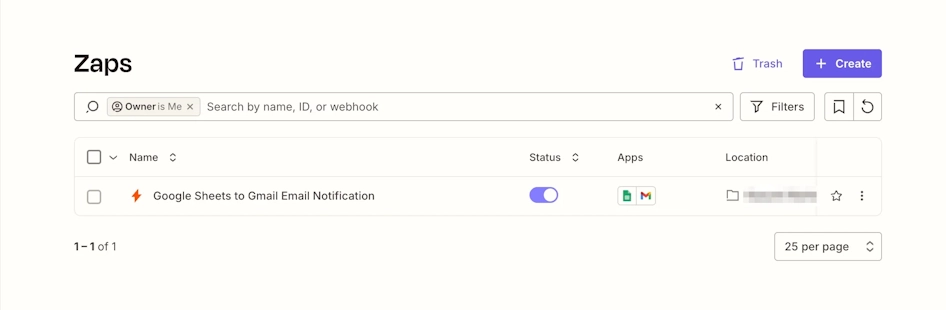
Zapが公開されると、一覧に表示される際のステータスがON状態になります。
公開を停止したい場合は、トグルボタンをクリックしてOFF状態に移行することも可能です。
Zapierのよく使う機能
Multi-step Zap|複数の処理を1つの自動化でつなげられる
Multi-step Zapは、1つのZapの中に複数のActionを組み込める機能です。
基本的なZapは、「Trigger → Action」という2つのステップで構成されますが、Multi-step Zapでは複数の処理を連続して実行することができます。
複数のサービスに対して同じデータを順番に渡したり、一連の定型作業をまとめて自動化したりできることがMulti-step Zapの特徴です。
Multi-step Zapは、Professional以上の有料プランでのみ利用できます。
Freeプランでは、Trigger1つ・Action1つの2ステップZapのみ作成可能です。
Filter・Paths|条件によって処理を分岐できる
自動化をする際に、全てのデータに対して同じ処理をするのではなく、特定の条件に当てはまる場合だけ処理したいケースがあると思います。
このような場合に利用できるのが、FilterとPathsです。
Filterは、設定した条件を満たした場合だけ、後続のActionを実行する機能です。
条件に一致しなかった場合、そのデータについては後続のActionが実行されないため、条件に当てはまるデータだけ処理したいケースに適しています。
一方Pathsは、条件によって複数の処理に分岐させる機能です。
Filterが「条件に一致した場合だけ先へ進める」機能なのに対し、Pathsは「条件に応じて異なる処理へ振り分ける」機能となっています。
Zapier Tables|ノーコードでデータベースを持てる
Zapier Tablesは、Zapier上でデータを保存・管理するための機能です。
スプレッドシートに近い形式でデータを管理でき、保存したデータはZapの処理から利用することもできます。
また、Zapier Tablesでは、フィールドを指定してレコードを絞り込むなど、保存したデータを整理する機能も用意されています。
Zapierの中だけで自動化とデータ管理をまとめられる点が特徴です。
Zapier Agents|AIが自動化を代わりに作ってくれる
Zapierには、AIを利用してタスクを自動化する「Zapier Agents」もあります。
Zapier Agentsは、目的や指示に応じてAIが必要な処理を判断し、接続されたアプリやデータを利用してタスクを実行する機能です。
あらかじめ設定された内容に沿って処理を行う通常のZapと異なり、実行する処理そのものを取得したデータ内容に応じて柔軟に組み立てられるのが特徴です。
決まった条件に対して決まった処理を確実に実行したい場合は通常のZap、AIによる判断を含めた柔軟なタスク処理を行いたい場合はZapier Agentsと、目的に応じて使い分けるとよいでしょう。
なお、ZapierはMCP(Model Context Protocol)にも対応しており、ClaudeやChatGPTなどの外部AIアシスタントからZapierの機能を呼び出すこともできます。

料金プランを確認する
プラン比較(Free/Professional/Team/Enterprise)
Zapierには、個人で利用できるFree・Professionalと、複数人で利用するTeam・Enterpriseの、4つのプランがあります。
2026年9月時点の主な料金と特徴は以下のとおりです(料金は年払い時の月額、米ドル表記)。
| プラン | 月額(年払い) | 月間タスク数 | ユーザー数 | 主な機能 |
|---|---|---|---|---|
| Free | 0ドル | 100〜 | 1人 | 2ステップZap、Zapier Tables/Forms |
| Professional | 19.99ドル〜 | 750〜 | 1人 | マルチステップZap、Filter/Paths、Premium Apps、AI機能 |
| Team | 69ドル〜 | 2,000〜 | 25人 | チームでの共有・共同編集、SAML SSO |
| Enterprise | 要問い合わせ | カスタム | 無制限 | 高度な管理者権限、監査ログ、優先サポート |
料金やプラン内容は変更される場合があるため、契約時には公式の料金ページを確認するようにしてください。
無料プランでどこまでできるか
2026年9月時点のFreeプランでは、次のようなことができます。
- 月100タスクまで利用可能
- Zapの作成(2ステップ)
- Zapier Tablesの利用
- Zapier Formsの利用
- Tablesに最大2,500レコードを保存可能
ZapやTables、Formsの作成数に上限はないため、今回作成したような2ステップの自動化であれば、Freeプランでも十分に試すことができます。
利用期限もないため、条件内であれば無期限で無料利用が可能です。
ただし、月100タスクという制限には注意が必要です。
Zapierでは、Actionが正常に実行されると、その処理がタスクとしてカウントされます。
そのため、「1つの自動化が1か月に何回実行されるのか」を考えてプランを選ぶ必要があります。
まずは小規模な自動化から始め、利用量が増えてきたら有料プランを検討するとよいでしょう。
メリット・デメリット・n8n/Makeとの違い
Zapierを使うメリット
Zapierの大きなメリットは、プログラミングを行わなくてもアプリ同士を連携しやすい点にあります。
連携に必要な処理を自前で実装する必要がなく、TriggerとActionを設定するだけで簡単に自動化できるため、プログラミングを専門としないユーザーでも扱いやすいのが特徴です。
また、Zapierは非常に多くのアプリとの連携に対応しています。
GoogleやMicrosoft系サービス、Slack、各種CRM、マーケティングツールなど、業務で利用されるサービスを幅広く組み合わせられるのも利点の1つです。
さらに、現在のZapierは単純なアプリ連携だけでなく、AIを利用した自動化にも対応しています。
AI関連のツールや機能もZapierの自動化に組み込めるため、従来の定型的な自動化だけでなく、AIを組み合わせた業務フローを構築することも可能です。
導入前に知っておきたい注意点
Zapierでは、プランごとに利用できるタスク数が設定されています。
自動化する業務によってはタスクを大量に消費する可能性があるため、本格的に利用する場合は「どれだけZapを作るか」だけでなく、作成したZapの処理内容や、1か月に何回実行されるかも確認しておきましょう。
また、Zapierは簡単な自動化を作るのに向いている反面、複数の条件分岐や大量のデータ処理、複雑なデータ加工などを一つのZapに詰め込むと、後から内容を把握しにくくなる可能性があります。
一つのZapに全ての処理を無造作に入れるのではなく、内容を整理してから自動化すると管理しやすくなります。
加えて、Zap作成画面などのアプリ本体は基本的に英語UIです。
料金ページなど一部の公式サイトは日本語化されていますが、実際にZapを組む画面は英語表記が中心となるため、その点は事前に理解しておきましょう。
n8n・Makeとの違い
Zapier以外にも、業務を自動化できる代表的なサービスとしてn8nやMakeがあります。
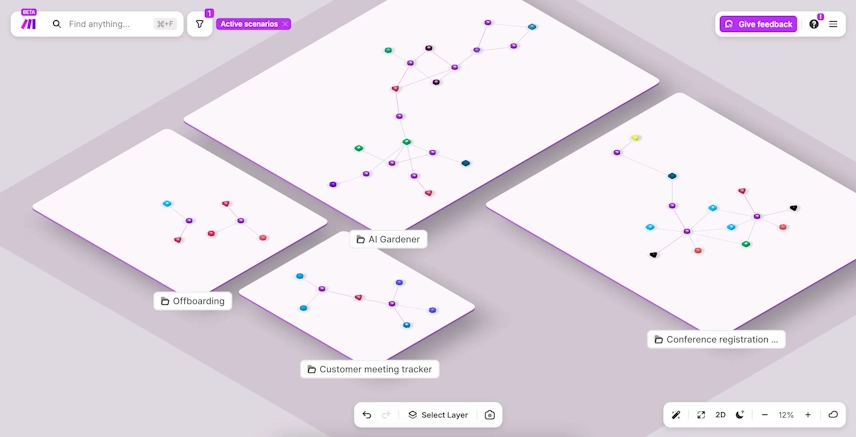
Makeは、複数の処理を視覚的に配置してワークフローを作成するタイプの自動化ツールです。
以下のように、数ある自動化ツールの中でも構造表示におけるビジュアル面の違いがかなり大きく、視覚情報に特化したツールとなっています。
n8nは、ワークフローをノードとして組み合わせて自動化を構築するツールです。
Zapierと比べて、ツール全体の仕様がより開発者向けとなっている点が特徴です。
n8nはセルフホストにも対応しているため、自分でサーバーを用意して環境を管理することができます。
より技術的な制御を行いたい場合や、自分で実行環境を管理したい場合には、n8nの方が使用に適しています。

Zapierに関するよくある質問
Zapierは無料でずっと使えますか?
はい。Freeプランには利用期限がなく、月100タスク・2ステップZapという条件の範囲内であれば無期限で無料利用が可能です。
ただし、複数のActionを1つのZapにまとめたい場合や、月100タスクを超える運用を行う場合は、Professional以上の有料プランへの移行が必要になります。
Zapierは日本語に対応していますか?
公式サイトの料金ページなど一部は日本語化されていますが、実際にZapを作成する画面は基本的に英語UIです。
専門的な英語力までは必要ありませんが、Trigger・Actionなどの基本用語や画面表記は英語のまま理解しておく必要があります。
ZapierとIFTTTの違いは何ですか?
IFTTTは、スマート家電の操作やSNSの通知連携など、個人利用・スマートホーム向けの自動化に強みを持つサービスです。
一方Zapierは、CRMやビジネスチャット、マーケティングツールなど業務系アプリとの連携やMulti-step Zapに対応しており、業務利用に適したサービスとなっています。
個人の生活を便利にしたい場合はIFTTT、業務の自動化を目的とする場合はZapierが選ばれやすい傾向にあります。
Zapierは安全に使えますか?
Zapierでは、連携先アプリのアクセストークンなどの認証情報が暗号化して保存されており、接続したアカウントはいつでも管理画面から解除できます。
また、各アプリとの接続時には、付与する権限の範囲をユーザー自身が選択できる仕組みになっています。
とはいえ、外部サービスと連携する以上、業務で利用する際は付与する権限を必要最小限に絞るなど、社内のセキュリティポリシーに沿った運用を心がけましょう。
まとめ
Zapierは、複数のサービスを接続して、作業を自動化できるプラットフォームです。
Freeプランでも基本的な機能は十分に使用できるため、まずは今回のような簡単なZapを作成してみて、今後の使用を検討してみるといいでしょう。