近年、生成AIを活用してプログラムの作成や修正を支援するAIコーディングツールが注目されており、その一つにAWS(Amazon Web Services)が提供する「Kiro」があります。
Kiroは、実装前に要件・設計・タスクを整理してから開発を進める「仕様駆動開発」に対応しているのが大きな特徴です。
本記事では、Kiroのインストールから、Todoアプリを作成して機能を追加するまでの使い方を実際の画面で解説し、料金やほかのツールとの違いも紹介します。
Kiroとは
AWSが提供する「仕様駆動」のAI開発環境
Kiroは、AWSが提供するAIエージェント統合開発環境(Agentic IDE)です。
コードエディタとAIエージェント(指示を受けて自律的に作業を進めるAI)が組み合わさっており、自然言語による指示からプログラムの作成や修正、テストなどを実行できます。
Kiroの大きな特徴は、「仕様駆動開発(Spec-driven development)」を採用していることです。
仕様駆動開発とは、AIエージェントにコードを生成させる前に、開発する機能の仕様を明文化し、その内容を基準として設計・実装・検証を進める手法のことです。
一般的なAIコーディングツールでは、自然言語で修正内容を指示し、その場でコードを生成・修正していく方法がよく使われます(こうした進め方は「Vibe Coding」とも呼ばれます)。
この進め方は試作品を素早く作る際などに便利な一方で、目的や条件を十分に整理しないまま複数の機能を実装すると、想定と異なる動作になったり、機能同士の整合性が取れなくなったりする可能性があります。
Kiroでは、こうした問題を防ぐために、実装前に要件・設計・タスクを整理する仕組みが用意されています。
また、プロジェクトごとのルールを設定したり、ファイルの変更をきっかけに処理を自動実行したりする機能も備えているため、個人開発だけでなく、一定の規約や手順に沿って進めるチーム開発にも役立てられます。
Kiroの提供形態
Kiroには、用途に応じて選べる複数の利用形態があります。
- Kiro IDE:エディタ上でコードを確認しながら、チャットや仕様書の作成、実装などを進められるデスクトップ向けの開発環境
- Kiro CLI:ターミナルからAIエージェントを利用するためのツール。コマンドラインを中心とした開発や、自動化処理などの作業向け
- Kiro Web:ブラウザから開発作業を進められるサービス。インストール不要で、クラウド上の作業環境を利用できる(Pro以上の有料プランが対象)
本記事では、コードを確認しながら操作でき、Kiroの基本機能を理解しやすいKiro IDEを使用して解説を進めます。
Kiroを実際に使って、Todoアプリを作成する
ここからは、Kiro IDEでTodoアプリを作成し、Specsで機能を追加するまでの手順を紹介します。
全体の流れは次のとおりです。
- Kiroをダウンロードしてインストールする
- ログインと初期設定をする
- 作業フォルダを開き、Steeringで回答言語を設定する
- チャットでTodoアプリを作る
- Specsで機能を追加する
- タスクを実行して動作を確認する
始める前に、利用条件を確認しておきましょう。
- アカウント:Google・GitHub・AWS Builder ID(AWSが提供する個人向けの無料アカウント)のいずれかでログインできる。AWSアカウントは不要
- 料金:毎月50クレジットを使えるFreeプランで始められる。クレジットは、AIへの指示や作業の量に応じて消費される
- 対応OS:macOS(Intel/Apple Silicon)、Windows 10/11、Linux
本記事の画面はmacOS版のものです。
また、作業内容によってはNode.jsが必要になる場合があります(詳しくは「タスクを実行して動作を確認する」で解説します)。
Kiroをダウンロードしてインストールする
まずは、Kiroのダウンロードページにアクセスし、利用しているOSに対応したインストーラーを取得します。
ダウンロードしたインストーラーを実行し、画面の案内に従ってKiroをインストールしましょう。
macOSの場合は、ダウンロードしたファイル(.dmg)を開き、Kiroのアイコンを「アプリケーション」フォルダにドラッグします。
macOSでHomebrew(パッケージ管理ツール)を使っている場合は、次のコマンドでもインストールできます。
brew install --cask kiroログインと初期設定をする
インストールが完了したら、Kiroを起動します。
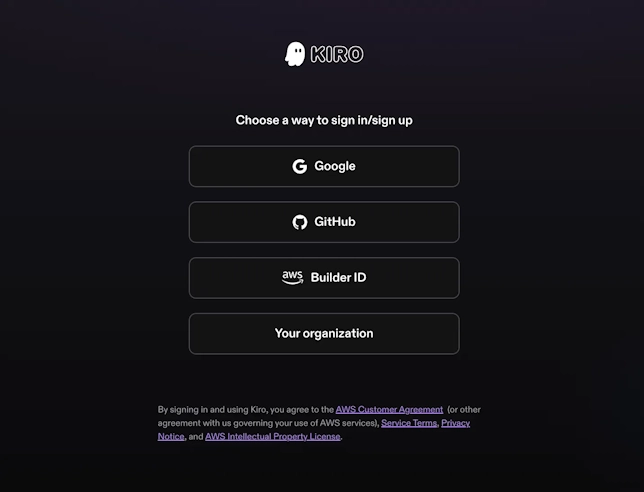
利用にはログインが必要なため、「Sign in」を押してログイン方法の選択画面に進みましょう。
ログイン方法は「Google」「GitHub」「AWS Builder ID」「Your organization」から選べます。
個人で使う場合は、GoogleまたはGitHubのアカウントを使うと手軽です(「Your organization」は、会社などの組織で管理されたアカウントを使う場合の選択肢です)。
ログイン方法を選ぶとブラウザが開くので、画面の案内に従って認証を許可します。
認証が完了したら、Kiroの画面に戻ります。
KiroはVS Code(Visual Studio Code)をベースに作られているため、キーバインドや拡張機能などの設定を引き継げます。
ログイン後の初期設定画面では、VS Codeからの設定のインポートやテーマの選択ができるので、必要に応じて設定してください(VS Codeを使っていない場合は、インポートをスキップしてテーマを選択します)。
また、Kiroの表示言語は初期状態で英語です。
日本語表示に変更したい場合は、左側のメニューから拡張機能(Extensions)を開き、「Japanese Language Pack for Visual Studio Code」を検索してインストールしてください。
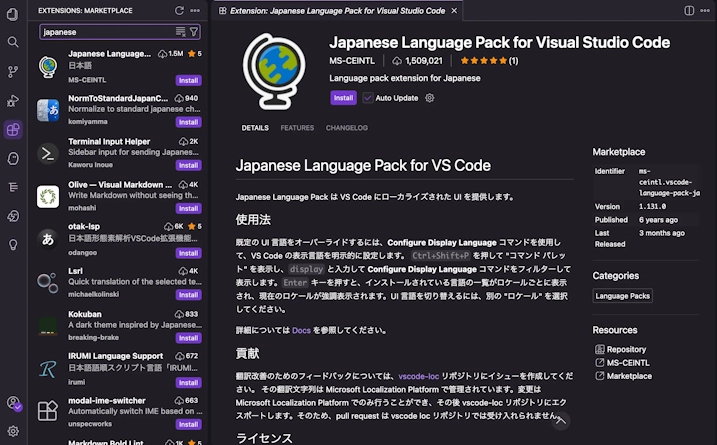
インストール後にKiroを再起動し、メニューなどが日本語表示に切り替わっていれば設定完了です。
なお、SpecsやHooksなどKiro独自のパネル・ボタンは、日本語パックを入れても英語のまま表示されます。
作業フォルダを開き、Steeringで「日本語で回答」を設定する
Kiroでは、AIが作業する際に参照するプロジェクト固有のルールや情報を「Steering」で設定できます。
今回はサンプルとして、AIからの回答を日本語に統一するための設定を追加します。
まず、任意の場所に作業用フォルダ(本記事では「kiro-todo」)を作成し、メニューの「ファイル」→「フォルダーを開く」から開きます。
フォルダの作成者を信頼するかを確認された場合は、自分で作成したフォルダなので信頼して開きましょう(信頼しないと制限モードで開かれ、一部の機能が使えません)。
続いて、Steeringの設定ファイルを作成します。
Kiroのプロジェクト設定は作業フォルダ内の「.kiro」ディレクトリで管理され、Steeringのルールは「.kiro/steering」ディレクトリにMarkdown形式のファイルを置くことで設定できます。
今回は、次の内容で「language.md」を作成します。
# 言語設定

- 回答は日本語で行う。
- コード内のコメントも、特別な理由がない限り日本語で記述する。
- 技術用語は必要に応じて英語表記を併記する。ファイルはエクスプローラーから直接作成するほか、Kiroパネル(左側のメニューにあるおばけのアイコン)のSteeringの欄にある「+」からも作成できます。
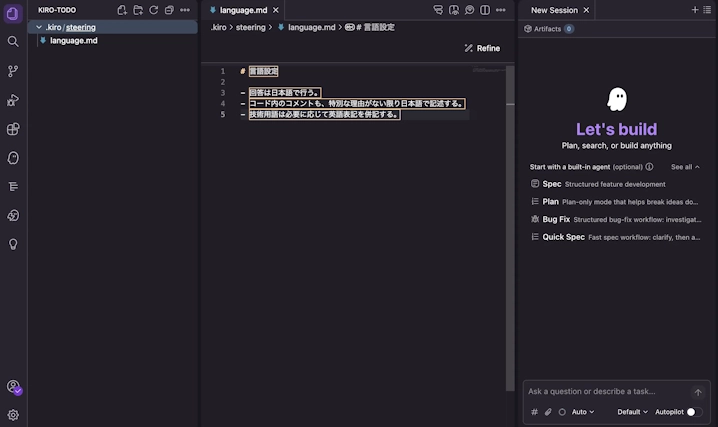
事前にSteeringでルールを設定しておくことで、毎回のチャットで回答言語を指定する手間を減らせます。
なお、ファイルの先頭に読み込み条件を書かない場合、このルールはすべてのやり取りで読み込まれます(条件の書き方は「Steering:プロジェクトのルールを覚えさせる」で解説します)。
チャットでTodoアプリを作る
準備ができたら、Kiroのチャット機能を使ってTodoアプリを作成します。
画面右側のチャット欄に、作りたいアプリの目的や必要な機能を入力しましょう。
HTML、CSS、JavaScriptを使って、シンプルなTodoアプリを作成してください。
タスクを追加する機能、完了状態に変更する機能、タスクを削除する機能を実装してください。
画面は見やすく、操作しやすいデザインにしてください。
外部ライブラリは使用せず、必要なファイルを作成して実装してください。指示を送信すると、Kiroが内容を分析し、必要なファイルや実装方法を整理した上で、コードの作成を進めます。
今回は「index.html」「style.css」「app.js」の3つのファイルが作成されました。
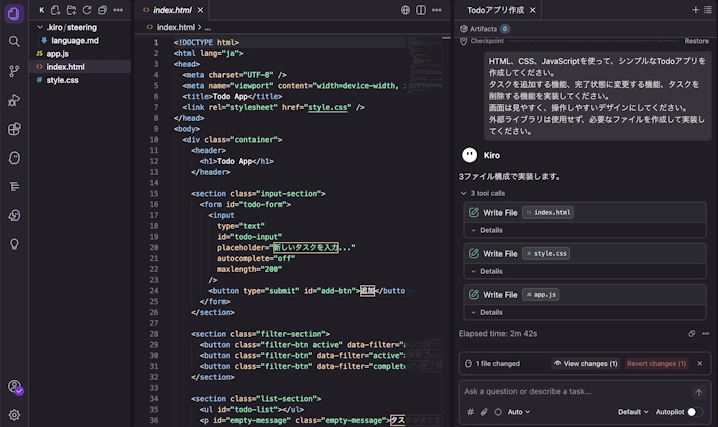
チャット欄下部の「Autopilot」がオンの場合、Kiroはファイルの作成や編集を確認なしで進めます。
オフ(Supervisedモード)にすると、ファイルを編集するたびに変更内容を確認してから反映できるため、AIの変更を1つずつ確かめたい場合に便利です。
変更内容は「View changes」で確認でき、「Revert changes」で取り消せます。
コードが作成されたら、作業フォルダ内の「index.html」をブラウザで開き、指示した機能が実装されているかを確認してください。
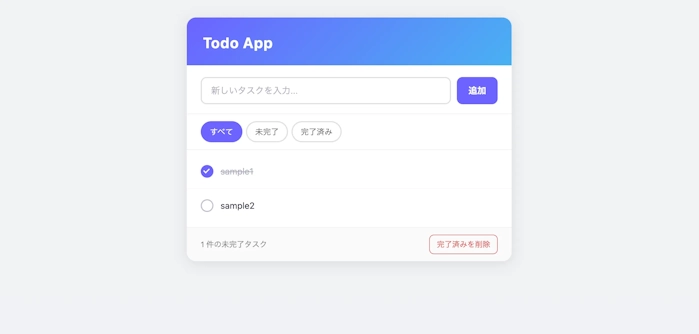
AIが生成するコードは毎回同じとは限らず、今回のように指示していない機能(絞り込みボタン)が追加されることもあります。
期待した動作にならなかった場合は、チャットで問題点を具体的に伝えて修正を依頼しましょう。
Specsで「期限」と「絞り込み」機能を追加する
続いて、Kiroの「Specs」を使用し、タスクの期限設定と絞り込み機能を追加してみましょう。
Specsは、機能の要件や設計、実装タスクを整理し、仕様に沿って開発を進めるための機能です。
まずは、左側のメニューからKiroのアイコンを選択し、「SPECS」欄の「Create New Spec」を押します。
画面上部に入力欄が表示されるので、実装したい内容を入力して「Enter」キーを押しましょう。
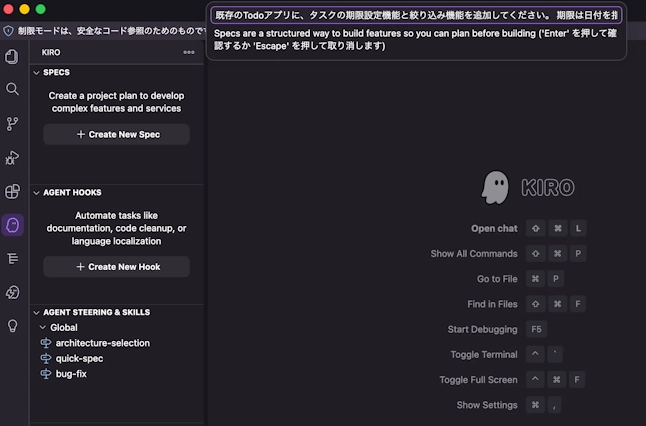
既存のTodoアプリに、タスクの期限設定機能と絞り込み機能を追加してください。
期限は日付を指定できるようにし、期限が設定されているタスクは画面上に期限を表示してください。
また、すべてのタスク、未完了のタスク、完了済みのタスクを切り替えて表示できるようにしてください。
既存のタスク追加・完了・削除機能は維持してください。指示を送信すると、新しい機能の追加とバグ修正のどちらを行うかを聞かれます。
今回は新機能の追加を行うため、「Build a Feature」を選択して「Submit answer」を押します。
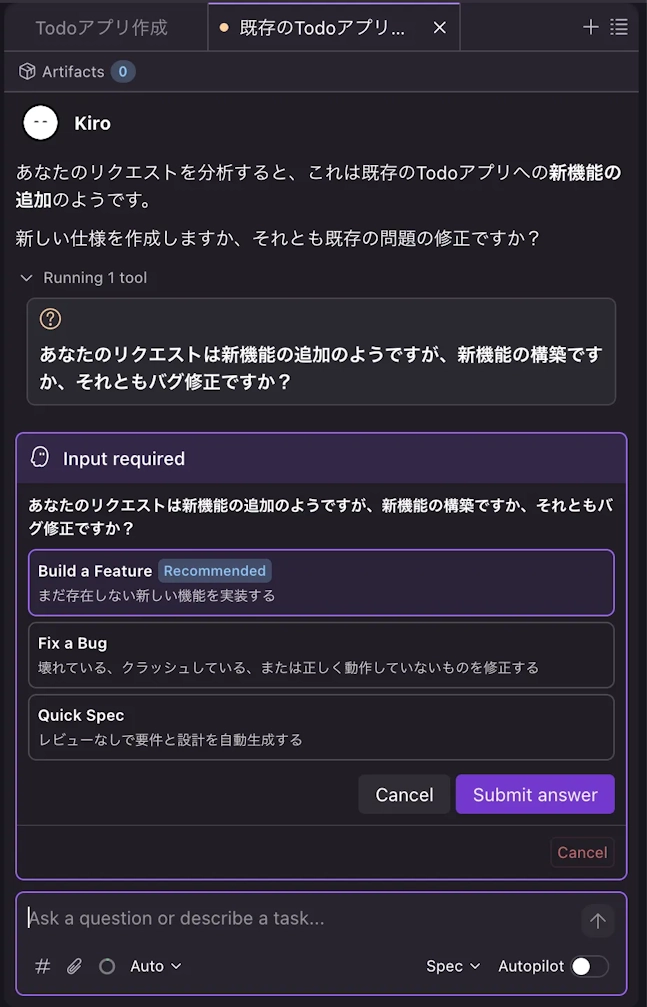
Specsでは、送信した入力内容を基に、主に次の3つのファイルを作成します。
- requirements.md:実現する機能やユーザーの要求、受け入れ条件などを整理する
- design.md:要件を実現するための技術的な設計や実装方針を整理する
- tasks.md:実装に必要な作業を具体的なタスクに分割する
基本的には「要件(requirements)」→「設計(design)」→「タスク(tasks)」の順にファイルを整理してから、実装へ進みます。
案内に従って進めると、まず「.kiro/specs」ディレクトリ内に機能ごとのフォルダが作られ、requirements.mdが作成されます。
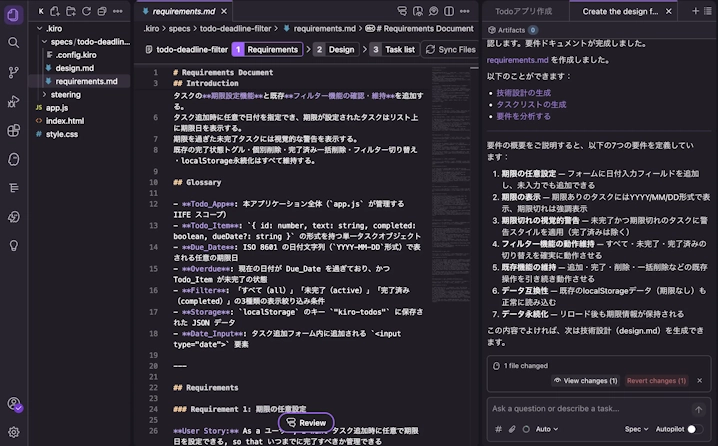
作成された内容を確認し、意図と異なる部分があればチャットで修正を依頼しましょう。
エディタ下部の「Review」ボタンを使うと、文書の特定の箇所にコメントを付けて、Kiroに修正を依頼することもできます。
今回のように、既存のアプリにすでに絞り込み機能がある場合は、その機能を維持・確認する要件として整理されます。
問題がなければ、チャットに表示された「技術設計の生成」を選択すると、続けてdesign.mdが作成されます。
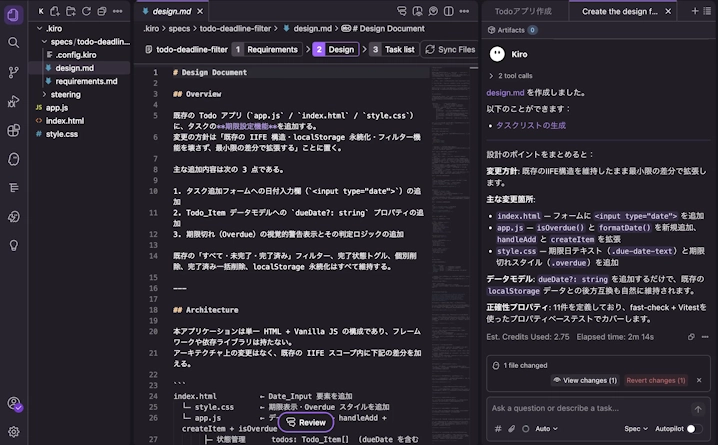
タスクを実行して動作を確認する
design.mdの内容に問題がなければ、チャットの「タスクリストの生成」を選択し、定義した内容を基にタスクを生成します。
タスクは「tasks.md」に記述され、各タスクの上に表示される「Start task」を押すとそのタスクを実行できます。
すべてのタスクをまとめて実行する「Run all tasks」も用意されています。
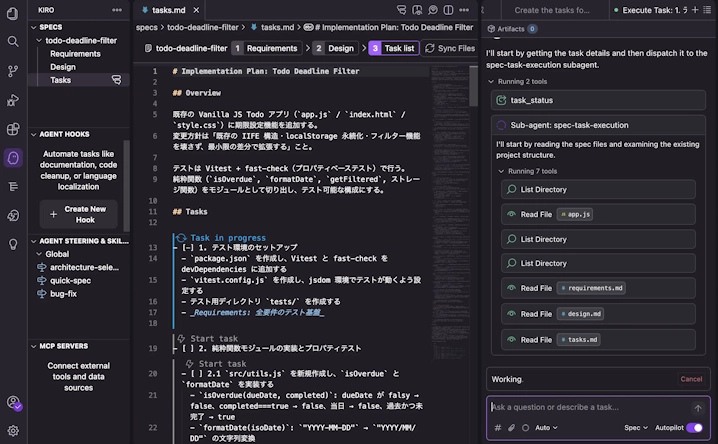
タスクの実行中は、Kiroがファイルの読み込みやコードの編集、コマンドの実行などを順番に進めます。
筆者の環境では、テスト用にVitest(JavaScriptのテストツール)を導入するタスクが生成されました。
このようにnpmのコマンドを使うタスクを実行するには、Node.jsのインストールが必要です。
コマンドの実行前に許可を求められた場合は、内容を確認してから承認しましょう。
Node.jsを使わずに進めたい場合は、Specへの入力に「テストツールなどの追加インストールは行わない」といった条件を含めておくと安心です。
タスクの実行が完了したら、Todoアプリを再度ブラウザで開き、設計した内容がアプリに正しく反映されているかを確認しましょう。
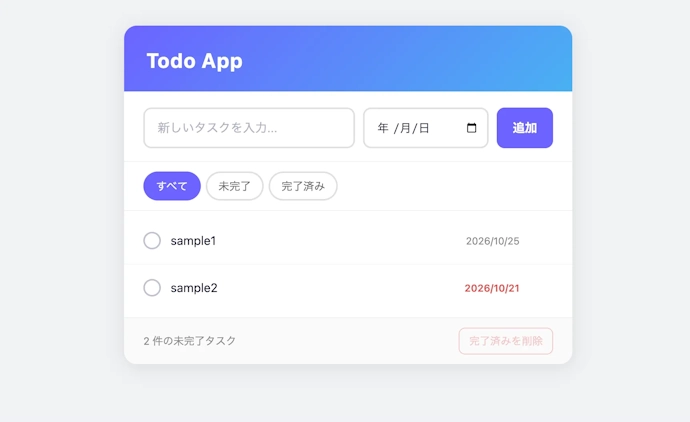
今回の例では、日付の入力欄が追加され、各タスクの右側に期限が表示されるようになりました。
期限を過ぎた未完了のタスクは、赤字で強調表示されます。
Kiroの主な機能をくわしく知る
Specs:Feature・Bugfix・Quick Specの使い分け
Specsには、目的に応じて選択できる複数のワークフローがあります。
開発する内容やリスクに合わせてワークフローを選択することで、効率と品質のバランスを取りやすくなります。
【Feature Specs】
新しい機能や仕組みを導入する場合に使用します。
要件から整理する「Requirements-First」(要件→設計→タスク)と、技術的な設計から始める「Design-First」(設計→要件→タスク)があり、開発内容に合わせて進め方を使い分けられます。
要件は「WHEN(条件)THE SYSTEM SHALL(期待する動作)」という形式(EARS記法)で書かれるため、受け入れ条件があいまいになりにくいのも特徴です。
【Bugfix Specs】
既存のプログラムに発生した不具合を調査し、修正する場合に使用します。
requirements.mdの代わりにbugfix.mdで不具合の原因や影響範囲を整理し、修正方法と確認事項を明確にしてから作業を進めます。
原因不明の不具合や、修正による影響を慎重に確認したいケースに向いています。
【Quick Spec】
要件・設計・タスクを、途中の確認(承認)を挟まずに一度に生成し、素早く実装に進みたい場合に使用します。
仕様が十分に明確な機能を短時間で形にしたい場合に適しています。
Steering:プロジェクトのルールを覚えさせる
Steeringは、プロジェクト固有のルールや情報をMarkdownファイルに記述し、Kiroが継続的に参照できるようにする機能です。
チャットのたびに同じ説明を繰り返す手間を減らせるだけでなく、AIがプロジェクトの方針から外れたコードを生成するリスクを抑え、開発の一貫性を保ちやすくなります。
ルールを記述したファイルは、置き場所によって適用範囲が変わります。
プロジェクトフォルダ内(.kiro/steering/)に置いた場合は対象のプロジェクトのみ、ホームディレクトリ(~/.kiro/steering/)に置いた場合はすべてのプロジェクトに適用されます。
両方の内容が矛盾する場合は、プロジェクト側のルールが優先されます。
また、Kiroパネルの「Generate Steering Docs」を使うと、プロダクトの概要(product.md)、技術スタック(tech.md)、フォルダ構成(structure.md)の3つのファイルを、プロジェクトの内容から自動で作成できます。
ファイルの先頭に次のような設定(フロントマター)を書くと、ルールを読み込むタイミングを指定できます。
---
inclusion: fileMatch
fileMatchPattern: "**/*.js"
---

# JavaScriptのルール

- 変数の宣言にはconstまたはletを使い、varは使わない。
- 関数には処理内容を説明するコメントを付ける。この例では「fileMatch」を指定しているため、JavaScriptファイルを扱うときだけルールが読み込まれます。
読み込み方法は、次の4種類から選べます。
| 指定 | 読み込まれるタイミング |
|---|---|
| always | すべてのやり取りで読み込む(何も指定しない場合の初期値) |
| fileMatch | fileMatchPatternに一致するファイルを扱うときだけ読み込む |
| manual | チャットで「#ファイル名」と指定したときだけ読み込む |
| auto | 依頼内容がdescriptionの説明に合うときに読み込む(nameとdescriptionの指定が必要) |
ただし、記述したルールが完全に守られるとは限らないため、生成内容を確認した上で、必要に応じて指示やルールを調整するようにしましょう。
Hooks:保存時などに処理を自動実行する
Hooksは、特定のイベントが発生したときに、コマンドの実行やAIへの指示を自動化する機能です。
あらかじめ定めた条件に従って処理を実行できるため、繰り返し発生する作業の手間を減らせます。
Hooksは、主に次の2つの要素で構成されます。
- トリガー:処理を開始するきっかけとなるイベント
- アクション:トリガーが発生したときに実行する処理
トリガーには、ファイルの作成・保存・削除、プロンプトの送信、エージェントの処理完了、ツールの実行前後、タスクの実行前後などがあります。
アクションには、AIエージェントへの追加指示(Ask Kiro)や、シェルコマンドの実行(Run Command)を設定できます。
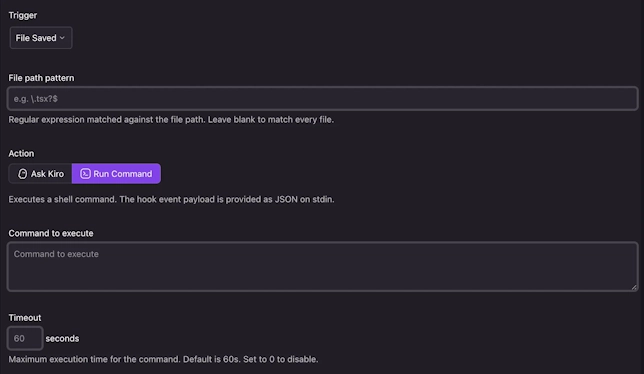
Hooksは、Kiroパネルの「AGENT HOOKS」欄にある「Create New Hook」から作成できます。
作成したHooksはプロジェクト内の「.kiro/hooks/」ディレクトリにJSON形式のファイルとして保存され、このディレクトリにファイルを直接置いて設定することもできます。
例えば次の設定では、TypeScriptのファイル(.ts/.tsx)を保存するたびに、コードチェックツールのESLintで自動修正を実行します(プロジェクトにESLintが導入されている必要があります)。
{
  "version": "v1",
  "hooks": [
    {
      "name": "Lint on save",
      "trigger": "PostFileSave",
      "matcher": "\\.(ts|tsx)$",
      "action": { "type": "command", "command": "npx eslint --fix" }
    }
  ]
}MCP:外部ツールとつなぐ
MCP(Model Context Protocol)は、AIエージェントと外部のツールやデータソースを連携させるためのプロトコル(通信の取り決め)です。
Kiroでは、MCPサーバーを設定することで、標準機能だけでは利用できない外部サービスや専門的なツールを組み合わせられます。
MCPを利用する際は、対応するMCPサーバーを用意し、設定ファイルに接続情報を登録します。
設定ファイルは、プロジェクト単位なら「.kiro/settings/mcp.json」、すべてのプロジェクト共通なら「~/.kiro/settings/mcp.json」です。
{
  "mcpServers": {
    "fetch": {
      "command": "uvx",
      "args": ["mcp-server-fetch"],
      "disabled": false
    }
  }
}この例は、Webページの内容を取得するMCPサーバー(mcp-server-fetch)を登録する設定です。
サーバーによっては、uv(Pythonのツール)やNode.jsなどの実行環境、APIキーといった事前準備が必要なため、各サーバーのドキュメントを確認しましょう。
ファイルを保存するとサーバーに自動で接続され、以降はチャットで外部ツールが必要な指示を出すと、Kiroが利用可能なツールを選んで処理を進めます。
 MCPとは?AIによる業務効率化を支える仕組みや機能、使い方を解説
▶
MCPとは?AIによる業務効率化を支える仕組みや機能、使い方を解説
▶
Kiro CLI:ターミナルから使う
Kiro CLIは、ターミナルからKiroのAIエージェントを利用できるツールです。
Kiro IDEがエディタ上でコードやファイルを確認しながら作業する形態であるのに対し、Kiro CLIはコマンドラインを中心とした開発作業に適しています。
macOS・Linuxでは、ターミナルで次のコマンドを実行してインストールします。
curl -fsSL https://cli.kiro.dev/install | bashWindows 11では、PowerShellで次のコマンドを実行します。
irm 'https://cli.kiro.dev/install.ps1' | iexインストール後、作業したいフォルダに移動して「kiro-cli」を実行すると、チャット画面が起動します(初回はブラウザでの認証が必要です)。
cd my-project
kiro-cliCLIでも、IDEと同様にSteering・Hooks・MCPなどの機能を利用でき、Specsのタスク実行にも対応しています。
そのため、エディタを中心とする開発だけでなく、ターミナルを使った作業や自動化にも活用できます。
なお、Kiro CLIはAmazon Q Developer CLIの名称が変更されたもので、Amazon Q Developer CLIの利用者はアップグレードして使い始められます。
モデルの選び方
Kiroでは、チャット欄のモデル選択メニューから、使用するAIモデルを選択できます。
初期設定の「Auto」では、作業内容に応じてKiroが最適なモデルを自動で選びます。
大規模な修正や複雑な設計には高い推論能力を持つモデル、小さな修正や反復的な作業などには速度やコストを重視したモデルといったように、作業内容に合わせてモデルを切り替えることで、より効率的に作業を進められます。
ただし、モデルごとにクレジットの消費量が異なり、2026年10月時点ではAutoを1倍として、Claude Haiku 4.5は0.4倍、Claude Opus 5.5は2.0倍に設定されています。
また、契約プランによって選択できるモデルにも違いがあるため、性能だけを見るのではなく、利用状況に合わせて選択することが重要です。
利用可能なモデルの一覧は、Kiroの公式ドキュメントで確認できます。
Kiroの料金プラン
プランごとの料金とクレジット
Kiroには、無料で利用できるFreeプランと、より多くのAI機能を利用できる有料プランが用意されています。
Kiroの料金プランは、2026年10月時点で次のようになっています。
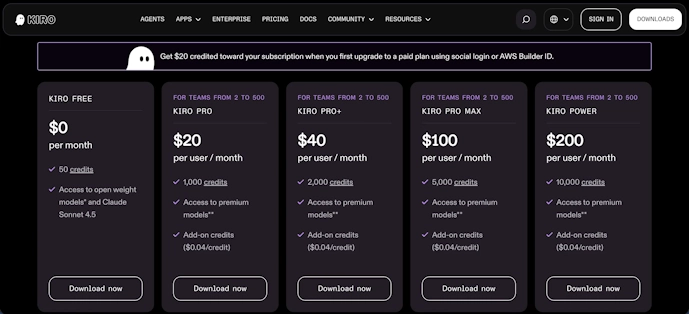
| プラン | 月額料金(1ユーザー) | 月間クレジット | 主な内容 |
|---|---|---|---|
| Free | 0ドル | 50 | Claude Sonnet 4.5とオープンウェイトモデルを利用できる |
| Pro | 20ドル | 1,000 | 上位モデルを利用できる。追加クレジットを購入できる(1クレジット0.04ドル) |
| Pro+ | 40ドル | 2,000 | Proと同じ(クレジット数のみ異なる) |
| Pro Max | 100ドル | 5,000 | Proと同じ(クレジット数のみ異なる) |
| Power | 200ドル | 10,000 | Proと同じ(クレジット数のみ異なる) |
ソーシャルログインまたはAWS Builder IDで利用している場合、有料プランに初めてアップグレードすると20ドル分のクレジットが付与されます(初月は日割り)。
最新情報は、Kiro公式サイトの料金ページで確認してください。
プランごとに毎月利用できるクレジット数や使用できるモデルが異なるため、選択する際は料金だけでなく、開発作業の量なども考慮することが重要です。
無料プランでできること・できないこと
Freeプランでも、SpecsやSteering、HooksなどKiroの主な機能を試せます。
そのため、簡単な開発作業での利用や、有料プランの導入を検討するための試運転として活用するには十分です。
ただし、Freeプランの月間クレジットは50のみで、追加クレジットも有料プラン向けのため、複雑な作業を繰り返すと早い段階で使い切る可能性があります。
また、利用できるモデルはClaude Sonnet 4.5とオープンウェイトモデル(Qwen3 Coder Nextなど)に限られ、ブラウザから使うKiro WebもPro以上のプランが対象です。
日常的な開発でAIに多くの実装作業を任せたい場合や、複数の機能を継続的に開発したい場合は、Pro以上のプランも検討するとよいでしょう。
他のAIコーディングツールとの違い
Cursor・Claude Code・GitHub Copilotとの比較
AIコーディングツールには、Kiro以外にもCursor、Claude Code、GitHub Copilotなどがあります。
いずれもAIを活用して開発作業を効率化するツールですが、開発環境の構成や得意とする作業、AIとの連携方法には違いがあります。
| 比較項目 | Kiro | Cursor | Claude Code | GitHub Copilot |
|---|---|---|---|---|
| 主な特徴 | 仕様駆動開発 | AI中心のコードエディタ | エージェントによる開発作業 | 幅広い環境でのAI支援 |
| 主な利用形態 | IDE・CLI・Webなど | 専用エディタなど | CLI・対応IDEなど | 既存IDE・CLI・GitHubなど |
| 仕様・タスク管理 | Specsを標準搭載 | チャットやルールなどで対応 | 計画を指示して対応 | エージェントなどで対応 |
| コード補完 | 対応 | 対応 | 主にエージェントによる編集 | 強みの一つ |
| 向いている用途 | 仕様を整理して進める開発 | 編集とAI支援の反復 | 調査・修正・自動化 | 日常的なコーディング支援 |
それぞれに得意な領域があるため、単純な機能数だけで優劣を判断するのではなく、自分の開発スタイルに合ったものを選ぶことが大切です。
CursorとClaude Codeについては、次の記事でも詳しく解説しています。
 Cursorを実際に使ってみた|導入や操作方法を解説【AIコードエディタ】
▶
Cursorを実際に使ってみた|導入や操作方法を解説【AIコードエディタ】
▶
 Claude Codeとは?できること・料金・始め方を初心者向けに解説
▶
Claude Codeとは?できること・料金・始め方を初心者向けに解説
▶
Kiroが向いている人・向いていない人
Kiroは、主に次のような人に向いています。
- 仕様を整理してから開発したい人:要件や設計を明確にしながら進めたい場合に適している
- AIに複数の作業を任せたい人:タスクを分割し、段階的に実装を進めたい場合に便利
- プロジェクトのルールを統一したい人:Steeringを活用し、コーディング規約や技術スタックなどをAIに共有できる
- AWSを利用する開発者:AWSが提供するツールのため、Amazon Q Developerを使っていた人や、AWS関連を含めた開発フローを検討している人にも選択肢になる
一方、次のような場合は、ほかのツールも検討するとよいでしょう。
- 既存のエディタをそのまま使いたい人:GitHub Copilotなど、既存の環境に組み込めるツールの方が適している場合がある
- 小さなコード修正を素早く繰り返したい人:軽微な作業では、通常のチャットやコード補完の方が手軽なことがある
- AIに大量の作業を任せたいが、利用量を抑えたい人:クレジット制のため、作業内容によっては想定以上に利用枠を消費する可能性がある
メリット・デメリットと注意点
使って分かったメリットとデメリット
メリットとして最も実感しやすかったのは、Specsによる仕様駆動開発の仕組みです。
KiroのSpecsでは、実装に入る前に要件や設計、実装タスクを詳細に整理できるため、どのような処理が実装されるのかを事前に把握しやすい利点があります。
あらかじめ仕様を明確にすることで、AIとの認識違いを減らし、意図した機能を実装しやすくなる点は大きなメリットだと感じました。
また、実装タスクに動作テストを組み込めるため、不具合や想定外の動作を発見しやすく、より安全に開発を進めやすいのも利点の1つです。
一方で、Specsを利用する場合、要件・設計・タスクの作成と確認を経てから実装に進むため、作業全体に時間がかかりやすいというデメリットがあります。
さらに、仕様の整理から実装、テストまで複数のタスクを実行するため、クレジットの消費量が多くなりやすい傾向にあります。
プランによっては利用枠が不足する可能性があるため、開発する機能の規模や重要度に応じて、Specsを使う作業と、チャットで直接修正する作業を使い分けるとよいでしょう。
使う前に知っておきたい注意点
Kiroに限った話ではありませんが、AIが生成するコードは必ずしも正しく動作するわけではないため、生成された内容を確認し、実際に実行して動作を検証することが重要です。
Specsで仕様書を生成した場合も、要件や設計が意図した内容になっているかを必ず確認するようにしましょう。
また、Freeプランや、ソーシャルログイン・AWS Builder IDで利用する個人向けの有料プランでは、入力した内容や生成されたコードがサービス改善に利用される場合があります。
利用を望まない場合は、設定画面の「User」タブで「Application」→「Telemetry and Content」を開き、「Content Collection for Service Improvement」のチェックを外しましょう(詳しくはKiroの公式ドキュメントを参照)。
業務で利用する場合は、ソースコードや認証情報、顧客データなどをAIに渡してよいか、組織のセキュリティポリシーを確認する必要があります。
Kiroに関するよくある質問
Q. Kiroは無料で使えますか?
A. Freeプランなら無料で使えます。
毎月50クレジットまで利用でき、SpecsやSteeringなどの主な機能も試せます。
有料プランにアップグレードする場合は、クレジットカードの登録が必要です。
Q. AWSアカウントがなくても使えますか?
A. 使えます。
GoogleやGitHubのアカウント、またはAWS Builder IDでログインできます。
AWS Builder IDはAWSアカウントとは別のもので、メールアドレスがあれば無料で作成できます。
Q. WindowsやLinuxでも使えますか?
A. Kiro IDEは、macOS(Intel/Apple Silicon)、Windows 10/11(x64/ARM64)、Linux(Ubuntu 24以降、Debian 13以降、Fedora 40以降など)に対応しています。
Kiro CLIは、macOS、Windows 11、Linuxで利用できます。
Q. Amazon Q Developerとの関係は?
A. Amazon Q Developer CLIはKiro CLIに名称が変更され、IDE向けのAmazon Q Developer拡張機能もKiroへのアップグレードが案内されています。
今後の新機能はKiro側で提供されるため、Amazon Q Developerを使っている人はAWSのアップグレードガイドを確認しておきましょう。
Q. VS Codeの拡張機能はそのまま使えますか?
A. 多くの拡張機能は使えますが、KiroはOpen VSX(オープンソースの拡張機能レジストリ)から拡張機能を取得します。
そのため、VS Code Marketplaceでしか配布されていない拡張機能は見つからない場合があります。
初期設定でVS Codeの設定をインポートした後、必要な拡張機能が入っているかを確認しましょう。
まとめ
Kiroは、Specsによる仕様管理、Steeringによるルール設定、Hooksによる処理の自動化、MCPによる外部ツールとの連携など、開発の流れ全体を効率化する機能を備えたAI開発環境です。
仕様を明確にしてから実装を進めたい人や、AIに計画的な開発作業を任せたい人にとって、Kiroは有力な選択肢の一つと言えるでしょう。
まずはFreeプランで、本記事の手順どおりにTodoアプリを作成し、チャットでの開発とSpecsを使った開発の違いを体験してみてください。