
Cursorとは、コード補完だけでなく、コードベース全体の生成・修正までAIに任せられるAIコードエディタです。Visual Studio Code(VS Code)をベースに開発されており、中心となるのは「Agent」と「Tab」の2つの機能。Agentでは指示に応じてコードを生成・修正でき、Tabでは周囲のコードを読み取りながら、次に必要になりそうな変更を先回りして提案・補完してくれます。無料プランも用意されているため、AIコードエディタを初めて使う方でも気軽に試せるのが魅力です。
本記事では、Cursorの料金プランや初期設定の手順、Agent・Tabなどの基本機能の使い方、VS CodeやGitHub Copilot、ChatGPT・Codex、Claude Codeとの違いを解説します。後半では、実際にCursorを使ってお問い合わせフォームを作成した手順も紹介するので、導入前にどんな作業になるかイメージする参考にしてください。
AIコードエディタCursorとは
Cursorとは何か
Cursorは、Anysphere社が開発したAIコードエディタです。MicrosoftのVisual Studio Code(VS Code)をベースにしているため、操作感やショートカットキー、拡張機能をそのまま引き継ぎやすいという特徴があります。
単純なコード補完ツールとは異なり、Cursorは「Agent」に指示を出すことで、複数のファイルにまたがるコードの生成や修正を一括で任せられます。コードを直接書き換える画面「Editor」と、Agentの作業状況をまとめて確認できる画面「Agents Window」を使い分けながら、AIと対話するようにコードを組み立てていくのが基本的な使い方です。
Cursorでは、複数のAI提供元のモデルを目的に応じて使い分けられます。
| 提供元 | Cursorで利用できる主なモデル系統 | 主な特徴 |
|---|---|---|
| Anthropic | Claude系 | コードの分析や複数の手順を伴う作業に対応し、変更内容を整理しながら進めたい場面で使いやすい |
| OpenAI | GPT系 | 複雑な推論とコーディングを幅広く扱い、作業内容に合わせて性能・速度・コストの異なるモデルを選べる |
| Gemini系 | テキストだけでなく画像など複数形式の入力を扱え、画面情報を含む作業にも利用できる | |
| xAI | Grok系 | 推論を伴うコーディングや、複数の処理を進めるエージェント型の作業に対応している |
| Cursor | Composer | 長時間のAgent作業を想定したCursor独自のコーディングモデルで、処理速度とコスト効率を重視している |
どのモデルを選べばよいか迷う場合は、内容に応じて自動でモデルを選択する「Auto」機能を使う方法もあります。
Cursorでできること
Cursorでできることを整理すると、以下のとおりです。機能名だけでなく、それぞれ何に使えるかも合わせて確認してください。
| 機能 | 何に使えるか |
|---|---|
| コードの自動補完(Tab) | 入力中のコードの続きを予測し、Tabキーで確定できます |
| コードの生成(Agent) | 「〜を作って」と指示するだけで、必要なコードをまとめて作成します |
| 複数ファイルの編集 | 関連する複数のファイルを一度に修正し、整合性を保ったまま変更できます |
| バグの原因調査と修正 | エラーメッセージや症状を伝えると、原因を調べたうえで修正案を提示します |
| リファクタリング | 動作を変えずにコードの構造を整理する作業を任せられます |
| プロジェクト全体の解析 | 開いているファイルだけでなく、プロジェクト内の関連ファイルも踏まえて提案します |
| ターミナルコマンドの実行支援 | 必要なコマンドをAgentが提案・実行し、操作の手間を減らします |
| コードに関する質問 | 「この処理は何をしているか」など、コードの意味を日本語で質問できます |
| ブラウザでの表示・動作確認(Browser) | 作成したWebページの見た目や動作を、Cursorの画面から離れずに確認できます |
| 複数のAIモデルの利用 | GPT系・Claude系・Gemini系などのモデルを、目的に応じて切り替えられます |
こうした機能が支持されている理由は、VS Codeからの移行のしやすさと、AIとの対話をそのまま開発に反映できる点にあります。既存の開発環境を大きく変えずに、AIを活用した開発スタイルへ移行できることが、多くの開発者に選ばれている背景です。
Cursorが向いている人・向いていない人
Cursorは便利なツールですが、誰にとっても最適とは限りません。導入前に、自分の使い方に合っているかを確認しておきましょう。
向いている人
- VS Codeを利用している人:操作感を引き継いだまま移行できます
- AIでコーディングを効率化したい人:AgentやTabで作業量を減らせます
- プログラミングを学習している人:コードの意味をAIに質問しながら学べます
- 複数ファイルをまたぐ修正を効率化したい人:Agentが関連ファイルをまとめて確認・修正します
- AIが生成したコードを自分で確認できる人:生成結果を理解し、必要に応じて手直しできます
向いていない可能性がある人
- AIが生成したコードを確認せず、そのまま使いたい人:生成コードには意図しない実装が含まれることがあり、確認は避けられません
- 機密情報を扱う環境で、利用ルールを確認できない人:コードやプロンプトが外部のAIモデルへ送信される仕組みのため、業務利用前に社内ルールを確認する必要があります
- コードやエラーの内容を一切確認したくない人:Cursorはあくまで開発を支援するツールで、最終的な判断は利用者に委ねられます
向いていないと感じた場合でも、無料版で少し試したうえで判断すれば、大きな負担にはなりません。
Cursorの料金プランと無料版の制限
Cursorの最新料金プラン
Cursorには、無料プランを含めて複数の料金プランがあります。プランごとの内容はCursor公式料金ページにもとづくと、以下のとおりです。
| プラン | 対象 | 月払い | 年払い(月額換算/年額) | 主な利用可能機能 | AI・Agentの利用量 | チーム管理機能 |
|---|---|---|---|---|---|---|
| Hobby | 初めてCursorを試す個人 | 無料 | なし | クレジットカード不要 Composerを利用可能 |
Agentの利用量に制限あり(具体的な回数は公式料金ページで固定値として非公開) | なし |
| Pro | 個人で日常的にCursorを使う人 | $20/月 | $16/月相当(年額$192) | Hobbyの全機能 Grok・Composerの利用枠 高性能モデルへのアクセス MCP・Skills・Hooks Cloud Agents Bugbotの従量課金利用 |
Hobbyより拡張 | なし |
| Pro+ | Agentを日常的に多く使う人 | $60/月 | $48/月相当(年額$576) | Proの全機能 | Proの3倍 | なし |
| Ultra | Agentを高頻度で利用する個人 | $200/月 | $160/月相当(年額$1,920) | Proの全機能 新機能への優先アクセス |
Proの20倍 | なし |
| Teams Standard | チームでCursorを利用する組織 | $40/ユーザー/月 | $32/ユーザー/月相当(年額$384/ユーザー) | 個人向けプランの機能 請求・メンバー管理の一元化 Rules・Skills・Pluginsのチーム向けマーケットプレイス Bugbotによるコードレビュー チームのコンテキストを共有するCloud Agents・Automations 利用状況の分析 チーム全体のPrivacy Mode SAML/OIDC SSO |
Proと同等 | あり |
| Teams Premium | Agentを高頻度で利用するチーム | $120/ユーザー/月 | $96/ユーザー/月相当(年額$1,152/ユーザー) | Teams Standardの全機能 | Standardの5倍 | あり |
| Enterprise | 高度な管理・セキュリティ機能が必要な大規模組織 | 個別見積もり | ー | Teamsの全機能 利用量のプール 請求書・発注書払い SCIMによるユーザー管理 リポジトリ・モデル・MCPのアクセス制御 Agentの自動実行・Browser・ネットワークの制御 監査ログ サービスアカウント 優先サポート |
組織単位でプール | あり(高度な管理・アクセス制御機能) |
※料金は2026年8月5日時点の米ドル・税別価格です。年払いの金額は、1年間分を一括で支払う場合の月額換算です。Teams Premiumの料金と利用量は、Cursor公式のTeams料金体系に関する発表も参照しています。
各プランには一定のモデル利用量が含まれています。含まれる利用量を超えた後は、オンデマンド利用を有効にすることで、追加分を従量課金で利用できます。意図しない請求を防ぐため、利用状況と支出上限はCursorのダッシュボードで管理しましょう。
無料版でできることと制限
無料のHobbyプランでは、Agentの利用量に制限があります。具体的な回数はCursor公式料金ページで固定値として公開されていませんが、Cursorの基本的な操作やComposerの使用感を試せます。
個人の学習や小規模な検証であれば、無料版でも十分に試せます。継続して開発業務に使う場合や、Agentを毎日のように使う場合は、有料プランへの切り替えを検討するとよいでしょう。
目的別のおすすめプラン
利用目的ごとの目安は、以下のとおりです。特定のプランが誰にでも正解というわけではないため、判断の参考にしてください。
| 利用目的 | 目安となるプラン | 理由 |
|---|---|---|
| まずCursorを試したい | Hobby(無料) | 費用をかけずに操作感やAgentの使用感を確認できるため |
| 学習や個人の小規模開発 | Hobby〜Pro | 無料枠で足りなくなった段階でProへ切り替えれば十分なため |
| 毎日の開発業務 | Pro以上 | 利用制限を気にせずAgentやTabを使い続けたい場合に向いているため |
| AI Agentを頻繁に使う | Pro+またはUltra | Agentの利用量が多いプランほど、上限に達しにくくなるため |
| チームで利用する | Teams(Standard/Premium) | 請求の一元化やチーム全体の利用状況管理が必要になるため |
| 大規模な組織で管理する | Enterprise | 監査ログやアクセス制御など、組織単位の管理機能が必要になるため |
利用頻度や人数が増えるほど上位プランが必要になりますが、まずは無料版で操作感を確かめてから検討しても遅くはありません。
Cursorのダウンロードと初期設定
Cursorをダウンロードしてログインする
Cursorは、Cursor公式ダウンロードページからダウンロードできます。macOSはApple Silicon・Intelの両方、WindowsはWindows向けインストーラー、LinuxはRPM Package Manager形式やAppImage形式など、複数の環境に対応しています。
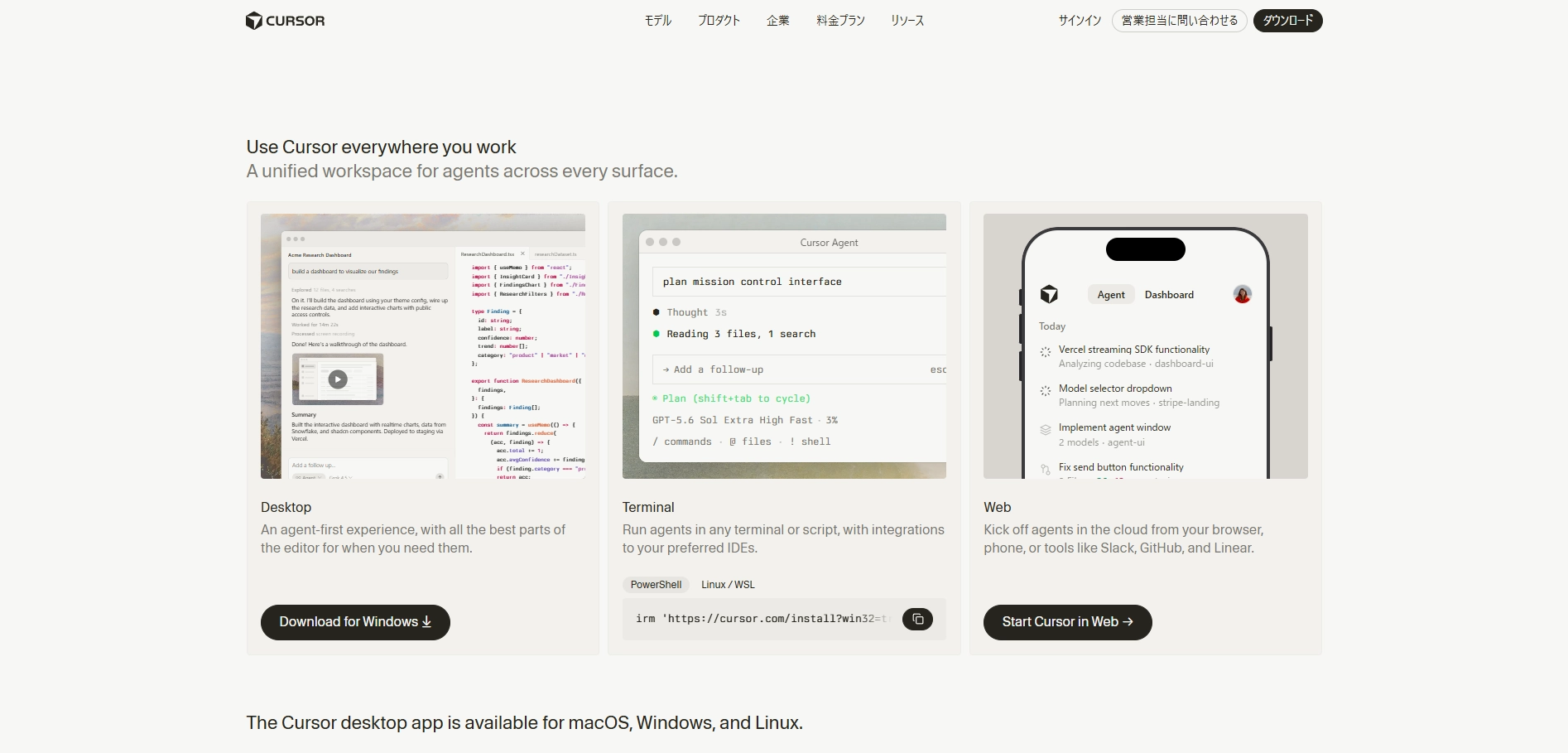
ダウンロードが完了したらインストーラーを実行し、アプリを起動します。初めて利用する場合は、起動後の画面からアカウントを作成し、ログインしてください。
ログインが完了すると、初回設定の画面が表示されます。VS Codeの設定を引き継ぐかどうかや、画面の表示テーマなど、いくつかの項目を選択します。VS Codeからの引き継ぎ内容は、次の項目で説明します。
VS Codeの設定・拡張機能を引き継ぐ
初回設定の画面では、VS Codeの設定をそのままCursorへ引き継ぐことができます。引き継げるのは、以下の内容です。
- テーマ
- ショートカット
- 拡張機能
- 設定ファイル
VS Code環境をほぼそのままCursorへ移行できるため、使い慣れた操作感を保ちながらAI機能を試せます。ただし、拡張機能の中にはCursor側の仕様との違いにより、正常に動作しないものもあります。例えば、Microsoft製のC/C++拡張機能のように、ライセンス上VS Code以外のエディタでの利用が制限されている拡張機能は、Cursorでは動作しない場合があります。移行後は、普段使っている拡張機能が問題なく動くかを一度確認しておくと安心です。
Cursorを日本語化する
Cursorは、初期状態ではメニューなどの表示が英語になっています。日本語表示に切り替えたい場合は、以下の手順で設定します。
- 拡張機能から「Japanese Language Pack for Visual Studio Code」を検索する
- 表示された拡張機能をインストールする
- コマンドパレット(Windows: Ctrl+Shift+P、Mac: Cmd+Shift+P)を開く
- 「Configure Display Language」を選択する
- 言語の一覧から「日本語」を選択する
- Cursorを再起動する
なお、メニュー表示を英語のままにしていても、AgentへのプロンプトやAIチャットは日本語で入力できます。操作画面の見た目よりも早くCursorを使い始めたい場合は、日本語化を後回しにしても問題ありません。
Cursorの操作をさらに効率化したい場合は、VS Codeと共通するショートカットキーも多数あります。よく使うショートカットも下記であわせてご確認ください。

Privacy Modeを設定する
Cursorには、コードやプロンプトの外部送信・学習利用を制御する「Privacy Mode」が用意されています。Privacy Modeを有効にすると、顧客データはCursorのモデル学習に利用されません。CursorはAIモデルの提供元とゼロデータ保持契約(ZDR)を締結しており、提供元側も通常はデータを保存・学習に利用しません。
ただし、規約違反や不正利用を検知するリスク分類機能に反応した場合は、調査のため一時的にデータが保存されることがあります。また、ゼロデータ保持に対応していないモデルを利用する場合は、その旨が画面に表示されるか、管理者による個別の有効化が必要です。
Privacy Modeを無効にしている場合は、コードベースの内容やプロンプト、編集操作、コード断片などが、Cursorの機能改善やモデルの学習に使われる可能性があります。自分のAPIキーを使って利用する場合も、リクエストは一度Cursorのバックエンドを経由します。
コードベースをインデックスする際は、コードが小さな単位に分割されてサーバーへ送信されます。平文のコードは処理後に破棄されますが、検索に使う埋め込みデータやファイル名、ハッシュなどのメタデータは保存される場合があります。「Privacy Modeを有効にすればコードが外部へ一切送信されない」というわけではなく、送信自体は行われたうえで保存・学習の扱いが変わる仕組みだと理解しておきましょう。
Privacy Modeは、以下の手順で設定できます。
- 画面左下の歯車アイコンから「Cursor Settings」を開く
- サイドバーから「General」を選択する
- 画面下部の「Privacy」欄にあるプルダウンを開く
- 「Share Data」から「Privacy Mode」へ変更する
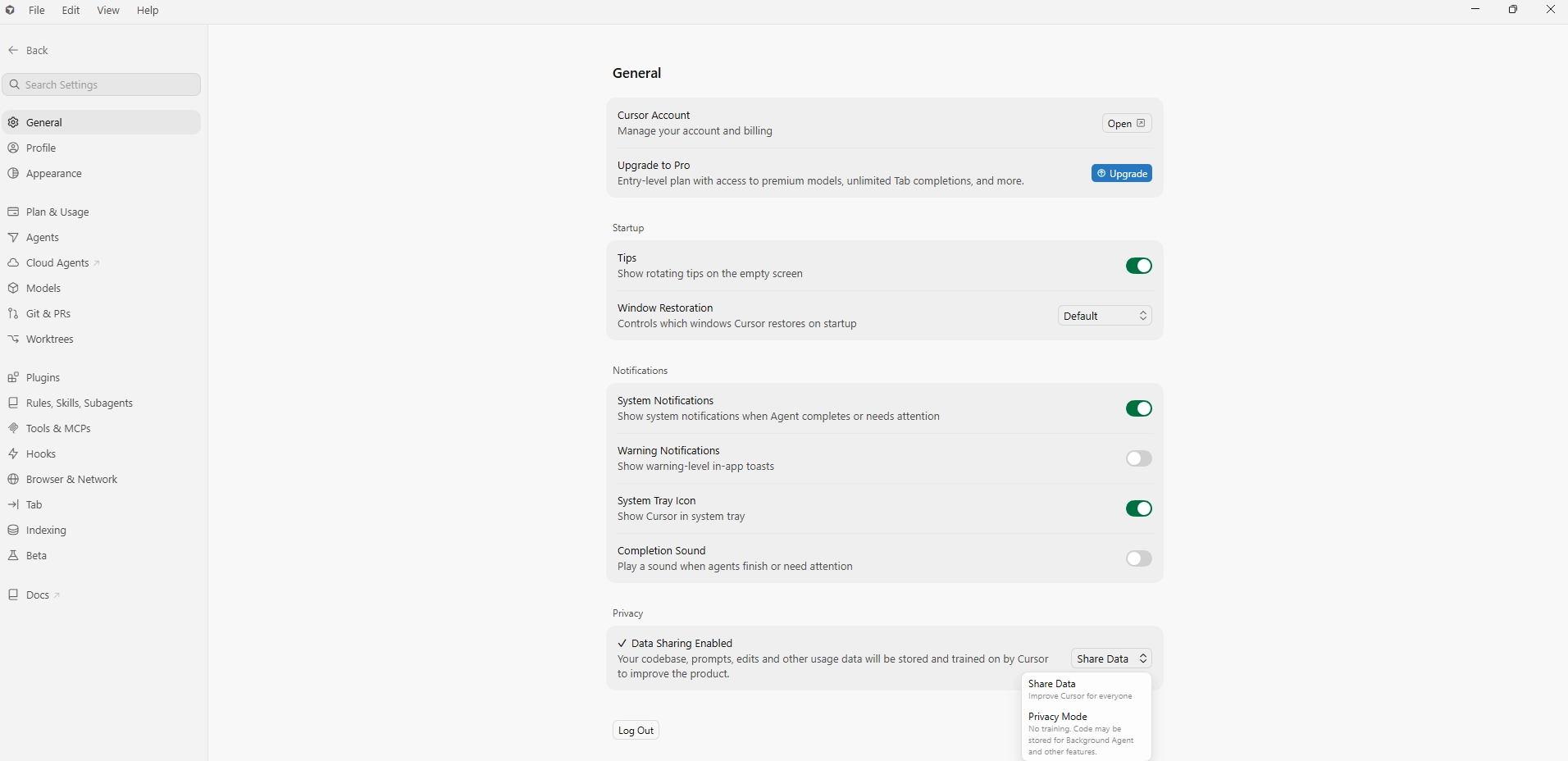
チームやEnterpriseプランを利用している場合、管理者が組織全体でPrivacy Modeを有効化していることがあります。会社で利用する場合は、事前に管理者へ設定状況を確認しておくと安心です。詳細はCursor公式のデータ利用方針で確認できます。
※Cursorのデータ利用方針は、2026年7月15日に更新された公式情報をもとに記載しています。
Cursorの主な機能と使い方
Agent・Plan・Ask・Debugを使い分ける
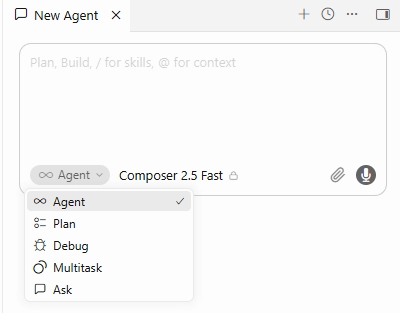
Cursorのチャットには、目的に応じて選べる4つのモードが用意されています。Debugモードは2026年4月公開のCursor 2.2で新たに追加され、Askモードも同じアップデートで読み取り専用のターミナル実行に対応するなど、比較的新しい機能です。公式ドキュメントやCursor 2.2の公式Changelogで案内されているAgent・Plan・Ask・Debugの役割は、以下のとおりです。
| モード | コードを変更するか | 主な役割 | 向いている作業 |
|---|---|---|---|
| Agent | 変更する | コードベースを調査し、複数ファイルを編集する。ターミナルコマンドを実行し、テストや修正まで進める | 実装を直接進めたい作業 |
| Plan | 変更しない(実装前に計画を作成) | コードベースを調査し、必要に応じて確認事項を質問しながら、変更するファイルや手順を整理する。計画を確認・修正してからAgentに実装させる | 複雑な改修や、要件が固まっていない作業 |
| Ask | 変更しない | ファイルを変更せず、コードベースを調査したうえで、コードの意味や仕組みについて質問に答える | 実装前の情報収集や学習 |
| Debug | 変更する(原因の特定後に修正) | バグの原因について仮説を立て、必要なログを追加し、実行時の情報を収集して根本原因を絞り込んだうえで修正する | 再現しにくい不具合や、複雑なエラーの調査 |
モードは、チャット入力欄でShift+Tabを押すか、入力欄にあるモード選択メニューから選ぶと切り替えられます。
Agentは便利な一方で、指示した範囲を超えて意図しない箇所まで修正してしまうことがあります。修正してほしい範囲はできるだけ具体的に伝えましょう。Gitを使った差分確認の運用については、後述の「Cursorを安全・効率的に使うコツ」で詳しく説明します。
参照してほしいファイルやコードがある場合は、チャット入力欄で「@」を入力すると候補が表示されます。該当するファイルやコードを選択して指定すると、Agentの回答精度が上がります。
Tabでコードを自動補完する
Tab機能は、入力中のコードから続きを予測し、薄い文字で候補を表示する機能です。
例えば、以下のようにコードを途中まで入力すると、
for item in続きの内容を予測し、下記のように一まとまりのコードを提案してくれます。1行だけでなく、複数行をまとめて提案する場合もあります。
for item in items:
print(item)提案を採用する場合はTabキーを押すだけで、コードを補完できます。提案の内容が意図と違う場合は、そのまま入力を続ければ候補は自動的に消えるため、無理に採用する必要はありません。
Tabによる提案は便利ですが、生成されるコードの意味を理解しないまま採用すると、後から修正する際に苦労します。初心者のうちは、提案されたコードが何をしているか、簡単にでも確認する習慣をつけておくとよいでしょう。
インライン編集で一部分だけ修正する
インライン編集は、選択した範囲だけをピンポイントで修正できる機能です。複数のファイルにまたがる作業を得意とするAgentに対して、インライン編集は1つのファイル内の狭い範囲を素早く直したいときに向いています。
使い方は簡単で、修正したい範囲を選択してからCtrl(Macの場合はCmd)+ Kを押します。表示された入力欄に修正内容を指示すると、その場でコードが書き換わります。
インライン編集で提案された内容も、そのまま採用する前に変更差分を確認してください。狭い範囲の修正であっても、意図しない書き換えが含まれることがあります。
| 操作 | Windows/Linux | Mac |
|---|---|---|
| Agentのパネルを開く | Ctrl + I | Cmd + I |
| コマンドパレットを開く | Ctrl + Shift + P | Cmd + Shift + P |
| モードを切り替える | Shift + Tab | Shift + Tab |
| インライン編集を開く | Ctrl + K | Cmd + K |
| Cursor Settingsを開く | Ctrl + Shift + J | Cmd + Shift + J |
※ショートカットキーはバージョンやCursor Settingsでのカスタマイズにより変わる場合があります。最新の対応状況は公式のキーボードショートカット一覧でご確認ください。
Agents Window・Editor・Browserを使う
Cursor 3以降では、Agentとのやり取りを管理する画面が「Agents Window」としてまとまりました。複数のAgentへ同時に指示を出している場合でも、それぞれの進行状況をAgents Windowから一覧で確認できます。
コードを直接書き換える画面は「Editor」と呼ばれ、Agents Windowと役割が分かれています。Agents Windowで全体の進行を確認し、細部を詰めたいときはEditorでコードを直接確認する、という使い分けが基本になります。
Cursorには、内部でWebページを表示できる「Browser」機能も搭載されています。作成したWebページの見た目や動作を、Cursorの画面を離れずに確認できます。
ローカルで進めていた作業のうち、時間のかかる処理だけをクラウド上のAgent(Cloud Agent)に引き継げる場合もあります。細かな設定は本記事では扱いませんが、複数の作業を並行して進めたい場合に活用できる機能として覚えておくとよいでしょう。詳しくはCursor 3の公式発表で確認できます。
Rules・Skills・MCPで指示や連携を拡張する
Cursorには、AIへの指示や外部ツールとの連携をあらかじめ設定しておける仕組みも用意されています。代表的なものが、Rules・Skills・MCPの3つです。
- Rules:プロジェクトで継続して守らせたいルールを指定する仕組みです。例えば、コーディング規約や使用してよいライブラリをあらかじめ指定できます。
- Skills:繰り返し使う作業手順や知識をまとめておく仕組みです。例えば、レビュー時に確認する項目をSkillsとして登録できます。
- MCP(Model Context Protocol):外部のツールやデータへAgentが接続するための仕組みです。例えば、社内のドキュメント管理システムと連携させられます。
実際にどのような内容を書くのか、Rules・Skillsそれぞれの簡単な例で見てみましょう。
Rulesの例:プロジェクト全体で守らせるコーディング規約
例えば「.cursor/rules/tech-stack-rules.mdc」というファイルを用意すると、使用してよい技術やコードの書き方、変更してはいけない範囲などを常時適用させられます。
---
description: プロジェクト全体のコーディング規約と制約
globs: "*.ts, *.tsx"
alwaysApply: true
---

# プロジェクト基本規約

## 技術スタック・ライブラリ制限
- TypeScript(Strict Mode)を使用し、any型の使用を禁止
- スタイル定義にはTailwind CSSのみを使用し、インラインCSSは使用しない
- アイコンにはlucide-reactを使用する

## コードスタイル
- Reactコンポーネントはアロー関数で記述する
- Named Export形式に統一する
- ネストの深いif-elseを避け、アーリーリターンを使用する

## 禁止事項
- src/utils/legacy/配下の既存コードを変更しない
- APIキーなどの機密情報をコード内へハードコーディングしないこのようにRulesへ規約を書いておくと、毎回のプロンプトで同じ注意点を伝えなくても、Agentが規約を踏まえたコードを生成しやすくなります。
Skillsの例:コードレビューの手順をまとめる
Skillsには、特定の作業を行うときの手順や知識をまとめておけます。例えば「.cursor/skills/code-review/SKILL.md」というファイルに、コードレビュー時の確認項目と出力フォーマットを登録しておくと、以下のように使えます。
---
name: code-reviewer
description: コードの品質チェック、セキュリティ確認、リファクタリング提案を行う時に使用します。
---

# コードレビュー手順書

## 1. チェック観点(優先度順)
1. セキュリティ(XSS・SQLインジェクション・機密情報漏洩)
2. パフォーマンス(不要な再レンダリング・N+1問題)
3. 例外処理(Null/Undefined・通信エラーなどのエッジケース)

## 2. 出力フォーマット
- 修正必須(Critical):問題箇所・理由・修正案
- 改善推奨(Better):パフォーマンスや保守性向上のアドバイス
- 良い点(Good):良い設計やロジックSkillsに登録しておけば、「コードレビューして」と依頼するだけで、毎回同じ観点・フォーマットで確認結果を受け取れます。RulesとSkillsの違いは、継続して守らせたいルールがRules、特定の作業をするときの手順や知識がSkillsと考えると理解しやすいでしょう。
いずれも初期状態で使わなくても、Cursorの基本操作に支障はありません。プロジェクトが大きくなり、AIへの指示を毎回書き直すのが手間に感じ始めたタイミングで検討すれば十分です。
 MCPとは?AIによる業務効率化を支える仕組みや機能、使い方を解説
▶
MCPとは?AIによる業務効率化を支える仕組みや機能、使い方を解説
▶
Cursorでお問い合わせフォームを作る方法
ここまで紹介した機能を踏まえ、実際にCursorのAgentを使ってお問い合わせフォームを作成する流れを紹介します。今回はHTML・CSS・JavaScriptを使用し、氏名・メールアドレス・お問い合わせ内容を入力できるシンプルなフォームを、自分で一からコードを書かずに作成します。
作業用フォルダを開く
Cursorを起動したら、最初に作業用のフォルダを開きます。今回は「cursor_sample」という空のフォルダを作成し、その中でお問い合わせフォームを作成しました。
プロジェクト用のフォルダを開いておくことで、Cursorが生成したHTML・CSS・JavaScriptのファイルを同じ場所で管理できます。
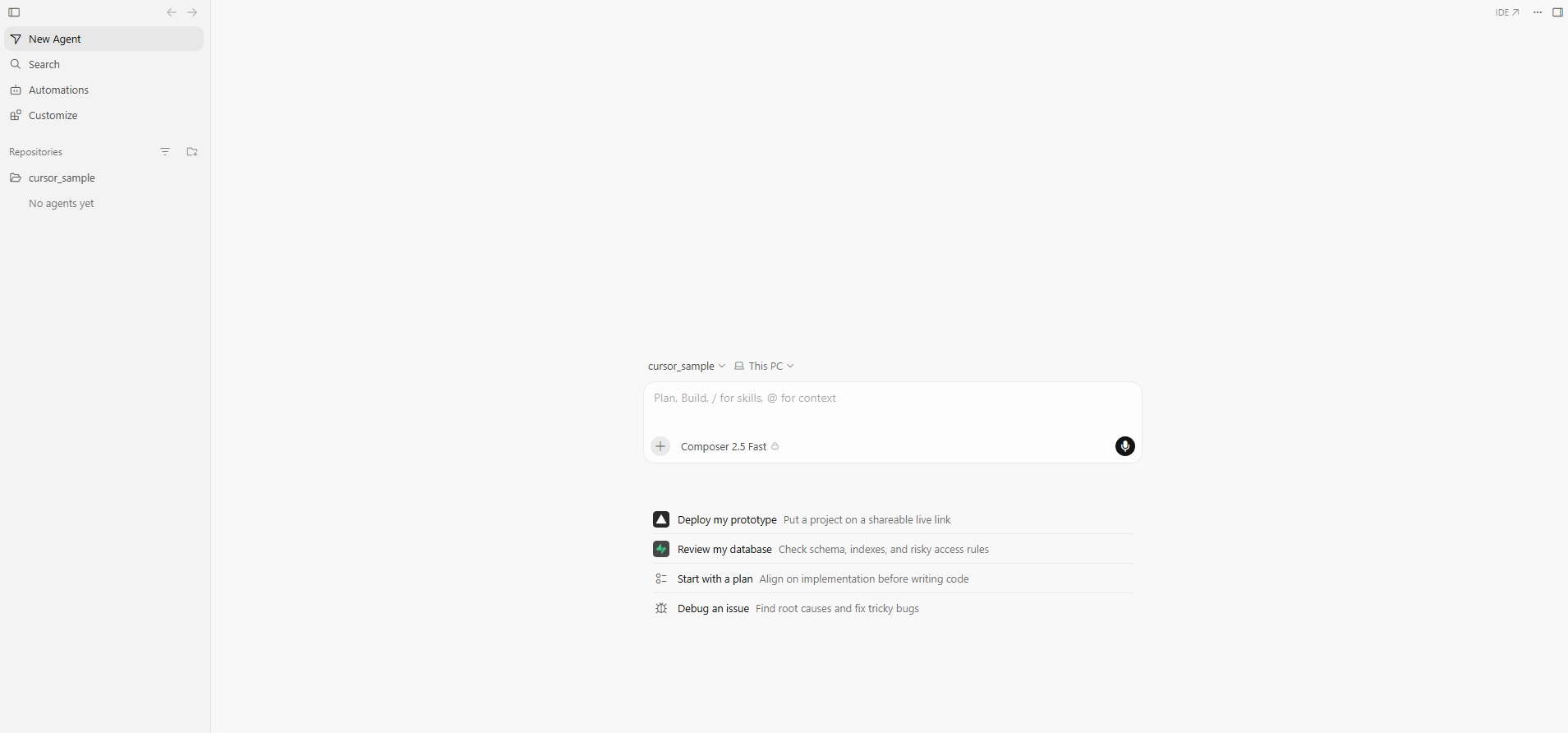
なお、初回設定時にはGitHubまたはGitLabとの連携画面が表示される場合があります。GitHub上のリポジトリをCursorで利用したい場合は「Connect GitHub」からアカウントを連携しますが、今回のようにローカルのフォルダ内で簡単なアプリを作るだけであれば、連携は後から行っても問題ありません。

Agentにプロンプトを入力する
作業用のフォルダを開いたら、Agentの入力欄へ作成したいフォームの要件を入力します。今回は、作成するもの・使用する技術・入力項目・必要な機能・デザイン・ファイル構成を具体的に指定しました。
シンプルなお問い合わせフォームを作成してください。
HTML、CSS、JavaScriptで実装してください。
【入力項目】
・氏名
・メールアドレス
・お問い合わせ内容
【機能】
・必須項目が未入力の場合はエラーを表示する
・メールアドレスの形式をチェックする
・送信ボタンを押すと「送信が完了しました」と表示する
・実際のメール送信処理は不要
【デザイン】
・白を基調としたシンプルなデザイン
・青をアクセントカラーに使用する
・画面中央にカード形式で配置する
・PCとスマートフォンの両方で見やすいレスポンシブデザインにする
・余白を十分に取り、文字や入力欄を見やすくする
【ファイル構成】
以下の3ファイルに分けて作成してください。
・index.html
・style.css
・script.js
指示が曖昧だと、必要な機能やデザインをCursor側で補完するため、想定と違うコードが生成されることがあります。指示を具体的に書くほど、生成された結果が意図どおりかを確認しやすくなります。
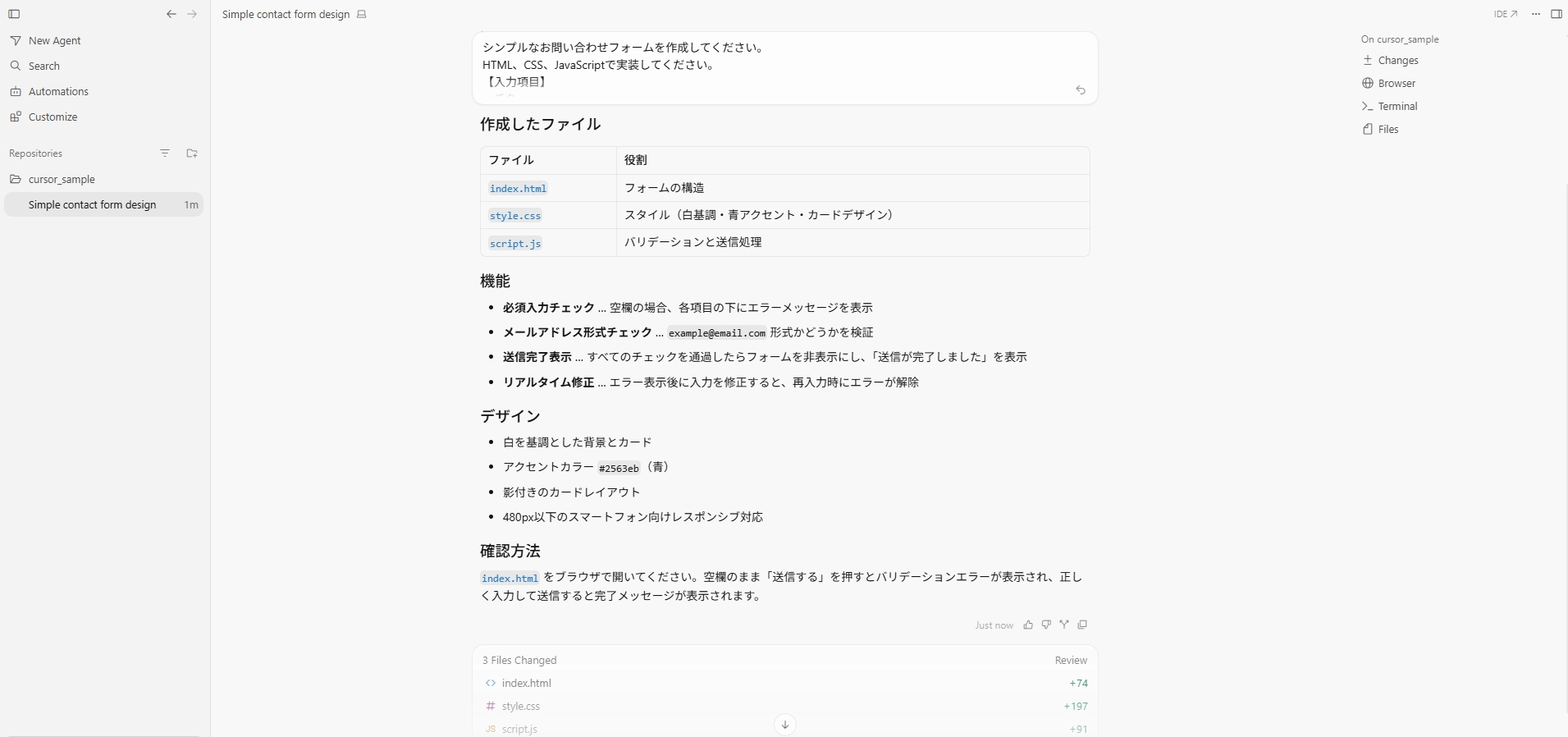
送信すると、Cursorが内容を解析し、必要なファイルとコードを自動で生成します。
生成されたファイルと変更差分を確認する
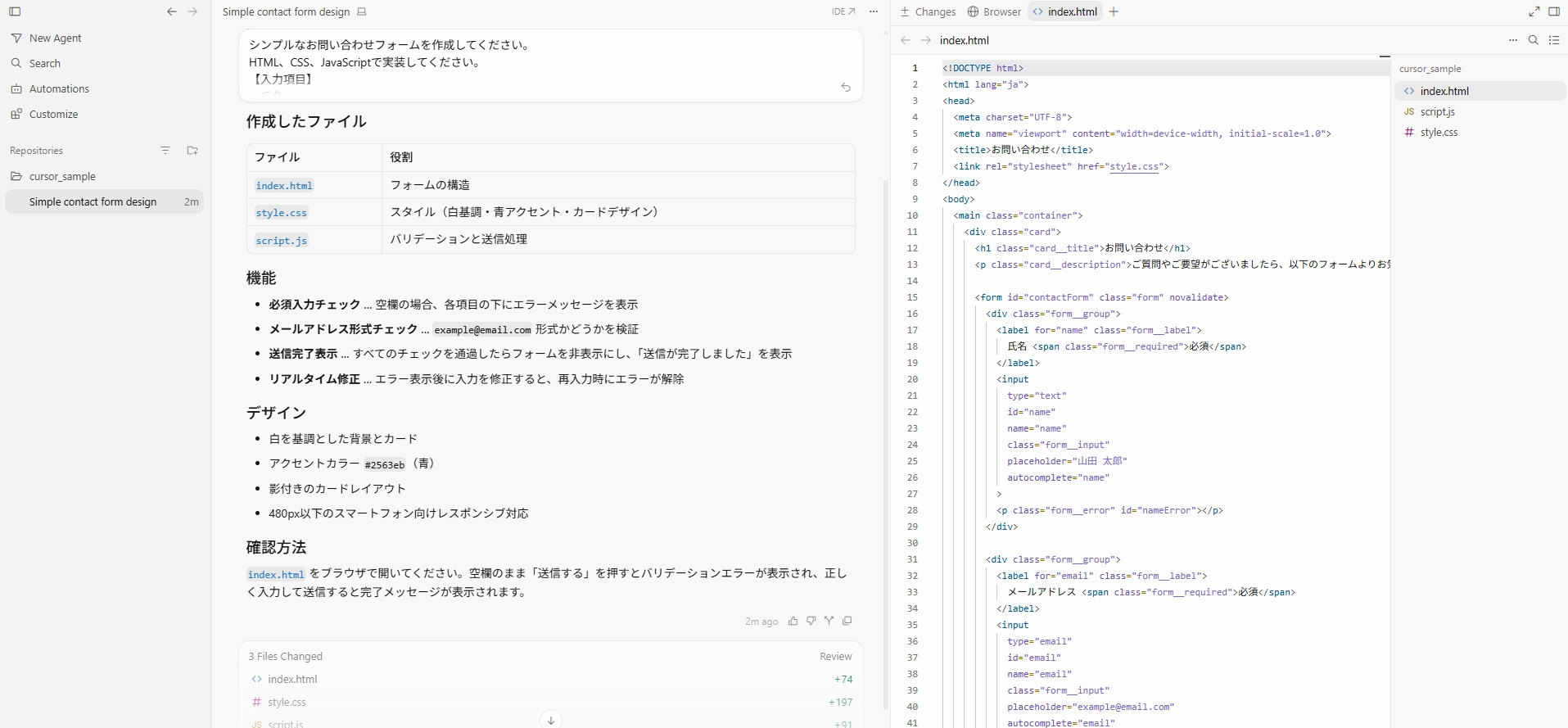
プロンプトを送信すると、Cursorが要件を解析し、「index.html」「style.css」「script.js」の3ファイルを生成しました。index.htmlにフォームの構造、style.cssにレイアウトや配色、script.jsに入力チェックや送信完了メッセージの処理が、それぞれ記述され、ファイル同士の読み込み設定まで自動で行われています。
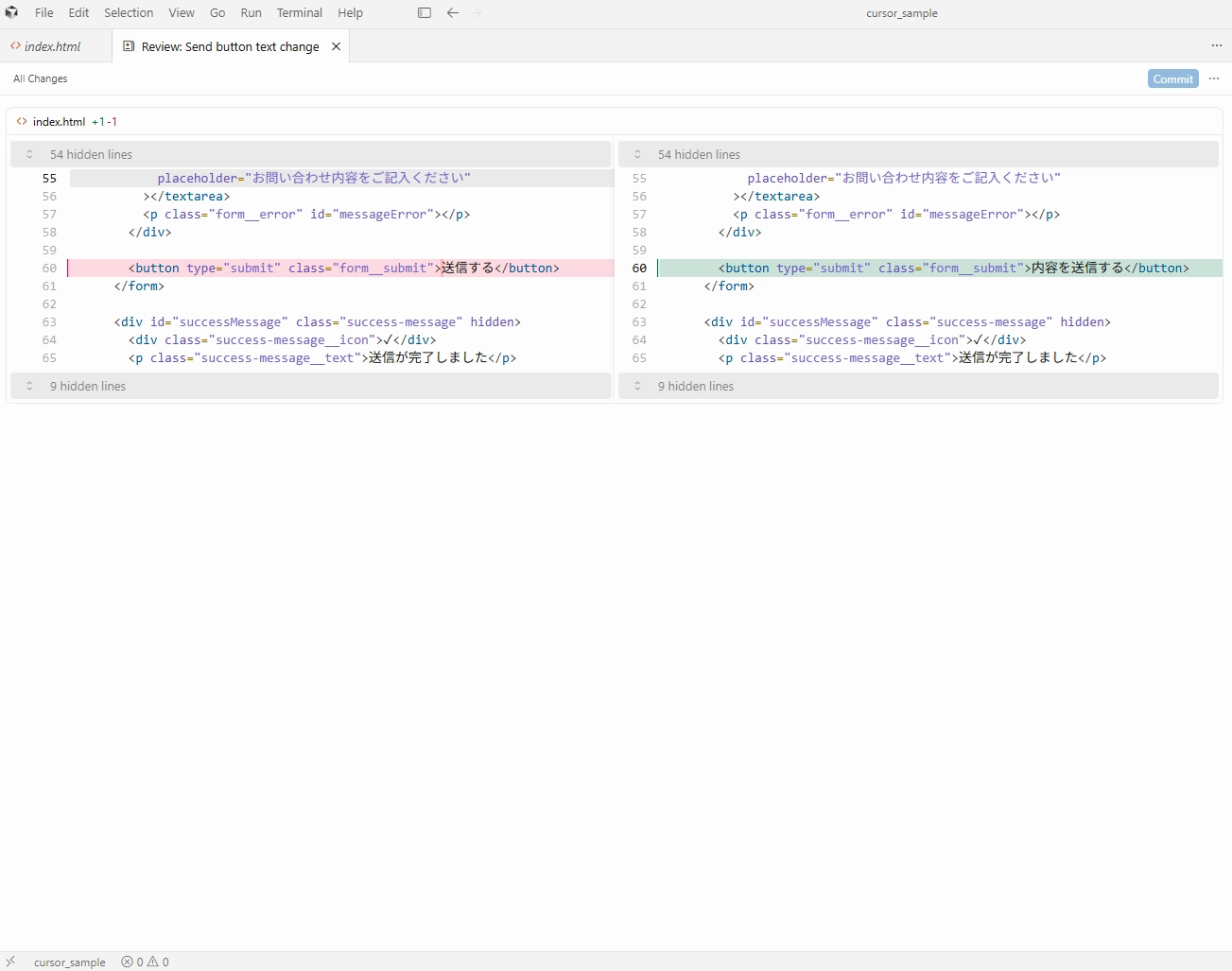
Agentの処理が完了したら、生成されたコードをすぐに確定せず、まず変更差分を確認します。Review画面では、変更前と変更後のコードが並び、削除された箇所と追加された箇所が色分けされます。これにより、どのファイルのどの行が書き換えられたのかを、コードへ反映する前に確認できます。
変更内容が意図どおりであれば「Accept」を選択して反映します。不要な変更や、指定していない箇所の書き換えが含まれている場合は「Reject」を選択してください。複数のファイルが変更されている場合は、ファイルごとに差分を確認してから反映することで、意図しない修正を防ぎやすくなります。
AIが生成したコードには、意図しない処理や不要な記述が含まれる可能性もあります。指定していないファイルまで変更されていないかも含めて、内容を確認してから利用しましょう。
ブラウザで表示と動作を確認する
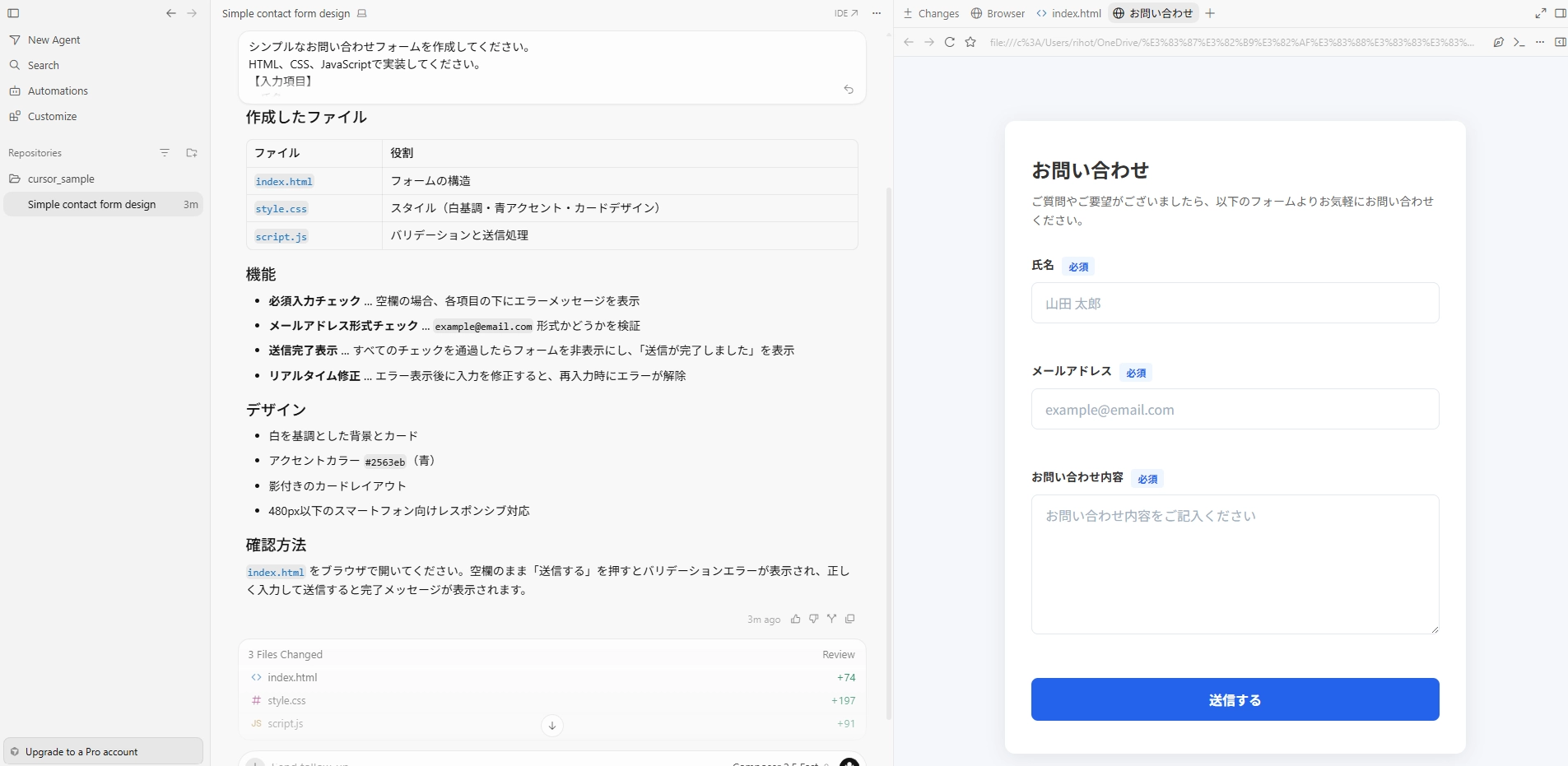
コードの生成が完了したら、「index.html」をブラウザで開き、実際の表示や動作を確認します。確認する項目の例は次のとおりです。
- 氏名・メールアドレスが未入力のままの場合にエラーが表示されるか
- メールアドレスの形式が正しくチェックされるか
- 送信ボタンを押した際に「送信が完了しました」と表示されるか
- 画面のレイアウトが崩れていないか
- スマートフォンサイズの画面でも見やすく表示されるか
- ブラウザの開発者ツールを開き、エラーが出ていないか
今回はいずれの項目も問題なく動作しました。Agentが「実装が完了しました」と回答しても、実際の画面や開発者ツールで動作を確認するまでは安心できません。
Agentに追加修正を依頼する
デザインや機能を変更したい場合は、Agentへ追加で指示するだけでコードを修正できます。今回のフォームであれば、以下のような指示が考えられます。
- 電話番号の入力欄を追加してください
- 送信ボタンの色を変更してください
- エラーメッセージの表示位置を変更してください
- スマートフォン表示時の余白を調整してください
追加修正を依頼したあとも、生成されたコードの差分とブラウザでの表示・動作を再度確認してください。1つの指示で完成させようとせず、確認と修正を繰り返す方が、結果的に意図したものへ近づきやすくなります。
Cursorを安全・効率的に使うコツ
実際にCursorを使ってみて感じた、業務でも安心して使うためのコツを紹介します。
プロンプトは目的・条件・完了基準まで書く
Agentへの指示は、目的・条件・完了基準まで書くほど、意図した結果に近づきます。盛り込む要素の例は次のとおりです。
- 何を作るか
- 使用する技術
- 変更してよいファイル
- 変更してはいけない範囲
- 必要な機能
- 例外処理・エラー時の振る舞い
- 完了の判断基準
例えば「ボタンの色を変えて」という指示だけでは、Agentがどの範囲まで変更してよいか判断できません。「style.cssのみを変更し、送信ボタンの背景色を青系(#2952cc)にしてください。他のファイルは変更しないでください」のように対象と範囲を具体的に書くと、意図しない変更を避けやすくなります。また、正常に動作する場合の実装だけでなく、入力エラーや通信失敗が起きた際にどう表示・処理してほしいかまで伝えておくと、エラー時の挙動も含めて意図した実装に近づきやすくなります。
大きな作業は段階的に依頼する
機能をまとめて依頼すると、意図しない実装になったり、後から修正しづらいコードになったりしがちです。作業を次のように分けると、途中で軌道修正しやすくなります。
- 要件を整理する
- 実装方針をAgentと確認する(Planモードの活用も検討する)
- コードを生成する
- 動作をテストする
- 必要に応じて修正を依頼する
最初からすべてを一度に依頼すると、修正すべき箇所が増えたときに、どこまでが意図した変更かを見分けにくくなります。
Gitへのコミットと差分確認を行う
AIによる修正は、意図しない箇所まで書き換えてしまうことがあります。Gitを使って、以下のように運用すると安心です。
- 大きな変更を依頼する前にコミットしておく
- 変更されたファイルの一覧を確認する
- ファイルごとの差分を確認する
- 不要な変更が含まれていれば元に戻す
- 一度に大きな変更をまとめて依頼しない
 Gitとは?できることやGitに関する用語を解説
▶
Gitとは?できることやGitに関する用語を解説
▶
生成コードをテスト・レビューする
Agentが「完了しました」と回答しても、それだけで正常に動作していると判断しないでください。以下の観点で、自分の目で確認する習慣をつけましょう。
- 要件どおりに動作するか
- ブラウザや開発者ツールにエラーが出ていないか
- 使われていないコードや、不要な記述が残っていないか
- セキュリティ上の問題(入力値のチェック漏れなど)がないか
- 既存の他の機能を壊していないか
筆者自身、数週間Cursorを使ってみたところ、ファイル間の依存関係が複雑な既存プロジェクトの改修作業で、関連ファイルを自分で探す手間が減った実感がありました。ただし、Agentに任せきりにするのではなく、要所要所でコードを確認する運用は欠かせないと感じています。最終的な動作の妥当性を判断するのは、AIではなく利用者自身です。
Cursorの高度な使い方
基本操作に慣れてきたら、以下のような発展的な使い方もあります。
Cursor CLIをターミナルから使う
Cursor CLIというコマンドラインツールを使うと、GUI版のCursorを起動しなくても、ターミナルからAgentへ指示を出し、コードの生成や修正を行えます。
インストールは、以下のコマンドで実行できます。
curl https://cursor.com/install -fsS | bashWindows環境でネイティブに利用する場合は、PowerShellで以下のコマンドを実行します。
irm 'https://cursor.com/install?win32=true' | iexインストール後は、以下のコマンドで正しく導入できたかを確認できます。
agent --version対象のプロジェクトフォルダで以下のコマンドを実行すると、Cursor CLIが起動します。
agentCursor CLIでは、Agent・Plan・Askの3つのモードを切り替えながら利用できます。エディター内のDebugモードはCLIには含まれないため、混同しないよう注意してください。
GUI版はコードを画面で確認しながら操作できるのに対し、CLI版はターミナルの中だけで作業が完結します。スクリプトや自動化ツールと組み合わせて使いたい人、画面を開かずに素早く操作したい人に向いています。
Cursor内でClaude Codeを使う
Cursor内でClaude Codeを利用する方法は、大きく分けて2通りあります。拡張機能としてパネルに組み込む方法と、統合ターミナルからCLIとして使う方法です。
方法1:Claude Code拡張機能をCursorへ入れる
Claude Codeは、Cursorを含むVS Code系のIDEで拡張機能として利用できます。手順は以下のとおりです。
- Cursorの拡張機能画面を開く
- 「Claude Code」と検索する
- Claude Code拡張機能をインストールする
- Claude Pro・Maxなどの対象アカウント、またはAnthropic Consoleのアカウントでログインする
- Claude Codeのパネルを開く
- 変更内容や差分を画面上で確認する
Claude Code拡張機能は、画面上での会話、ファイルの指定、計画の確認、インライン差分の確認に対応しています。拡張機能内のパネルだけを使う場合、Node.jsやnpmによるグローバルインストールは不要です。
方法2:Cursorの統合ターミナルからClaude Code CLIを使う
macOS・Linux・WSL環境では、以下のコマンドでインストールできます。
curl -fsSL https://claude.ai/install.sh | bashWindows PowerShellでは、以下のコマンドを使用します。
irm https://claude.ai/install.ps1 | iexWindowsのコマンドプロンプトでは、以下のコマンドを使用します。
curl -fsSL https://claude.ai/install.cmd -o install.cmd && install.cmd && del install.cmdWinGetを使う場合は、以下のコマンドでもインストールできます。
winget install Anthropic.ClaudeCodeインストール後は、対象プロジェクトのフォルダをCursorで開き、統合ターミナルで以下を実行します。
claude初回起動時に、利用するアカウントでログインします。ログイン後は、Cursorの画面でコードを確認しながら、Claude CodeによるCLIならではの支援を受けられます。
詳しい手順は、Claude Code公式のクイックスタート、VS Code系IDEでの利用方法、セットアップに関するドキュメントで確認できます。
Cursorと他のAI開発ツールの違い
Cursorへの理解を深めるために、よく比較されるツールとの違いを整理します。
CursorとGitHub Copilotを使うVS Codeを比較
現在のVS Codeには、GitHub Copilotを中心としたAI機能が組み込まれています。GitHubアカウントでサインインすれば、有料契約がなくてもGitHub Copilot Freeを利用できます。
GitHub Copilotを使うVS Codeでは、以下のような機能を利用できます。
- コード補完
- AIチャット
- Agent
- Plan
- Ask
- 複数ファイル編集
- ターミナルコマンドの実行
- テスト
- ブラウザを使ったWebアプリの確認
- Agents Window
- MCP
- Skills
- カスタム指示
- 複数のAIモデル
- ClaudeやCodexなどのサードパーティ製Agent
GitHub Copilotの個人向け料金は、以下のとおりです。Free(0ドル)には、月2,000回のコード補完、制限付きのチャット・Agent利用、Copilot CLIが含まれます。
| プラン | 月額 |
|---|---|
| Free | 0ドル |
| Pro | 10ドル/月 |
| Pro+ | 39ドル/月 |
| Max | 100ドル/月 |
| 項目 | GitHub Copilotを使うVS Code | Cursor |
|---|---|---|
| 導入方法 | 拡張機能をインストールし、GitHubアカウントでサインイン | インストール時からAI機能を利用可能 |
| コード補完 | 対応 | 標準搭載 |
| AIチャット | 対応 | 標準搭載 |
| Agent | 対応 | 標準搭載 |
| Plan・Ask | 対応 | 対応 |
| 複数ファイル編集 | 対応 | 標準搭載、プロジェクト全体を踏まえた提案も可能 |
| ターミナル実行 | 対応 | 対応(AgentまたはCursor CLI) |
| テスト | 対応 | 対応 |
| Browser | 対応 | 標準搭載 |
| Agents Window | 対応 | 標準搭載 |
| 拡張機能 | VS Codeの拡張機能をそのまま利用可能 | VS Codeベースのため、多くのVS Code拡張機能を利用可能 |
| 利用できるAIモデル | Claude系・GPT系など複数のモデルから選択可能 | GPT系・Claude系・Gemini系・Grok系・Composerなど複数のモデルから選択可能 |
| 無料プラン | Copilot Free(制限あり) | Hobby(制限あり) |
| 個人向け有料プラン | Pro(10ドル/月)〜Max(100ドル/月) | Pro(20ドル/月)〜Ultra(200ドル/月) |
| 向いている人 | 使い慣れたVS Codeのまま、AI機能を追加したい人 | 導入時からAI機能がまとまった環境で使いたい人 |
VS Codeは拡張性が高く、GitHub Copilotを組み合わせることで幅広いAI機能を利用できます。CursorはAIによる開発を中心に設計されており、AgentやTabを初期状態から使いやすい点が特徴です。すでにVS CodeとGitHub Copilotを利用している場合は必ずしも移行する必要はなく、操作感や料金、利用したいモデルを比較して選ぶとよいでしょう。
CursorとChatGPT・Codexの違い
「ChatGPT」とひとくちに言っても、通常のチャットとCodexでは、できることが異なります。
通常のChatGPTのチャットは、一般的な質問や情報収集、設計相談、コード例の作成、コードの意味の解説など、開発以外も含めた幅広い作業に使える汎用的な対話AIです。
一方Codexは、OpenAIのコーディングAgentです。ローカルフォルダやリポジトリを扱い、ファイルを読み取って編集し、ターミナルコマンドやテストを実行して、変更差分を確認できます。デスクトップアプリ、CLI、IDE拡張機能、Webで利用でき、ChatGPTのFree・Goを含む各プランに含まれています(利用上限はプランによって異なります)。
Cursorは、AIコードエディタとして独立したアプリです。Editorでコードを確認しながらAIへ指示でき、Agents Windowで複数のAgentを管理できます。Tabによるコード補完が統合されており、複数のAI提供元のモデルを利用できますが、Cursor独自の料金プランが必要です。
| 項目 | 通常のChatGPT | Codex | Cursor |
|---|---|---|---|
| 主な用途 | 一般的な質問・情報収集・設計相談・コード例の作成・コードの意味の解説など、開発以外を含む幅広い作業 | リポジトリやローカルファイルを扱うコーディング作業 | コードエディタとAI機能を一体化した開発全般 |
| ローカルファイルの参照 | 非対応 | 対応 | 対応 |
| ファイルの直接編集 | 非対応 | 対応 | 対応 |
| 複数ファイルの編集 | 非対応 | 対応 | 対応 |
| コマンド実行 | 非対応 | 対応 | 対応(AgentまたはCursor CLI) |
| テスト | 非対応 | 対応 | 対応 |
| 差分確認 | 非対応 | 対応 | 対応 |
| コード補完 | 非対応 | 非対応(コード生成・編集が中心) | 標準搭載(Tab) |
| 利用画面 | ChatGPTのチャット画面 | デスクトップアプリ・CLI・IDE拡張機能・Web | 独立したAIコードエディタ(Editor・Agents Window) |
| 料金体系 | ChatGPTの各プラン | ChatGPTのFree・Goを含む各プランに含まれる(利用上限はプランにより異なる) | Cursor独自の料金プラン |
| 向いている人 | 幅広い相談・情報収集をしたい人 | 複数のクライアントからリポジトリを編集したい人 | コードを見ながらAgentへ指示したい人 |
通常のChatGPTは設計相談やコードの解説など、幅広い質問に向いています。CodexとCursorはどちらも実際のファイルを編集できますが、Codexは複数のクライアントから利用できるコーディングAgent、CursorはコードエディタとAI機能を一体化した開発環境という違いがあります。
より詳しい仕様は、OpenAI公式のCodexとChatGPTプランに関する説明や、Codex IDE拡張機能、Codex CLIの公式ドキュメントで確認できます。
CursorとClaude Codeの違い
Claude Codeは、コードベースを読み取り、複数ファイルを編集し、コマンドを実行できるAnthropicのコーディングAgentです。ターミナルだけでなく、VS CodeやCursorなどのIDE、Claude Codeデスクトップアプリ、Webブラウザからも利用できます。
| 項目 | Cursor | Claude Code |
|---|---|---|
| 操作画面 | 独立したAIコードエディタ | ターミナル、IDE拡張機能、デスクトップアプリ、Web |
| AIモデル | Claude系・GPT系・Gemini系・Grok系・Composerなど | AnthropicのClaudeモデル |
| コード補完 | Tab機能を標準搭載 | Agentによるコード生成・編集が中心 |
| 複数ファイル編集 | 対応 | 対応 |
| コマンド実行 | AgentまたはCursor CLIで対応 | 対応 |
| Cursor内での利用 | Cursor本体 | Claude Code拡張機能、または統合ターミナルから利用可能 |
| 向いている人 | コードエディタとAI機能を一体で使いたい人 | Claudeを使い、ターミナル・IDE・デスクトップ・Webを行き来したい人 |
| 料金 | Pro:20ドル/月 Pro+:60ドル/月 Ultra:200ドル/月 |
Claude Pro:20ドル/月、または200ドル/年 Claude Max 5x:100ドル/月 Claude Max 20x:200ドル/月 Claude Team・Enterpriseの対象席 Anthropic Console/APIの従量課金 |
Claude Codeは、Cursorとは別のサービス・契約・利用枠です。Claude ProやMaxなどの対象プランを契約している場合は、プランに含まれる利用枠でClaude Codeを使えます。Cursorの料金にClaude Codeの利用枠は含まれません。
Anthropic ConsoleのアカウントやAPIキーで認証した場合は、Claudeのサブスクリプションではなく、APIの従量課金が適用されます。環境変数にANTHROPIC_API_KEYを設定している場合も、API側の課金が優先されます。詳しくはClaude Code公式の認証に関するドキュメントや、Pro・Maxプランでの利用方法、Maxプランの説明、Anthropic公式の料金ページで確認してください。
CursorのIDE内でもClaude Codeを利用できるため、両方を必ず導入する必要はありません。初心者は、まずCursor単体で操作に慣れてみることをおすすめします。ターミナル操作やスクリプトと組み合わせた自動化を重視する場合、あるいはClaudeを複数の環境で行き来しながら使いたい場合は、Claude Codeも候補になります。
Cursorに関するよくある質問
Q. Cursorは無料で使い続けられますか?
A. 無料のHobbyプランは継続して利用できます。ただし、Agentの利用量には制限があり、具体的な回数は公式料金ページで固定値として公開されていません。利用量が不足する場合は、有料プランやオンデマンド利用を検討します。
Q. Cursorは日本語で使えますか?
A. AgentやAIチャットへの指示は、メニューを日本語化しなくても日本語で入力できます。メニューなどの画面表示を日本語にしたい場合は、「Japanese Language Pack for Visual Studio Code」という拡張機能を追加でインストールする必要があります。
Q. CursorとVS Codeは何が違いますか?
A. 現在のVS Codeにも、GitHub Copilotを通じたコード補完、チャット、Agent、複数ファイル編集などのAI機能があります。CursorはAIによる開発を中心に設計され、AgentやTabを初期状態から利用しやすい点が特徴です。
Q. CursorとVS Codeは両方インストールできますか?
A. 問題ありません。CursorはVS Codeとは別の独立したアプリとしてインストールされるため、両方を残したまま、用途によって使い分けられます。
Q. CursorとChatGPTの違いは何ですか?
A. 通常のChatGPTは質問、設計相談、コードの解説など幅広い用途に向いています。Codexを利用すると、リポジトリやローカルファイルの編集、コマンド実行、テストも可能です。CursorはコードエディタとAI機能が一体化しており、コードを見ながらAgentへ指示しやすい点が異なります。
Q. Cursorで作成したコードは商用利用できますか?
A. Cursorは業務や商用開発にも利用できます。ただし、AIが生成したコードに第三者のライブラリやライセンス上の問題が含まれていないとは限りません。実際に使用する前に、コードの内容、依存ライブラリのライセンス、セキュリティを利用者自身で確認してください。
Q. Cursorへ入力したコードはAIの学習に使われますか?
A. Privacy Modeを有効にすると、Cursorやモデル提供元の学習には使われません。ただし、規約違反などのリスクを検知した場合は、調査目的で一時的に保存される可能性があります。Privacy Modeを無効にすると、コードやプロンプトがCursorの学習・改善に使われる可能性があります。なお、Privacy Modeを有効にしても、処理のための外部送信自体が完全になくなるわけではありません。
Q. CursorとClaude Codeはどちらを選ぶべきですか?
A. 画面を見ながら操作したい初心者は、まずCursorから試すとよいでしょう。ターミナル中心の作業や、スクリプトと組み合わせた自動化を重視する場合は、Claude Codeも選択肢になります。両方を併用することもできますが、必ず両方を導入する必要はありません。
まとめ
Cursorは、AIと対話しながらコードを生成・修正できる開発環境です。Agentに指示を出せば複数ファイルの生成や修正をまとめて任せられ、Tabを使えば入力中のコードを効率よく補完できます。
無料のHobbyプランでも基本的な機能はひととおり試せるため、初心者はまずダウンロードして、お問い合わせフォームのような小規模な制作から始めてみるとよいでしょう。
ただし、Agentが生成したコードが常に正しいとは限りません。実際に動作を確認し、必要に応じて修正する作業は、利用者自身の役割として残ります。
GitHub Copilotを使うVS CodeやChatGPT、Claude Codeとは、それぞれ得意な作業が異なります。自分の作業スタイルに合うかどうかは、無料版を実際に使いながら判断するのが近道です。