プログラミングでは、開発時に何かしらのツールをインストールする必要があるケースがほとんどです。
開発環境がMacの場合、Homebrewを利用すると、様々な開発ツールやソフトウェアをコマンド1つでインストール・管理できます。
この記事では、Homebrewとは何かという基本から、Macへのインストール方法、パッケージのインストール・更新・削除といった基本的な使い方、よくあるエラーの対処法までを初心者向けに解説します。
Homebrewとは
Homebrewは、macOSやLinuxで利用できる無料のパッケージマネージャーです。
ターミナル(コマンドライン)上で使用するツールで、ソフトウェアや開発ツールなどのパッケージを、コマンドを実行することによってインストール・更新・削除できます。
通常、ソフトウェアをインストールしようとすると、zip形式やインストーラー形式など、ツールごとに異なるインストール方法を実行する必要があります。
一方、Homebrewの場合は「brew install パッケージ名」という同じ形のコマンドを実行するだけで様々なパッケージをインストールできるため、パッケージごとにインストール方法を確認したり、ダウンロードしたファイルを解凍したりする手間を減らすことができます。
また、Homebrewには 「Homebrew Cask」 という仕組みが用意されており、GitのようなコマンドラインツールだけでなくWebブラウザやエディタなどのGUIアプリケーションも、同じようにコマンドからインストール・管理できるのも特徴の1つです。
Homebrewを使うメリット
Homebrewを使うと、パッケージの導入から管理までをまとめて効率化できます。主なメリットは以下のとおりです。
- 同じ形のコマンドで、様々なツールやアプリをインストールできる
- パッケージの動作に必要な他のプログラム(依存パッケージ)も自動でインストールされる
- インストール済みのパッケージをコマンド1つでまとめて更新できる
- アンインストール時に、不要になった依存パッケージもまとめて削除できる
特に、インストールしたツールを一括で管理・更新できる点は、開発ツールを数多く使うほど便利さを実感できるポイントです。
なお、Node.jsのnpmやPythonのpipも同じパッケージマネージャーの一種ですが、これらが各言語のライブラリを管理するのに対し、HomebrewはMac全体で使うツールやアプリを管理するという違いがあります。

HomebrewをMacにインストールする方法
インストール前に確認すること
Macには、Apple Silicon(M1・M2などのAppleシリコン)を搭載したモデルとIntel製CPUを搭載したモデルがあり、どちらを使用しているかによってHomebrewのインストール先や対応状況が異なります。
使用しているMacのチップは、Appleメニューの「このMacについて」で確認できます(参考:Apple公式サポート「Appleシリコン搭載のMacコンピュータ」)。
| Apple Silicon Mac | Intel Mac | |
| インストール先 | /opt/homebrew | /usr/local(既存の環境) |
| 公式インストーラー | 対応 | 非対応 |
| サポート状況 | 完全サポート(Tier 1)※macOS 15以降 | サポート対象外(Tier 3) |
Homebrew公式ドキュメントのインストール要件では、2026年10月時点でApple Silicon搭載のMacと、macOS Sequoia(15)以降が動作環境とされています。
Intel Macは、Homebrew 7.0.0のリリースノートで2026年9月からサポート対象外(Tier 3)になることが告知されており、公式のインストールスクリプトもApple Silicon専用になりました。
すでにHomebrewを導入済みのIntel Macでは2027年9月まで動作する予定ですが、公式のサポートは受けられないため注意してください。
また、Homebrewを利用する際は、ケースによりビルド用の開発ツールが必要になります。
公式ドキュメントでは、パッケージをソースコードからビルドする場合に「Xcode Command Line Tools」または「Xcode」が必要とされています。一方、Apple Silicon Macでビルド済みのパッケージ(Bottle)やCaskをインストールするだけであれば、開発ツールは必須ではありません。
Xcode Command Line Toolsが入っていない場合は、Homebrewのインストール時に「The Xcode Command Line Tools will be installed.」と表示され、一緒にインストールされるため、基本的には画面の指示に従って進めれば問題ありません。
ただし、その際にインストールされるのはXcode Command Line Toolsのみのため、Xcode本体を利用したい場合は別途インストールが必要です。
インストールコマンドを実行する
Homebrewの公式サイトでは、インストール用のコマンドが案内されています。
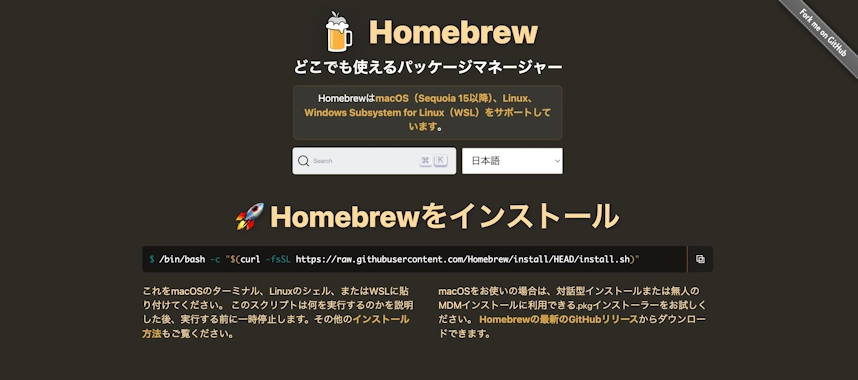
Macの「ターミナル」アプリを起動したら、公式サイトに掲載されている以下のインストールコマンドをコピーし、ターミナルに貼り付けて実行します。
/bin/bash -c "$(curl -fsSL https://raw.githubusercontent.com/Homebrew/install/HEAD/install.sh)"このコマンドは、公式のインストールスクリプトをダウンロードして実行するものです。
スクリプトは実際の処理を行う前に、これから何をインストールするのかを表示し、一時停止して確認を求めます。表示内容を確認した上で、Enterキー(Return)を押して処理を進めましょう。
インストールの途中で、Macのログインパスワードの入力を求められる場合があります。
パスワードは入力しても画面に表示されないため、画面上に変化がなくても気にせず入力し、Enterキーを押してください。
最終的に、「Installation successful!」 の文字が表示されれば、Homebrewのインストールは完了です。
インストール後にPATHを設定する
インストールが完了しても、ターミナルがbrewコマンドの場所を認識できるようにPATHを設定しないと、brewコマンドを実行できない場合があります。
(PATHとは、ターミナルからコマンドを実行する際に、実行ファイルを探す場所を指定するための設定のことです)
Apple Silicon Macの場合、Homebrewのインストール先である /opt/homebrew は、macOSの初期状態ではPATHに含まれていません。
そのため、インストール時に以下のような警告が表示されることがあります。
Warning: /opt/homebrew/bin is not in your PATH.インストール完了後の画面には、「Next steps」としてPATHを設定するためのコマンドが案内されます。
「Next steps」に表示されたコマンドを、上から順にコピーして実行しましょう。
macOS標準のシェルであるzshを使っている場合は、以下のようなコマンドが表示されます。
echo >> ~/.zprofile
echo 'eval "$(/opt/homebrew/bin/brew shellenv zsh)"' >> ~/.zprofile
eval "$(/opt/homebrew/bin/brew shellenv zsh)"1・2行目は、ターミナルの起動時に読み込まれる設定ファイル「.zprofile」にHomebrewの設定を追記するコマンドで、3行目は今開いているターミナルにすぐ設定を反映するコマンドです。
実際の画面では「~/.zprofile」の部分が「/Users/ユーザー名/.zprofile」のように表示されますが、意味は同じです。お使いの環境で表示されたコマンドをそのまま実行するのが確実です。
正しくインストールできたか確認する
Homebrewのインストールが完了したら、正常に利用できる状態になっているか確認しましょう。
ターミナルで以下のコマンドを実行し、Homebrewのバージョンが表示されればOKです。
brew --version
「command not found: brew」と表示される場合は、PATHの設定が反映されていない可能性があります。「command not found: brew」と表示される場合の対処法を確認してください。
Homebrewの基本的な使い方
Homebrewをインストールできたら、実際にパッケージを導入してみましょう。
ここでは例として、プログラムのバージョン管理などに利用される「Git」をインストールします。
パッケージを検索する
Homebrewでは、インストールしたいパッケージの名前が分からない場合でも、「brew search」 コマンドを使って検索できます。
brew search 検索ワード実行すると、検索ワードに関連するパッケージが一覧で表示されます。
「インストールしたいツールの名前は大まかに分かっているものの、Homebrew上でどのようなパッケージ名になっているか分からない」といった場合などに活用できます。
パッケージの説明やバージョン、依存パッケージなどの詳細を確認したい場合は、「brew info」 コマンドを使用します。
brew info gitWebブラウザで探したい場合は、Homebrew公式のパッケージ一覧サイト「Homebrew Formulae」でも検索できます。
パッケージをインストールする
インストールするパッケージが決まったら、「brew install」 コマンドを使用します。
brew install gitコマンドを実行すると、インストールされるパッケージと依存パッケージの一覧が表示され、「Do you want to proceed with the installation? [y/n]」と確認されるので、「y」を入力してEnterキーを押します。
その後、Homebrewが必要なファイルを取得してインストールを行い、完了するとターミナルに処理結果が表示されます。
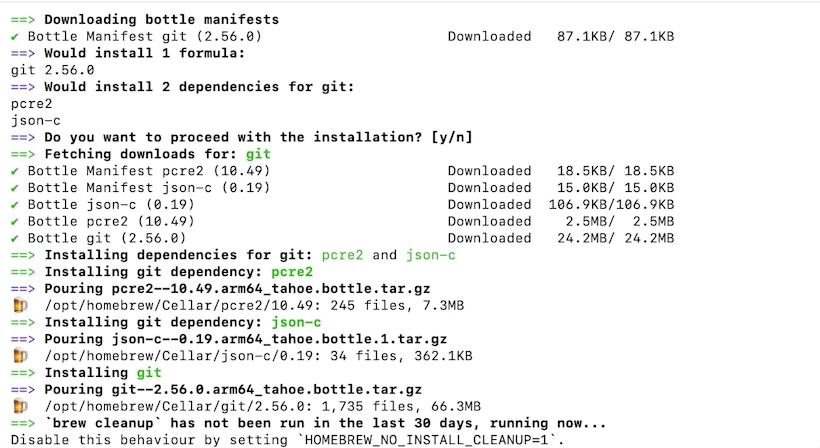
また、brew installコマンドでは、パッケージ名をスペースで区切って指定することで、複数のパッケージをまとめてインストールすることも可能です。
brew install git wget FFmpegとは?インストール方法から基本的な使い方まで解説
▶
FFmpegとは?インストール方法から基本的な使い方まで解説
▶
動作を確認する
パッケージのインストールが完了したら、実際に使用可能な状態になっているかを確認しておきましょう。
Gitの場合は、以下のコマンドで正常にインストールできているか確認できます。
git --version以下のように、Gitのバージョンが表示されればOKです。

ほとんどのパッケージは、インストール後にバージョンを表示することで、正しく導入できたかを確認できます。
ただし、バージョンを表示するコマンドはソフトウェアによって異なるため、各ソフトウェアの公式ドキュメントなどで確認してください。
 Gitとは?できることやGitに関する用語を解説
▶
Gitとは?できることやGitに関する用語を解説
▶
不要になったら削除する
インストールしたパッケージが不要になった場合は、「brew uninstall」 コマンドで削除できます。
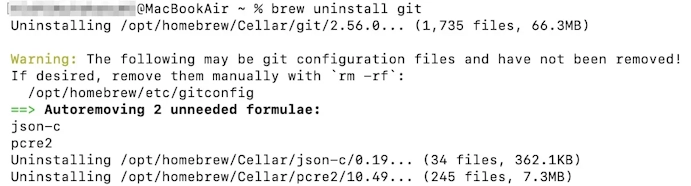
brew uninstall gitコマンドを実行すると、指定したパッケージが削除されます。
あわせて、インストール時に一緒に導入され、他のパッケージで使われなくなった依存パッケージも自動で削除されます。
一部の設定ファイルなどは自動で削除されずに残る場合がありますが、その際は以下のように警告と残ったファイルの場所が表示されます。
不要であれば、案内に従って手動で削除しましょう。
インストールしたパッケージを管理するコマンド
インストール済みパッケージを確認する
Homebrewでインストールしたパッケージを確認するには、「brew list」 コマンドを使用します。
brew list以前インストールしたツールを確認したり、不要なパッケージを整理したりしたい場合に便利なコマンドです。
また、「–cask」 オプションを付けてコマンドを実行すると、CaskでインストールしたGUIアプリケーションのみを一覧表示できます。
brew list --caskHomebrew自体とパッケージを更新する
Homebrew自体やインストール済みパッケージの更新も、コマンドで実行できます。
更新には「brew update」と「brew upgrade」の2つのコマンドを使いますが、brew updateはHomebrew自体とパッケージ情報の更新、brew upgradeはインストール済みパッケージの更新と、役割が異なります。
まず、Homebrew自体の更新は、以下のコマンドを使用します。
brew updatebrew updateは、Homebrew自体のプログラムと、Homebrewが持っているパッケージのリスト情報を最新の状態にするコマンドです。
このコマンドを実行した段階では、Homebrewでインストールしたパッケージの更新は行われません。
新しいバージョンが公開されているパッケージを確認したい場合は、「brew outdated」 コマンドを使用します。
brew outdatedインストール済みパッケージの更新は、以下のコマンドで実行できます。
brew upgradebrew upgradeを実行すると、更新可能なパッケージが新しいバージョンへアップグレードされます。
特定のパッケージだけを更新したい場合は、パッケージ名を指定することも可能です。
brew upgrade gitリスト情報が古いと、パッケージが最新の状態に更新されない場合があります。
brew installやbrew upgradeの実行時には、前回の更新から一定時間(標準では24時間)が経過していればbrew updateが自動で実行されますが、確実に最新の状態にしたいときは「brew update」→「brew upgrade」の順で実行するようにしましょう。
不要なファイルを掃除する
Homebrewを使っていると、古いバージョンのパッケージや不要になったキャッシュなどが残る場合があります。
そのような不要なファイルを削除するには、「brew cleanup」 コマンドを使用します。
brew cleanupbrew cleanupを実行すると、Homebrewが不要と判断した古いバージョンやキャッシュなどのファイルが削除されます。
どのようなファイルが削除されるかを事前に確認したい場合は、「-n」 オプションを付けて実行できます。
brew cleanup -nなお、brew cleanupはパッケージのインストール・更新時にも定期的(30日ごと)に自動で実行されます。
ディスクの空き容量を増やしたいときなど、必要に応じて手動でも実行するとよいでしょう。
Homebrew CaskでGUIアプリを管理する
MacにはWebブラウザやエディタ、チャットツールなど、画面を操作して利用するGUIアプリケーションも数多くあります。
こうしたアプリケーションをHomebrewから管理するための仕組みが、「Homebrew Cask」 です。
Homebrewでは、Gitのようなコマンドラインツールやライブラリのパッケージを「Formula(フォーミュラ)」、GUIアプリケーションのパッケージを「Cask(カスク)」と呼んで区別しています。
Homebrew Caskを利用すると、通常はWebサイトからダウンロードしてインストールするようなMac向けアプリケーションを、ターミナルからインストールできます。
GUIアプリケーションをCaskとしてインストールするときは、以下のように 「–cask」 オプションを付けてコマンドを実行します。
brew install --cask visual-studio-code上記のコマンドを実行すると、Visual Studio Codeが「アプリケーション」フォルダにインストールされます。
brew listコマンドやbrew uninstallコマンドなども、–caskオプションを付けることでCaskのアプリケーションを対象にできます。
brew uninstall --cask visual-studio-code Visual Studio Codeとは?基礎知識や基本の使い方を解説
▶
Visual Studio Codeとは?基礎知識や基本の使い方を解説
▶
Homebrewをアンインストールする方法
Homebrewを使用しなくなった場合は、HomebrewそのものをMacから削除することもできます。
Homebrewには、アンインストール用のスクリプトが公式に用意されています。
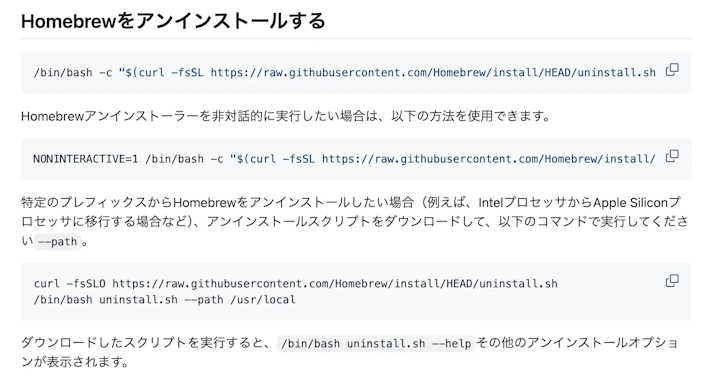
実行の際は、Homebrew公式GitHubのアンインストール手順を確認し、案内されているコマンドをターミナルで実行してください。
2026年10月時点では、以下のコマンドが案内されています。
/bin/bash -c "$(curl -fsSL https://raw.githubusercontent.com/Homebrew/install/HEAD/uninstall.sh)"コマンドを実行すると、Homebrew本体やHomebrewによって管理されているファイルなどが削除されます。
ただし、Homebrewでインストールしたパッケージも利用できなくなるため、必要なソフトウェアが残っていないか確認してから実行することが重要です。
よくあるエラーと対処法
「command not found: brew」と表示される場合
Homebrewをインストールした後に、以下のようなエラーが表示される場合があります。
zsh: command not found: brewこれは、ターミナルがbrewコマンドの場所を認識できていないことが主な原因です。
前述のインストール後にPATHを設定するの手順で、「Next steps」に表示されたコマンドを実行してから、ターミナルを開き直してください。
PATHを設定しても解消しない場合は、インストール自体が途中で失敗している可能性があります。
その場合は、インストール時の画面に「Installation successful!」と表示されたかを確認し、表示されていなければインストールコマンドを再度実行しましょう。
インストールが途中で止まる・エラーで終了する場合
Homebrewのインストール中は、管理者パスワードの入力や、処理を続行するかの確認のために、処理が一時的に停止する場合があります。
その場合は、画面の案内に従ってパスワードを入力したり、Enterキーを押したりしてください。
Intel Macでインストールコマンドを実行すると、以下のエラーが表示されてインストールが終了します。
Homebrew on macOS is only supported on Apple Silicon processors!これは、前述のとおり現在の公式インストーラーがApple Silicon Macにのみ対応しているためです。
また、macOS Sequoia(15)より古いmacOSでは、サポート対象外である旨の警告が表示されます。この場合もインストール自体はできることがありますが、正常に動作しない可能性があるため、macOSのアップデートを検討しましょう。
そのほか、Homebrewのインストール先に対して適切な権限が設定されていない場合などにも、エラーが発生することがあります。
このような場合は、エラーメッセージを確認し、Homebrew公式ドキュメントのトラブルシューティングに記載されている対処方法を確認するのが基本です。
原因が分からないときはbrew doctorで診断する
パッケージのインストールや更新がうまくいかない場合は、「brew doctor」 コマンドでHomebrewの環境に問題がないかを診断できます。
brew doctor問題がなければ「Your system is ready to brew.」と表示されます。
問題が見つかった場合は警告と対処方法が表示されるため、エラーが出たら、まずbrew updateとbrew doctorを実行して、表示された内容を確認するのがおすすめです。
Homebrewに関するよくある質問
Q. HomebrewはMacに最初から入っていますか?
A. HomebrewはmacOSに標準で搭載されているツールではないため、使用するには自分でインストールする必要があります。すでにインストールされているかどうかは、ターミナルで「brew –version」を実行し、バージョンが表示されるかで確認できます。
Q. Homebrewは安全に使えますか?
A. Homebrewはソースコードが公開されているオープンソースのツールで、多くの開発者に利用されています。ただし、インストールしたソフトウェア自体はユーザーの権限で動作するため、公式以外の配布元(サードパーティのTap)からインストールする場合は、信頼できる提供元か確認しましょう。また、Homebrewの公式FAQでも説明されているとおり、brewコマンドをsudo付きで実行する必要は基本的にありません(参考:Homebrew公式ドキュメントのFAQ)。
Q. brew updateは毎回手動で実行する必要がありますか?
A. 毎回実行する必要はありません。brew installやbrew upgradeなど一部のコマンドは、前回の更新から24時間以上経過していると、実行前に自動でbrew updateを行います。直前に公開された最新バージョンを確実に取得したい場合などに、手動で実行するとよいでしょう。
まとめ
Homebrewを使いこなせるようになると、開発に必要なツールを導入するときに、ソフトウェアごとに異なるインストール方法を調べる手間を減らせます。
Macでプログラミングや開発環境の構築を行う場合は、Homebrewを覚えておくと、ソフトウェアのインストールや更新、削除を効率的に管理できるようになります。
まずは「brew install」「brew list」「brew update」「brew upgrade」の基本コマンドから使い始め、慣れてきたら必要に応じてその他のコマンドも活用してみてください。
この記事で紹介した以外のコマンドやオプションは、Homebrew公式ドキュメントのコマンドリファレンスで確認できます。