
Claude Code(クロード コード)とは、Anthropicが開発する、コードの調査からファイルの編集、コマンドの実行までを自律的に行う「エージェント型」のAIコーディングツールです。ターミナルのほかVS CodeやJetBrains、デスクトップアプリ、Webブラウザからも利用でき、指示を出すだけで開発作業を任せられます。この記事では、仕組みやできること、料金、始め方を初心者向けに解説します。
 Claude Codeの使い方|今からでもわかる基本操作・コマンド・便利機能
▶
Claude Codeの使い方|今からでもわかる基本操作・コマンド・便利機能
▶
Claude Codeとは
AnthropicのAIコーディングツール
Claude Codeを開発しているのは、Claudeシリーズのモデルを手がけるAnthropicです。公式ドキュメントでは、コードベースを読み取り、ファイルを編集し、コマンドを実行し、開発ツールと統合できる「agentic(エージェント型)なコーディングツール」と紹介されています。
「エージェント型」とは、一度指示を出せば、あとはAI自身が必要な情報を調べ、ファイルの編集やコマンドの実行を繰り返しながら目的の状態に近づけていく動き方のことです。回答や提案を返すだけの一般的なチャットAIとは異なり、手元の開発環境にあるプロジェクトのファイルを直接読み取り・編集しながら、コードベース全体を見渡して複数の作業をこなせるのが特徴です。
通常のClaudeとの違い
「Claude」は、Anthropicが提供するAIモデルとチャットサービス全体を指す言葉です。ブラウザやアプリから使うClaude.aiのチャットは、この「通常のClaude」にあたります。通常のClaudeも、チャットの中でコードを実行したり、Excel・Word・PDFなどのファイルを作成・編集したりできますが、あくまでチャットという枠の中で完結する機能で、手元のプロジェクトフォルダやターミナルを直接触ることは想定されていません。
一方でClaude Codeは、プロジェクトそのものを対象にします。指定したフォルダのファイルを検索・読み取り・編集し、開発環境のシェルやツールでコマンドを実行できます。通常のClaudeでコードについて相談する場合は、該当するファイルの中身をコピー&ペーストして貼り付ける必要がありますが、Claude Codeはプロジェクトのファイルを直接読み込むため、そうしたコピペの手間がかかりません。テストの実行やGit操作を挟みながら、複数の作業を自律的に進めていけるのは、通常のClaudeにはない領域です。コードを新規生成するだけでなく、既存ファイルを読み込んだうえでの修正提案など、開発作業そのものを前提とした使い方に特化しているのが特徴です。
| 項目 | 通常のClaude(Claude.aiのチャット) | Claude Code |
|---|---|---|
| 主な用途 | 会話を中心にした質問への回答、文章・ファイルの作成 | コードベースの調査・編集、開発作業の実行 |
| ファイルへのアクセス | アップロードした資料やチャット内で作成したファイルを扱う | 指定したプロジェクトのファイルを直接検索・読み取り・編集 |
| コード・コマンドの実行 | チャット内の実行環境でコードを実行可能 | 開発環境のシェルやツールを使ってコマンドを実行 |
| 作業の進め方 | 会話の中で回答やファイルを返す | 調査・編集・実行・検証を自律的に繰り返す |
| 主な利用環境 | Webブラウザ、デスクトップアプリ、モバイルアプリ | ターミナル、VS Code、JetBrains、デスクトップアプリ、Webブラウザ |
| 利用できるプラン | Freeプランを含む全プラン | Pro・Max・Team・Enterprise、またはClaude Consoleアカウント |
Claude Codeは無料のClaude.aiプランには含まれておらず、Pro・Max・Team・Enterpriseなどの有料プランが必要になります。
Claude Codeでできること
Claude Codeに任せられるのは、コードを書くことだけではありません。プロジェクトのファイルを横断的に調査し、複数ファイルにまたがる新機能の実装・バグ修正・リファクタリングを一続きで進められるほか、テストコードの作成・実行や、レビュー観点をSkillsとして再利用しながらのコードレビュー、過去のプルリクエストから仕様変更の経緯を調べる調査、変更のステージングからプルリクエスト作成までのGit操作、README・API仕様書の作成やCSVデータの加工まで、開発の前後工程を幅広くカバーします。他部署からの機能に関する質問に対して、技術的な内容を専門用語をかみ砕いた文章に整理したり、Web検索やURLの内容を取得する機能を使って最新のライブラリ情報やエラーメッセージの原因をWeb上で調査したりする使い方もできます。
例えば、ターミナル上でClaude Codeに「ログイン画面でログインボタンを押した後、どのファイルでAPIを呼び出しているか調べて」と指示すると、ローカルリポジトリを検索し、関連するコンポーネントやAPI処理を確認したうえで、「ログインボタンはLoginForm.tsxにあり、login()を呼び出しています。APIリクエストはsrc/api/auth.tsのlogin()で実行されています。」のように、関連するファイルや処理の流れをまとめて回答してくれます。
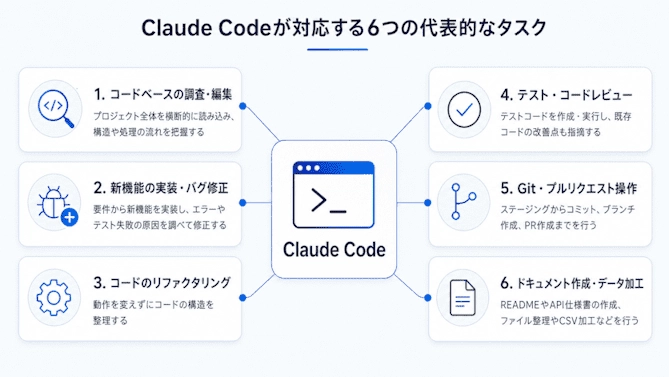
マイクロサービスのように処理が複数リポジトリに分散している場合は、各サービスのリポジトリをまとめて配置した親ディレクトリでClaude Codeを起動することで、リポジトリを横断して処理の流れや変更の影響範囲を調査させることもできます。例えば「この返金処理では、どのサービス・リポジトリが関係していて、処理の流れと影響範囲を調べて」と指示すれば、関係するサービスと連携方法、影響範囲を整理して回答してくれます。
Claude Codeの仕組み
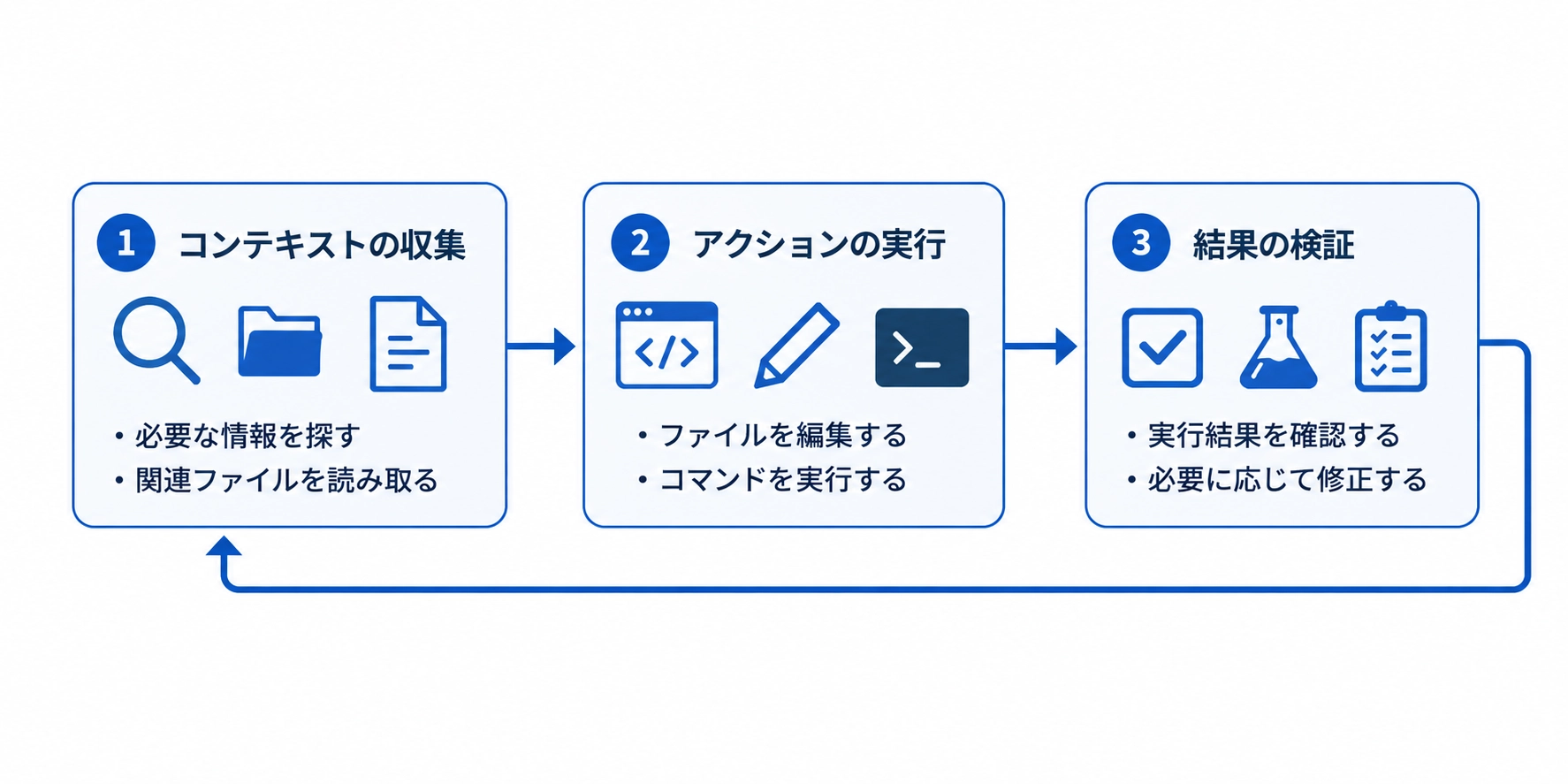
Claude Codeは、指示を受けるとまずプロジェクト内のファイルを検索し、関連するソースコードや設定ファイルを読み込んで構造やルールを把握します(公式ドキュメントが「コンテキストの収集」と呼ぶ工程)。そのうえで、コードの編集・コマンドの実行・結果の検証を繰り返しながら、目的の状態に近づけていくのが基本の動き方です。
「自律的に動く」と聞くと、大事なファイルを勝手に壊されるのではと身構える人もいるでしょう。Bashコマンドの実行やファイルの変更のように影響が大きい操作は、実行前にユーザーの承認を求める「権限」の仕組みと、Claude Codeによるファイルの変更を自動的に記録し、あとから元に戻せるようにする「チェックポイント」の仕組みが組み込まれています。
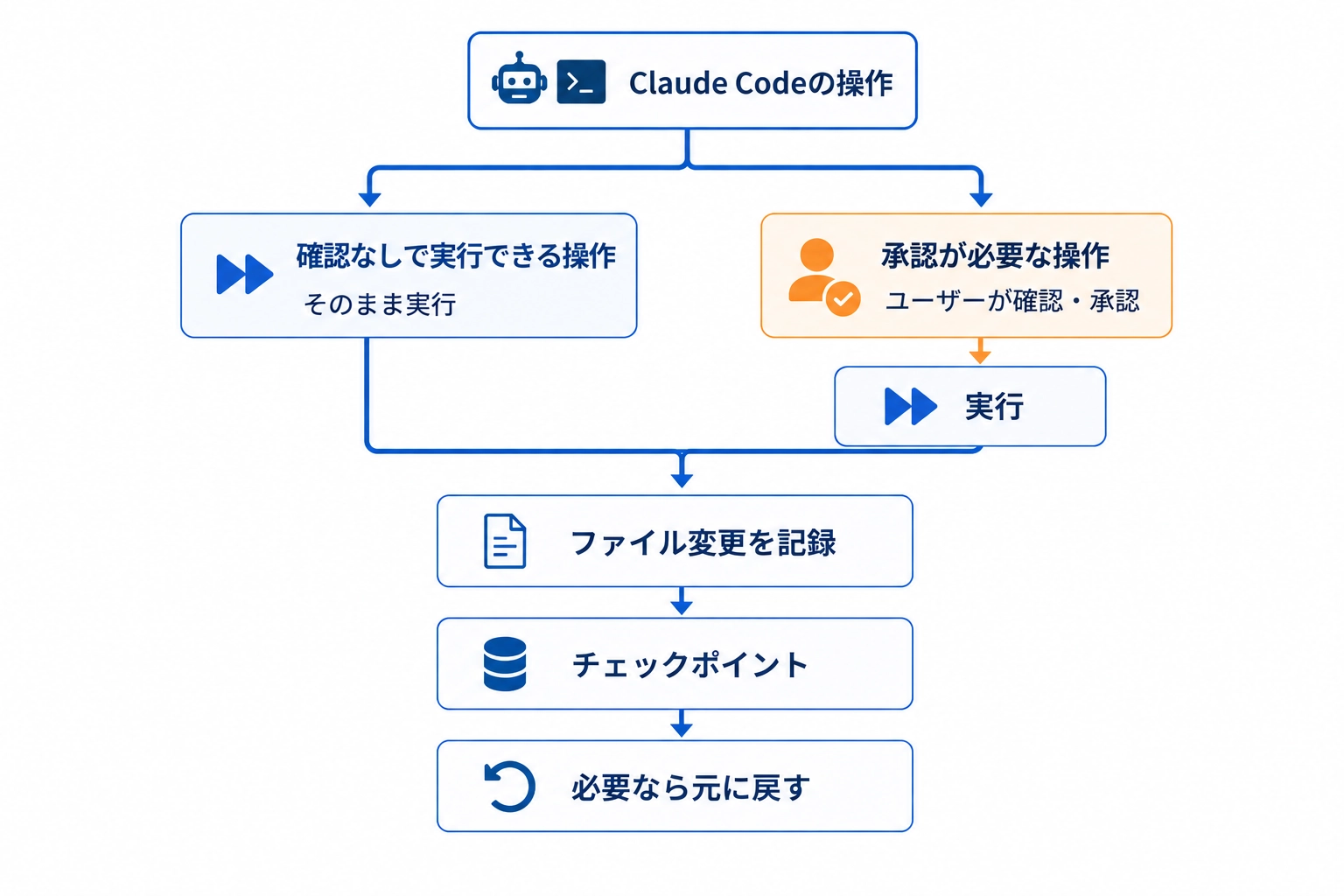
ただし戻せるのは、あくまでClaude Code自身の編集ツールによる変更だけです。チェックポイントはセッション単位ですばやく元に戻すための仕組みで、Gitの代わりにはなりません。バージョン管理は、これまでどおりGitで続けましょう。
 生成AI(ジェネレーティブAI)とは?仕組み・種類・活用例を解説
▶
生成AI(ジェネレーティブAI)とは?仕組み・種類・活用例を解説
▶
 Gitとは?できることやGitに関する用語を解説
▶
Gitとは?できることやGitに関する用語を解説
▶
Claude Codeの始め方
VS CodeやJetBrains、デスクトップアプリなど他の環境からも使えますが、ここではまずClaude Codeの基本であるターミナル(CLI)での始め方を紹介します。
導入前の準備
始める前に、次のものを用意しておきましょう。より詳しいセットアップ条件はClaude Code公式セットアップガイドにもまとまっています。
- 対応OS(macOS・Windows・Linux)を満たしたパソコン
- インターネット接続
- Pro・Max・Team・EnterpriseのいずれかのClaudeアカウント、またはClaude Consoleアカウント
無料のClaude.aiアカウントではログインできないので、対象プランへの申し込みは先に済ませておいてください。なお、WindowsでもWSL(Windows Subsystem for Linux)は必須ではなく、PowerShellやコマンドプロンプトが動くネイティブ環境でも問題なく動作します。
インストールする
インストール方法はOSによって異なります。macOS・Linux(WSL環境も含む)では、ターミナルで次のコマンドを実行します。
curl -fsSL https://claude.ai/install.sh | bashWindowsでは、PowerShellで次のコマンドを実行します。
irm https://claude.ai/install.ps1 | iexどちらも管理者権限は必要ありません。コマンドプロンプトやWinGet、npmを使ったインストール方法、WSL・Git for Windows絡みの細かい違いは、「Claude Codeの使い方」や公式セットアップガイドで確認できます。
インストールを確認する
インストールが終わったら、次のコマンドを実行してバージョンが表示されるか確認しておきましょう。表示されない場合は、インストール手順からやり直すか、公式セットアップガイドのトラブルシューティングを参照してください。
claude --versionプロジェクトフォルダへ移動する
Claude Codeを使いたいプロジェクトのフォルダへ移動します。
cd プロジェクトのフォルダパス起動・アカウント認証
プロジェクトフォルダで次のコマンドを実行すると、Claude Codeが起動します。
claude初回起動時は、いくつかの初期設定を案内されます。最初に表示されるのが画面のモード選択です。下部にそれぞれの表示例があるので、お好みに合わせて選択しましょう(後から変更することも可能です)。
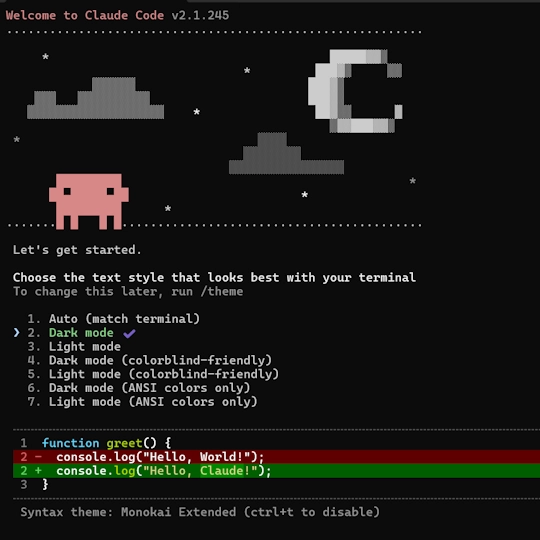
下部に表示例が出るので、見え方を確認しながら選べます
筆者は普段からVS Codeなどの開発環境をダークモードに設定しており、GitHubの差分表示(追加・削除)の色にも慣れているため、Claude Codeもダークモードを選択しました。
続いて、料金体系を選択します。個人開発や、初めてClaude Codeに触る場合はサブスクリプションがおすすめです。
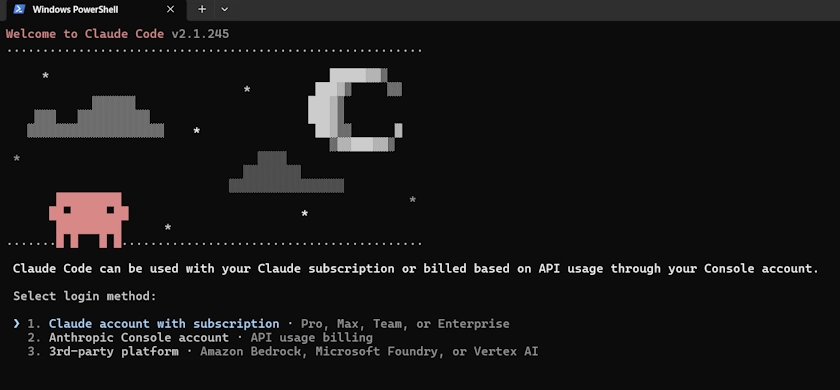
選択が終わるとブラウザが自動的に開き、Claudeアカウントでの認証画面が表示されます。ブラウザが自動で開かない場合は、ターミナルに表示されたURLをコピーするか、Ctrlキーを押しながらクリックすることで手動で開けます。
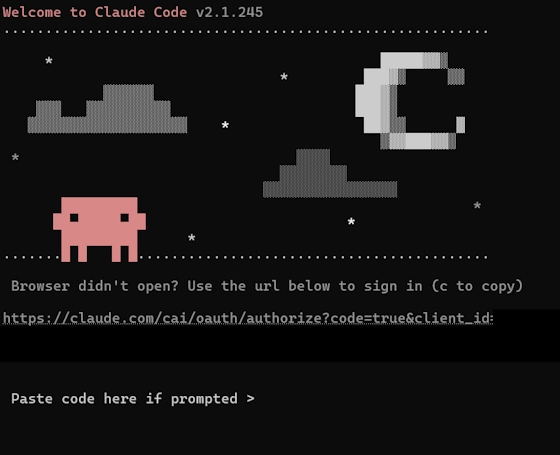
画像内のURLの一部は、トークンが映り込んでいたため黒塗りにしています
ブラウザで開いたログイン画面から、あらかじめ作成しておいたClaudeアカウントでログインします。画面の案内に従ってログインし、接続を承認すれば認証は完了です。認証情報は保存されるため、次回から同じ手順は不要になります。ログイン画面から接続の承認までの具体的な流れは、「Claude Codeの使い方」のログイン手順で画面付きで解説しています。
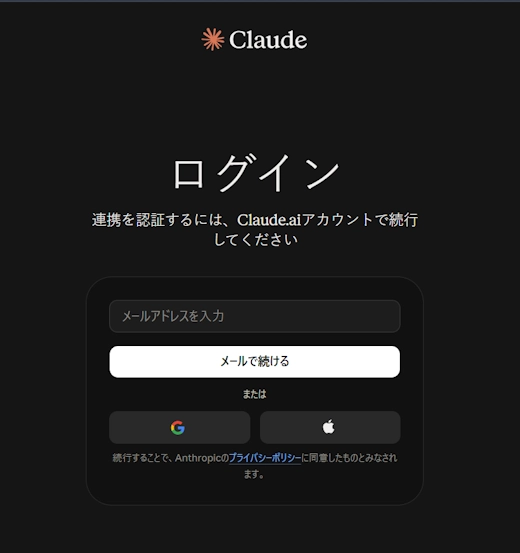
使えるのはPro・Max・Team・Enterpriseのいずれかのサブスクリプション、またはClaude Consoleアカウントで、無料のClaude.aiアカウントではログインできません。
起動後の使い方
認証が終わるとターミナルにClaude Codeの入力画面が表示され、これで導入と初回起動は完了です。
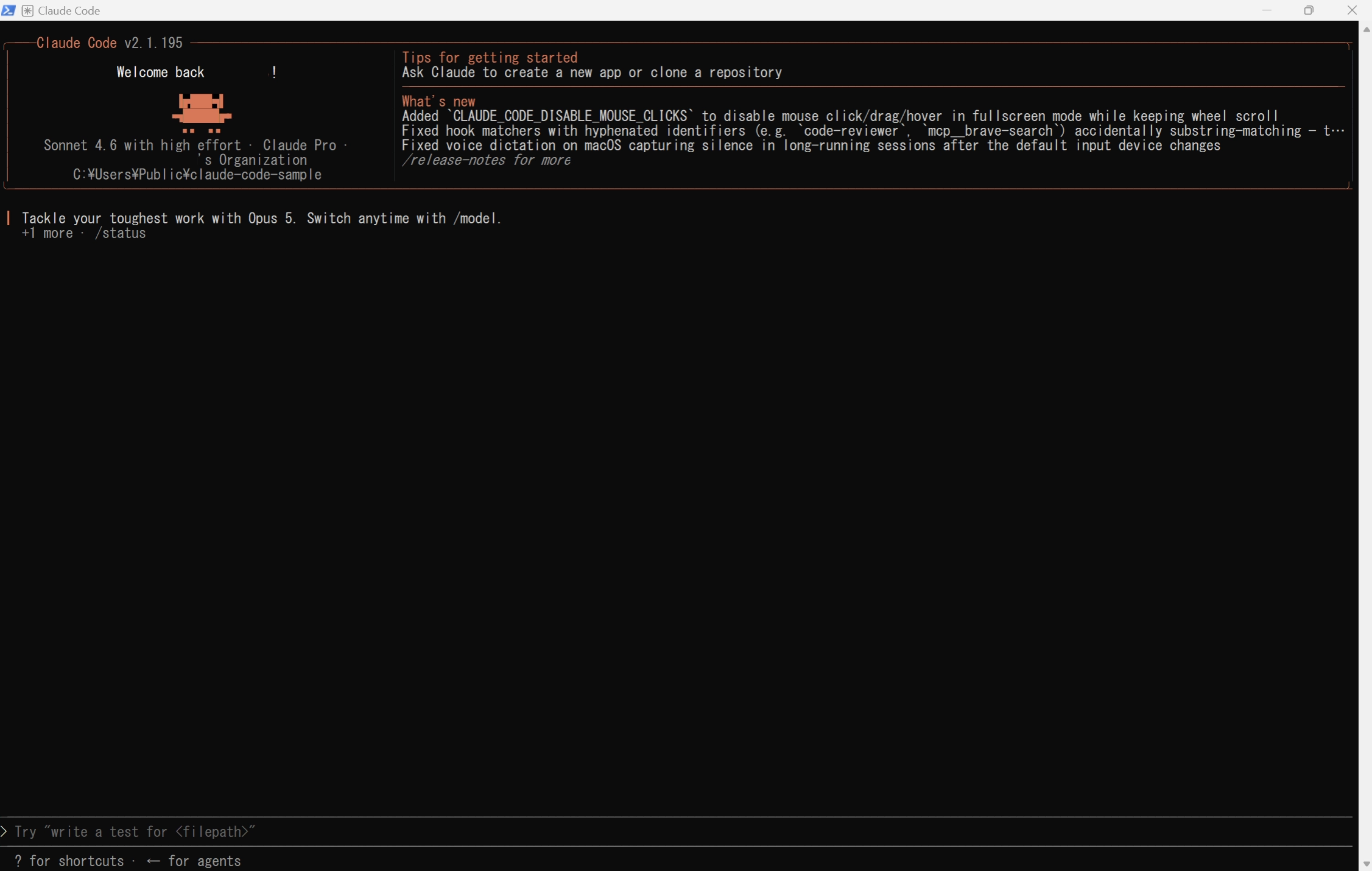
あとはこの画面に指示を打ち込めば、Claude Codeが実際に動き出します。具体的な指示の出し方や変更内容の確認、基本コマンドなどは、「Claude Codeの使い方」の基本的な使い方で扱っています。
Claude Codeの使い方|今からでもわかる基本操作・コマンド・便利機能
▶
Claude Codeのメリット・注意点
Claude Codeのメリット
Claude Codeを利用する主なメリットは、次の4つです。
コードの調査時間を短縮できる
初めて触るコードベースで最初にぶつかるのが、「どこに何が書いてあるか分からない」という壁です。Claude Codeに概要や該当箇所の調査を任せれば、この壁を自分で乗り越える時間を大きく削れます。規模の大きいプロジェクトほど、効果を感じやすいはずです。
実装からテストまで一つの流れで進められる
これまでは、実装・テスト・確認のあいだで人が状況を説明し直したり、別のツールに切り替えたりする手間がありました。Claude Codeはその一連の流れを自分の中で完結させるので、工程の合間に発生していたやり取りの時間がそのまま浮きます。
既存プロジェクトの改修や保守を効率化できる
複数のファイルにまたがる修正では、「どこまで影響が及ぶか」を人が一つずつ追いかける作業が発生しがちです。Claude Codeに調査から編集までまとめて任せられれば、この手間はかなり減ります。すでに動いているプロジェクトの保守や改修を日常的に行っているチームほど、恩恵は大きいでしょう。
開発者が設計やレビューに集中しやすくなる
実装やテストの一部をClaude Codeに預けると、その分だけ開発者の手が空きます。空いた時間を上流の設計判断や、生成された変更内容のレビューに回せるようになるのが、このツールの本質的な価値です。作業を丸ごと代替するのではなく、人が判断すべき部分に力を割けるようにする、という位置づけで考えるとしっくりきます。
Claude Codeの注意点・できないこと
便利さの裏側で、Claude Codeにも任せきれない作業や、使う前に理解しておきたい制約があります。
設計判断や仕様の最終決定は任せきれない
Claude Codeは指示された範囲でコードを組み立てるのは得意ですが、「この機能は本当に必要か」「どちらの実装方針が長期的に保守しやすいか」といった判断そのものまでは代わってくれません。社内の取り決めや過去の経緯、顧客との合意事項のように、ドキュメント化されていない背景を汲み取るのも苦手な領域です。要件があいまいなまま指示を出すと、見当違いの実装が返ってくることもあります。データベースの操作や本番環境への反映のように、後戻りしにくい作業ほど、最終的な実行判断は人が担う前提で使うのが安全です。
生成された変更内容の確認が必要
Claude Codeが編集した内容が、必ず意図どおりとは限りません。重要な処理やセキュリティに関わる部分ほど、変更を確認してから採用する習慣をつけておきましょう。
コマンド実行や権限設定の理解が必要
ファイルの変更やコマンドの実行を承認する場面があるぶん、権限の仕組みについてはある程度知っておく必要があります。中身を見ずに承認を繰り返していると、意図しない変更に気づけなくなってしまいます。Claude Codeはコマンドを実行できる仕組み上、rm -rfのような破壊的な操作が実行されてしまう可能性もゼロではありません。コマンドの実行権限をやみくもに許可しない設定にしておくことに加え、重要な変更はこまめにGitへコミットしておくなど、万が一の操作に備えておくと安心です。
使用量の上限やAPI課金を管理する必要がある
プランによっては使用量に上限があり、API従量課金なら使った分だけ費用がかさみます。想定外の請求や利用制限に驚かないよう、使用状況はときどき確認しておくとよいでしょう。
機密情報・個人情報の扱いに注意する
プロジェクトの中に機密情報や個人情報が含まれる場合は、扱いに注意が必要です。組織で使うなら、社内のルールやセキュリティポリシーを先に確認しておいてください。データの利用条件はプランによって異なるため、詳しくは公式ドキュメントで確認しておくと安心です。外部へのデータ送信自体を避けたい場合は、ローカルLLMという選択肢もあります。
具体的な対策としては、APIキーやアクセストークンなどの認証情報をAIへの指示に直接含めないことに加え、.claude/settings.jsonで機密情報を含むファイルへのアクセスを制限する方法があります。例えば次のように設定すると、.envファイルの読み取りを禁止できます。
{
  "permissions": {
    "deny": [
      "Read(.env)",
      "Read(.env.*)"
    ]
  }
}
チェックポイントで戻せない変更がある
チェックポイントで戻せるのは、Claude Code自身の編集による変更だけです。それ以外の変更は戻せない場合があるので、重要な操作の前はGitでの記録もあわせて行いましょう。
 ローカルLLMとは?メリット・デメリットからモデルの選び方、導入手順まで詳しく解説
▶
ローカルLLMとは?メリット・デメリットからモデルの選び方、導入手順まで詳しく解説
▶
Claude Codeの料金
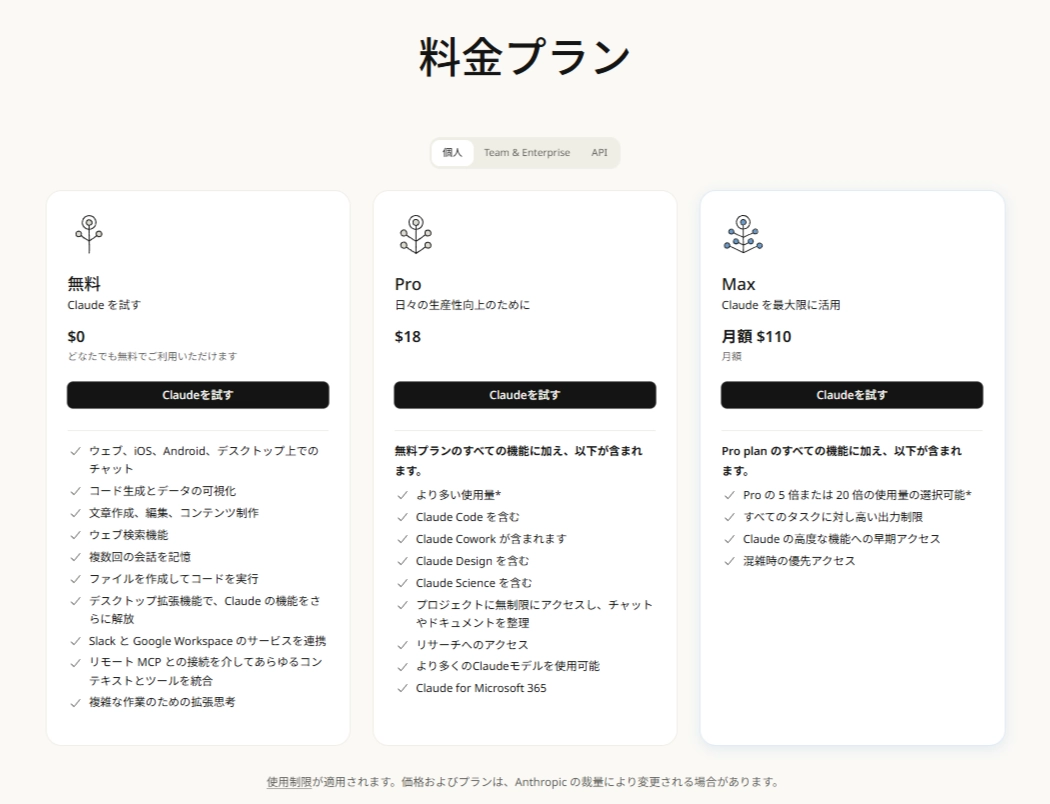
最新の料金はClaude公式の料金ページをご確認ください
Claudeには、Free・Pro・Max・Team・Enterpriseという5つのプランがあります。Freeプランでもチャットでのコード実行やファイル作成・編集は利用できますが、Claude Codeだけは含まれていません(2026年8月時点)。使うにはPro・Max・Team・Enterpriseのいずれか、もしくはClaude Consoleアカウントが必要です。
ここからは各プランの料金と特徴を、2026年8月7日時点・米ドル表記で見ていきます。地域や税金、購入方法によって実際の請求額は変わるので、契約前に公式の料金ページで最新の数字を確認してください。
個人向けのPro・Max
個人でまず試すなら、月額20ドルのProプランが入口になります。使用量が足りなくなってきたら、Proの5倍・20倍の枠を持つMaxへ切り替える流れが一般的です。年払いにすると、Proは月あたりの単価が下がります。金額の詳細は下の表にまとめました。
Team・Enterprise
Teamには標準シートとプレミアムシートの2種類があり、使用量に応じて選べます。プレミアムシートは標準シートの5倍の枠を持つぶん、料金も高くなります。人数の多い組織や、利用状況を一元管理したい場合はEnterpriseが選択肢になり、シート料金に加えて実際に使ったモデルやタスクの分だけAPI利用料が積み上がる仕組みです。細かい金額は表を参照してください。
Claude ConsoleのAPI従量課金
サブスクリプションを組まず、Claude Console(開発者向けの管理画面)でプリペイドクレジットを購入し、使った分だけ従量課金する形でClaude Codeを使う方法もあります。初めてConsoleアカウントでログインすると、利用状況をまとめて管理できる専用ワークスペースが自動的に作られます。
プランの選び方
個人ならProから始めて、物足りなくなったらMaxへ切り替える流れが無難です。チームで導入するならTeam、組織全体の利用状況をまとめて管理したいならEnterpriseを検討するとよいでしょう。利用量が読みにくい場合や、すでにあるAPI基盤に組み込みたい場合は、Claude ConsoleによるAPI従量課金のほうが向いていることもあります。
| プラン | 料金 | Claude Codeの利用可否 | 主な対象 | 特徴 |
|---|---|---|---|---|
| Free | 0ドル | 利用不可 | Claudeの基本機能を試したい個人 | Claudeの基本機能を利用可能(コード実行、ファイル作成・編集を含む)。Claude Codeは含まれない |
| Pro | 月払い20ドル/月、年払い200ドル/年(月額換算約17ドル) | 利用可能 | 個人でClaude Codeを試したい人 | Claude Code入門向けの使用量 |
| Max 5x | 100ドル/月 | 利用可能 | 個人で多めの使用量が必要な人 | Proの5倍の使用量 |
| Max 20x | 200ドル/月 | 利用可能 | 個人でさらに多くの使用量が必要な人 | Proの20倍の使用量 |
| Team Standard | 月払い25ドル/ユーザー/月、年払い20ドル/ユーザー/月 | 利用可能 | チームでの利用 | 標準的な使用量 |
| Team Premium | 月払い125ドル/ユーザー/月、年払い100ドル/ユーザー/月 | 利用可能 | チームで多めの使用量が必要な場合 | Standardの5倍の使用量 |
| Enterprise | 20ドル/ユーザー/月(年払い)+API使用量に応じた従量課金 | 利用可能 | 大規模な組織 | 組織全体での利用状況管理に対応 |
注意:料金は2026年8月7日時点の米ドル表記です。地域・税金・購入方法によって実際の請求額が異なる場合があります。また、料金・対象プラン・利用条件は変更される可能性があるため、契約前に必ず公式サイトで最新情報をご確認ください。
Claude Codeの利用環境
Claude Codeというとターミナルで使うイメージが強いかもしれませんが、実際に利用できる環境はそれだけではありません。
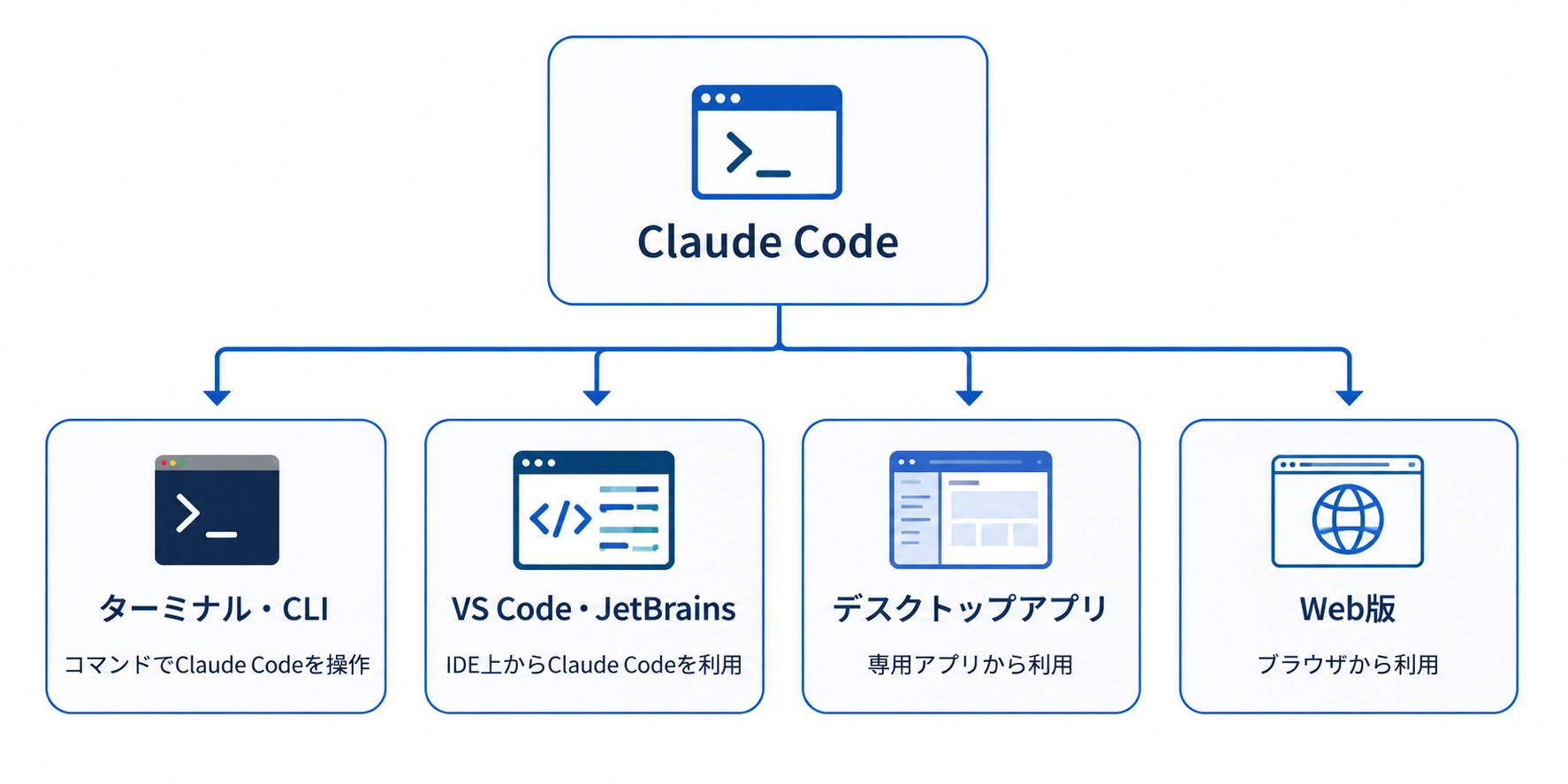
ターミナル・CLI
ターミナル上でコマンドとして操作するCLI(コマンドラインインターフェース)は、Claude Codeの中心的な利用方法です。対応するコマンドや設定がもっとも幅広く、タブ補完やBashショートカットといったCLI特有の機能も使えます。
VS Code・JetBrains
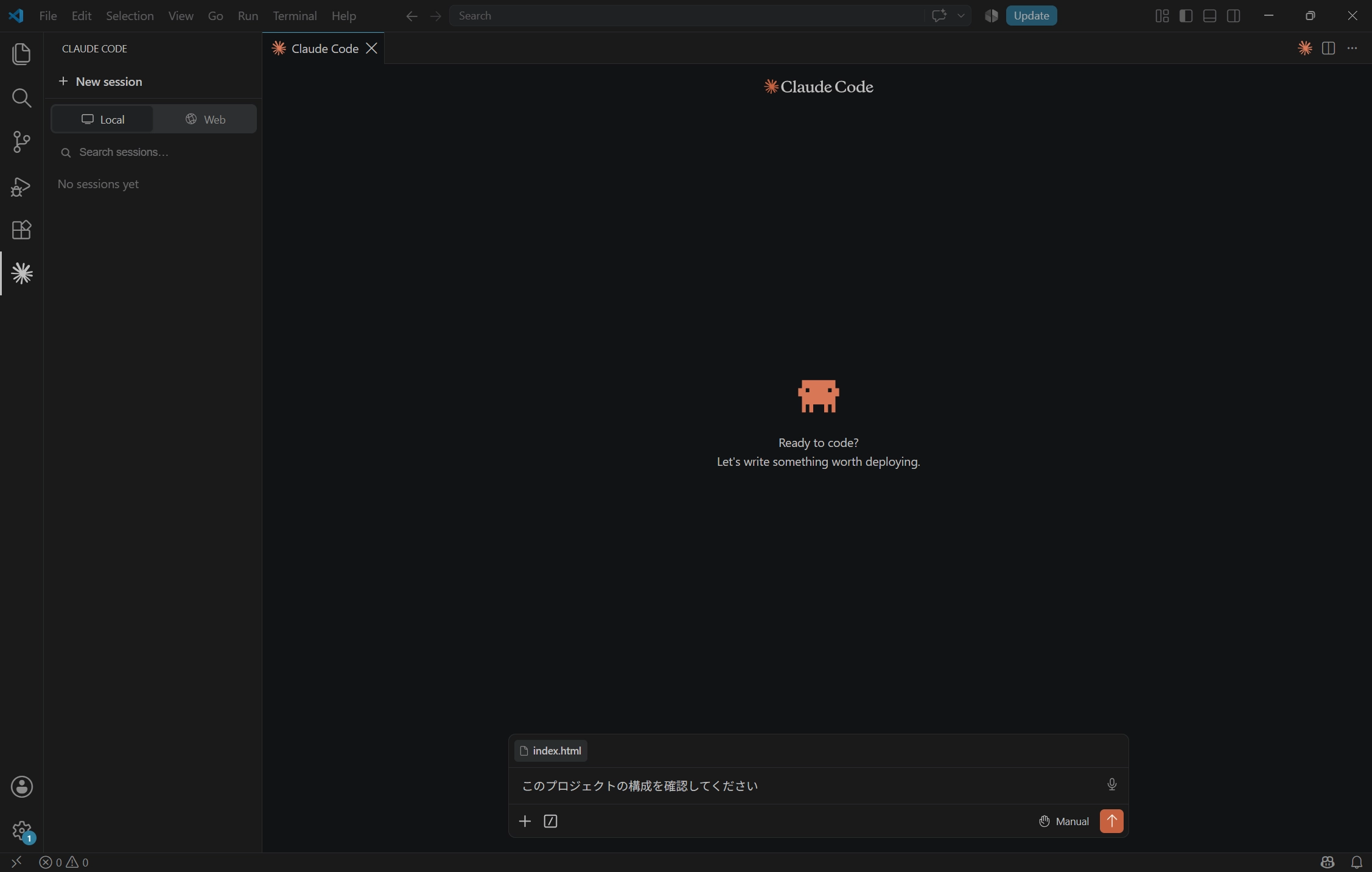
公式のVS Code拡張機能を入れれば、使い慣れたエディタの中でそのままClaude Codeを使えます。編集したいコードやファイルを指定して質問したり、提案された変更をインライン差分で確認したりできる作りです。
チャットパネル用のCLIは拡張機能にあらかじめ組み込まれているため、パネルを使うだけなら追加のインストールは要りません。VS Codeの統合ターミナルでclaudeコマンドを直接動かしたい場合だけ、スタンドアロン版のCLIを別途入れる必要があります。タブ補完やBashショートカットのように、CLI側にしかない機能もいくつかあります。
IntelliJ IDEAやPyCharm、WebStorm、Android StudioといったJetBrains系IDE向けにも、Claude Codeのプラグインが用意されています(2026年8月時点でベータ版)。こちらはCLIを内蔵していないので、VS Codeとは事情が異なり、利用にはCLI版のインストールが必須です。
 Claude CodeをVS Codeで使う方法|拡張機能の導入・設定・使い方を解説
▶
Claude CodeをVS Codeで使う方法|拡張機能の導入・設定・使い方を解説
▶
デスクトップアプリ・Web版
Windows・macOSにはデスクトップアプリも用意されていて(Linux版は2026年8月時点でベータ)、こちらも有料のClaude Codeサブスクリプションがあれば利用できます。
これ以外に、クラウド上の仮想マシンでClaude Codeそのものを実行する「Web版(claude.ai/code)」と、手元ですでに動いているセッションをブラウザやモバイルアプリから操作する「Remote Control」という機能もあります。名前は似ていますが、処理が実行される場所が「クラウド上の仮想マシン」か「手元のPC」かという違いがあります。どちらも2026年8月時点ではリサーチプレビュー段階で、対象プランや提供状況は変わりやすいため、使う前に公式サイトで最新情報を確認しておくと安心です。
| 環境 | 特徴 | CLI版の別途インストール | 提供状況 |
|---|---|---|---|
| ターミナル・CLI | 中心的な利用方法。対応コマンドがもっとも幅広い | 不要(これ自体がCLI) | 正式提供 |
| VS Code拡張機能 | インライン差分表示、ファイル指定での質問 | チャットパネルは不要。統合ターミナルでclaudeコマンドを使う場合のみ必要 | 正式提供 |
| JetBrains系IDE | IntelliJ IDEA、PyCharm、WebStorm等に対応 | 必要(CLIは内蔵されていない) | ベータ |
| デスクトップアプリ | Claude Codeをデスクトップアプリから利用可能 | 不要 | 正式提供(有料サブスクリプション必須、Linuxはベータ) |
| Web版(claude.ai/code) | クラウド上の仮想マシンでコードを実行 | 不要 | リサーチプレビュー(Pro/Max/Team、一部Enterprise) |
これらに加えて、SlackでのメンションからPull Requestを作成したり、GitHub ActionsやGitLab CI/CDのワークフローにClaude Codeを組み込んだりする連携も用意されています。開発フローに合わせて、チャットやCI/CDの中からClaude Codeを呼び出す使い方もできます。
 【画像付き】GitHubの使い方|設定・基本操作
▶
【画像付き】GitHubの使い方|設定・基本操作
▶
Claude Codeと他ツールの違い
Claude Codeとよく比較されるのが、Cursor・GitHub Copilot・OpenAI Codexです。どれも「補完だけ」「チャットだけ」という単機能ツールではなく、コード補完・チャット・エージェント機能・CLIを併せ持つところまで来ていて、違いは中心となる操作体験に表れます。Claude Codeは、その中でもAIに自然言語で指示を出し、ローカルのコードベースを調査・編集したり、コマンドを実行したりしながら開発作業を進めてもらうことに重点を置いた、自律性の高いエージェント型の開発支援ツールに位置づけられます。まずは全体像を表で見てください。
| 項目 | Claude Code | Cursor | GitHub Copilot | OpenAI Codex |
|---|---|---|---|---|
| 開発元 | Anthropic | Anysphere | GitHub(Microsoft) | OpenAI |
| 主な操作環境 | ターミナルを中心に、IDE拡張・デスクトップ・Webにも対応 | 専用エディタ(VS Codeベース)、CLIも提供 | 既存IDE・GitHub上の拡張機能 | ChatGPT・Codex App・IDE拡張・CLI・クラウド |
| 専用エディタか統合か | 専用エディタは持たない | 専用エディタ | 既存IDEへの拡張機能 | 複数の形態で提供(CLIはその一つ) |
| CLI対応 | あり | あり(Cursor CLI) | あり(Copilot CLI) | あり(Codex CLI) |
| Web・クラウド実行 | あり(Web版、リサーチプレビュー) | あり(Cloud Agents) | あり(Copilot cloud agent) | あり(Codex cloud) |
| インライン補完 | ― | あり(Tab) | あり | 公式ページでは補完よりエージェント機能が中心 |
| エージェント機能 | あり(製品の中核) | あり(Agent) | あり(Copilot cloud agent) | あり(製品の中核の一つ) |
| 複数ファイル編集 | あり | あり | あり | あり |
| Git・GitHub連携 | あり | あり(Bugbotによる自動レビュー等) | あり(GitHubとの統合が強み) | あり(GitHub Action等) |
| MCP対応 | あり | あり | あり | あり |
| 料金体系 | Pro(20ドル/月)〜のサブスクリプション、またはAPI従量課金 | 無料(Hobby)〜Ultra(200ドル/月) | 無料〜Max(100ドル/月)、組織向けは別体系 | ChatGPTプラン(無料含む)に含まれる、またはAPI従量課金 |
注意:各ツールの料金・提供機能・対応モデルは変更が速い分野のため、契約前に必ずそれぞれの公式サイトで最新情報を確認してください。
Cursorとの違い
Cursorは、VS Codeをベースにした専用のエディタアプリです。公式サイトでも「コーディングエージェント」を名乗っていて、コード補完(Tab)に加え、複数ファイルを自律的に編集するAgent機能、クラウド上でタスクを並列に進めるCloud Agents、プルリクエストを自動レビューするBugbotまで、エディタの中だけで完結する作りになっています。
Claude Codeはターミナルを一次インターフェースにしつつ、VS CodeやJetBrainsなど今使っているエディタにも組み込めるのが違いです。エディタそのものをAI前提で作り変えたいならCursor、今の開発環境を変えずにターミナルも併用したいならClaude Codeという分かれ方になります。

GitHub Copilotとの違い
GitHub Copilotは、VS CodeやJetBrains、Visual Studioといった既存のIDEに拡張機能として追加するのが基本の使い方です。コード補完やCopilot Chatはもちろん、IssueからPR作成までを自律的に進める「Copilot cloud agent」、変更を自動でレビューする「Copilot code review」、ターミナルから使う「Copilot CLI」まで揃っていて、GitHub上のワークフロー全体との噛み合わせのよさが強みです。
Claude Codeは特定のプラットフォームに縛られず、ターミナルを軸にコードベース全体を横断して作業します。すでにGitHub中心で開発が回っているチームならCopilotがなじみやすく、GitHub以外の環境でも同じように使いたいならClaude Codeのほうが扱いやすいはずです。
Codexとの違い
OpenAIが手がけるCodexは、ChatGPTアプリ、専用のCodex App、IDE拡張機能、CLI、クラウド実行(Codex cloud)と、複数の環境から使えるコーディングエージェントです。CLIはその中の一つの窓口にすぎず、どこから触っても、コードの調査や複数ファイルの編集、コマンドの実行、プルリクエストの作成支援まで頼めます。料金はChatGPTのプラン(無料プランを含む)に含まれるほか、APIキーでの従量課金にも対応しています。
Claude CodeもCodexも、CLIやIDEなど複数の環境から利用できる点は共通しています。大きな違いは、Claude CodeがClaudeを中心とした開発環境である一方、CodexはOpenAI・ChatGPTを中心とした開発環境として提供されている点です。普段使っているAIサービスや開発フローに合わせて選ぶとよいでしょう。
目的別の選び方
選ぶ基準は、結局のところ「何を重視するか」に落ち着きます。エディタでのAI体験そのものを重視するのか、今の開発環境やワークフローを変えたくないのか、すでに契約しているサービス(ChatGPTやGitHubなど)があるのか、どこまでAIに作業を任せたいのか。この4つを自分に当てはめて考えると、選びやすくなります。
例えば、エディタを乗り換えてでもAI機能をフル活用したいならCursor、GitHubを中心に開発しているチームならGitHub Copilot、ChatGPTをすでに使い慣れているならCodexが自然な選択になるでしょう。一方でターミナルを軸にしながらVS CodeやJetBrainsなど複数の環境を行き来したい人には、Claude Codeが合っています。どのツールも進化が速い分野なので、実際に触ってみて肌に合うかどうかを確かめるのが一番確実です。
Claude Codeに関するよくある質問
Claude Codeは無料で使える?
Claude Codeそのものは無料では利用できません。FreeプランでもClaudeの基本機能は使えますが、Claude Codeは含まれておらず、Pro・Max・Team・Enterpriseのいずれかの有料プラン、またはClaude Consoleアカウントが必要です(2026年8月時点)。
Claude Codeは日本語で使える?
はい、日本語で指示を出したり、日本語で回答を受け取ったりできます。画面の表示についても、日本語のドキュメントが公式に用意されています。
Claude CodeはWindowsでも使える?
対応しています。Windows 10(ビルド1809以上)またはWindows Server 2019以上であれば、WSLなしのネイティブ環境でもそのまま動きます。
プログラミング初心者でも使える?
使えます。ただし生成された内容を確認する姿勢や、基本的なPC操作の理解は必要になるので、まったくの未経験からいきなり全部を任せるより、簡単な作業から少しずつ試していくほうが安心です。
Claude Codeを使うにはAPIキーが必要?
必須ではありません。Pro・Max・Team・Enterpriseのサブスクリプションでログインすれば、APIキーを発行しなくても利用できます。API従量課金で利用したい場合のみ、Claude Consoleアカウントを使用します。企業・組織では、Amazon BedrockやGoogle Vertex AI、Microsoft Foundryなどの対応クラウドプロバイダー経由で利用する方法もあります。
Claude Codeと通常のClaudeは別料金?
Pro・Max・Teamのプランに加入すれば、同じサブスクリプションの中で通常のClaude(チャット)とClaude Codeの両方を利用でき、別々に契約する必要はありません。ただし、Claude ConsoleによるAPI従量課金や、Enterpriseのシート+使用量課金は異なる料金の考え方になるため、利用形態によっては別途費用がかかる場合があります。
Claude CodeはVS Codeだけでも使える?
VS Code拡張機能のチャットパネルは、拡張機能単体でも利用できます。ただし、統合ターミナルでclaudeコマンドを直接使いたい場合は、CLI版を別途インストールする必要があります。
インストール後、何をすればいい?
インストールと初回起動が完了したら、プロジェクトフォルダで具体的な指示を出す段階に進みます。指示を出す→変更内容を確認する→テストする、という流れと、よく使う基本コマンドを覚えておくと進めやすくなります。具体的な操作方法は、「Claude Codeの使い方」でご確認いただけます。
まとめ
Claude Codeは、Anthropicが手がけるエージェント型のAIコーディングツールです。ターミナルを軸にしながらも、VS CodeやJetBrains、デスクトップアプリ、Webブラウザなど、普段の開発環境からそのまま使えます。コードベースの調査から編集、テスト、Git操作まで、一通りの作業を任せられるのが強みです。無料のClaude.aiプランには含まれないので、利用にはPro・Max・Team・Enterpriseいずれかの有料プランか、Claude Consoleアカウントが必要になります。
ここまでの手順どおりに進めれば、Claude Codeの概要・料金・導入までは理解できているはずです。次は、実際の指示の出し方や変更内容の確認、基本コマンドなどを試してみましょう。
Claude Codeの使い方|今からでもわかる基本操作・コマンド・便利機能
▶