
「ChatGPTなどのクラウドAIを使いたいけれど、機密情報の漏洩が心配」「毎月のAPI費用やサブスク代を気にせずAIを試したい」とお悩みではありませんか?
そんな方におすすめなのが、自身のPCや社内環境でAIを直接動かす「ローカルLLM」です。入力データが外部へ送信されないためセキュリティが極めて高く、一度環境を整えてしまえば完全無料で使い放題になります。
本記事では、ローカルLLMの基礎知識やクラウドAIとの違い、快適に動かすための推奨PCスペック、2026年最新のおすすめモデル、そして初心者でも数分で始められる導入手順まで分かりやすく解説します。
ローカルLLMとは?クラウド型AI(ChatGPT等)との違い
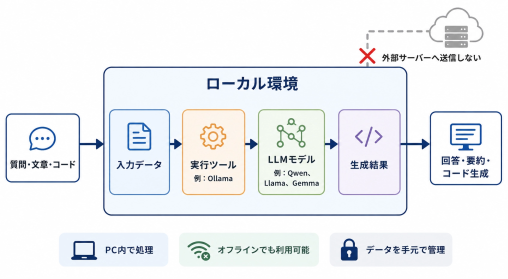
ローカルLLM(Large Language Model)とは、大規模言語モデルをクラウド上のWebサービスとして利用するのではなく、自分のPCや社内サーバー上で直接動作させる仕組みのことです。
ChatGPTやClaudeなどの一般的な生成AIサービスでは、ユーザーが入力した文章やプロンプトはインターネットを経由して提供元の外部サーバーに送信され、そこで処理(推論)が行われます。
一方、ローカルLLMではモデルデータそのものを手元の端末にダウンロードして実行するため、入力データが外部へ送信されず、手元で処理が完結するのが最大の特徴です。
近年はモデルの軽量化(量子化技術)が進み、数年前までは高額な専用サーバーが必要だった高性能AIが、個人のPC環境でもスムーズに動作するようになっています。
クラウド型LLMとの比較表
| 比較項目 | ローカルLLM | クラウド型LLM(ChatGPT等) |
|---|---|---|
| 処理を行う場所 | 自分のPC・社内サーバー | 提供元の外部クラウドサーバー |
| データセキュリティ | 極めて高い(外部送信なし) | 規約・セキュリティ設定の考慮が必要 |
| コスト構造 | イニシャル(PC代等)のみ / ランニング0円 | 月額サブスクまたはAPI従量課金 |
| ネット接続 | 不要(完全オフライン可) | 必須 |
| レスポンス速度 | 端末のスペックに依存 | 回線状態・サーバー混雑に依存 |
| 導入のハードル | PCスペック・セットアップが必要 | アカウント登録のみですぐ使える |
ローカルLLMを導入する4つのメリットと注意点
ローカルLLMのメリット
- 機密情報・社内データを安全に扱える
ソースコード、顧客データ、未公開の企画書などを読み込ませても、外部サーバーに送信されないため、情報漏洩のリスクを極限まで低減できます。 - 完全無料で何度でも利用可能(API費用なし)
クラウドAIのAPI従量課金を気にせず、大量のテキスト処理やプログラムコードの生成を繰り返し試行錯誤できます。 - オフライン環境でも動作する
移動中の新幹線や回線が不安定な場所、セキュリティ制限の厳しいネットワーク内でも快適に作業を行えます。 - モデルのカスタマイズやRAG構築が自由
自分の業務に合わせたファインチューニングや、社内ドキュメントを読み込ませる検索拡張生成(RAG)を柔軟に構築できます。
デメリット・導入前の注意点
- 相応のPCスペック(特にGPU・VRAM)が必要:快適に動かすにはグラフィックボードやメモリの準備が必要です。
- セットアップと管理の手間:最新モデルへの更新やエラー対応などを自身で行う必要があります。
ローカルLLMに必要なPCスペック・動作要件
手元のPCでローカルLLMを検討する上で、避けて通れない重要なキーワードが「VRAM(ビデオメモリ)」と「量子化(Quantization)」の2つです。
VRAM(ビデオメモリ)とは?
VRAMとは、AIの計算や3Dグラフィック処理を担当する「GPU(グラフィックボード)」専用の高速メモリのことです。
- 一般的な事務用ノートPC:専用のVRAMは搭載されていないか、わずか(1〜2GB程度)しかありません。
- ゲーミングPC / クリエイターPC:NVIDIA GeForceなどのGPU(VRAM 8GB〜24GB等)が搭載されています。
- Mac(Apple Silicon搭載機):「ユニファイドメモリ」という仕組みにより、メインメモリ(RAM)をそのままVRAMのように使えるため、Macをお使いの方は「メインメモリ(RAM)容量」を基準に選べば問題ありません。
量子化(Quantization)とは?
元々、ChatGPTクラスの大規模AIは数百GB以上のメモリを必要とするため、そのままでは個人のPCでは動かせません。
そこで用いられるのが「量子化」という圧縮技術です。AIモデルのデータの精度を少し落とす(FP16からQ4などにする)ことで、元の1/2〜1/4のメモリ容量で動作するよう軽量化しています。現在のローカルLLMは、この「量子化モデル」を手元のPCで動かすのが一般的です。
【一目でわかる】必要スペック比較表
| メモリ / VRAM | 動作するモデルの規模 | おすすめの用途・レベル | 該当する端末の例 |
|---|---|---|---|
| 8GB RAM / GPUなし (CPUのみ) | 1B〜3B(超軽量モデル) | 試用・簡単なテキストテスト用 ※CPU処理のため生成スピードは遅めです | 一般的な事務用ノートPC |
| 16GB RAM / 8〜12GB VRAM | 7B〜8B(中型モデル・Q4量子化) | 実務・個人開発の標準ライン 日常会話・要約・コード生成が快適に動く | ゲーミングPC(RTX 4060等)、Mac (16GB) |
| 24GB VRAM以上 / 36GB+ RAM | 14B〜32B(大型モデル) | 複雑な業務補助・高精度な応答 長文処理や高度なコーディング | RTX 3090/4090搭載PC、Mac Studio / M3 Max |
📌 量子化モデルを選ぶときのポイント
モデルをダウンロードする際は、ファイル名に「Q4_K_M」と書かれたものを選ぶと、メモリ消費を抑えつつ高い精度を維持できるため、最もおすすめです。
【2026年最新】おすすめのオープンソースLLMモデル4選
現在、商用・個人利用で高い評価を得ている最新オープンソースモデルです。
1. Gemma 4(Google)
- 特徴: Googleが開発した高精度モデル。軽量なサイズから大型サイズまで揃っており、特に推論能力と論理的思考に優れています。
- おすすめ用途: コード生成、技術文書の解読、日常的なテキスト処理
2. Qwen 3.5(Alibaba)
- 特徴: 日本語の理解力・出力精度が非常に高く、同等パラメータ数のモデルの中でも頭一つ抜けた性能を誇ります。
- おすすめ用途: 日本語の文章作成、ビジネス文書の要約、翻訳作業
3. Llama 4(Meta)
- 特徴: オープンソース界のデファクトスタンダード。世界中の開発者が派生モデルや関連ツールを開発しており、エコシステムが最も充実しています。
- おすすめ用途: 汎用的なタスク全般、RAG(社内データ検索)の構築
4. Mistral / Codestral(Mistral AI)
- 特徴: 非常に効率的なアーキテクチャで構築されており、少ないパラメータでも高速かつ高精度な応答が可能です。
- おすすめ用途: プログラミング補助、高速レスポンス重視の処理
ローカルLLMの活用事例
実際にどのような場面でローカルLLMが活用されているのか、具体的な事例を紹介します。
個人開発・学習での活用シーン
【コーディングの学習・補助】
自分のPC内でコードの生成やレビュー、デバッグの相談を完結させたい場合に活用できます。学習中の未完成なコードや、個人開発中のアプリのソースコードをAIに読み込ませる際も、外部にデータを送らずに質問できるため、安心して試行錯誤を重ねられます。また、エラーメッセージをそのまま貼り付けて原因を尋ねる、といった使い方も手軽に試せます。
【手元の文書・メモの検索】
検索拡張生成(RAG)という仕組みを使うと、自分の技術メモや学習用ドキュメントをAIに読み込ませて、必要な情報だけを引き出せるようになります。従来は手作業でファイルを探していた情報も、AIに聞くだけで数秒で見つけられるようになり、自分だけのナレッジベースとして活用できます。
【オフライン環境での学習・作業】
インターネット接続がない環境でも、文章生成や要約、コードの作成といった作業を進められます。移動中の新幹線内や、通信環境が不安定な場所、あるいは通信量を気にしたくない環境でも、学習や開発の手を止めずに済む点は大きな利点です。
【学習用チャットボットの作成】
Modelfileなどの仕組みを使って、特定の役割を持たせたオリジナルのチャットボットを作ることもできます。たとえば「プログラミング用語だけをやさしく解説してくれる講師役」のようなキャラクターを設定し、自分専用の学習パートナーとして育てていくことも可能です。
【個人開発中のアプリへの組み込み】
OllamaのAPIを経由して、自作のWebアプリやツールにAI機能を組み込むこともできます。チャット機能を持つ個人開発アプリや、入力内容を要約するミニツールなど、AIを使ったアプリ開発の練習環境として、コストをかけずに試作を重ねられます。
業界別の活用シーン
個人利用だけでなく、実際の企業でもローカルLLMの導入が進んでいます。
エンジニアを目指す方にとって、将来携わる可能性のある現場をイメージする参考として紹介します。
【医療業界】
電子カルテシステムと連携させ、患者データを外部に出さずに、画像診断の補助や診療記録からの情報抽出などに役立てる取り組みが進んでいます。
【製造業】
工場の生産ライン上で、通信環境に依存せずリアルタイムに動作するAIとして、品質検査や異常検知に活用されるケースがあります。
【金融業界】
顧客の取引データや投資情報といった機密性の高い情報を、外部に送信せず社内だけで分析する用途に利用されています。
【法務・法律関連】
過去の契約書や判例のデータベースを社内環境で管理し、類似案件の検索や文書作成を効率化する取り組みが行われています。
 LangChainの概要と特徴を徹底解説|基本機能から使い方まで網羅
▶
LangChainの概要と特徴を徹底解説|基本機能から使い方まで網羅
▶
Ollamaを用いたローカルLLMの具体的な導入手順と基本コマンド
ローカルLLMの簡単な導入手順(初心者向けツール2選)
ローカルLLMを動かすには、難しいプログラミング知識は不要です。以下のいずれかのツールを使えば、数分で導入できます。
パターンA:アプリ感覚で使いたいなら「LM Studio」(GUI)
- LM Studio公式サイトからアプリをダウンロードしてインストール。
- 検索バーで「Qwen」や「Gemma」などのモデル名を検索。
- PCのスペックに合った量子化モデル(
Q4_K_M等)をダウンロード。 - チャット画面を開き、モデルを選択すればすぐに会話がスタートできます。
パターンB:コマンドラインや連携重視なら「Ollama」(CLI/API)
- Ollama公式サイトからインストーラーをダウンロード。
- ターミナル(macOS)やコマンドプロンプト(Windows)を開く。
- 以下のコマンドを実行するだけで、モデルのダウンロードと起動が完了します。
ollama run qwen3.5
- WebUIツール(Open WebUIなど)と連携させることで、ChatGPTのようなブラウザ画面で操作することも可能です。
Ollamaの環境構築からモデルのダウンロードまでの実践ステップ
ここからはローカルLLM初心者に最も人気のあるOllamaを用いて実際の導入手順を見ていきます。
インストールは、公式サイトに記載されている各コマンドを実行するか、インストーラーをダウンロードして実行します。
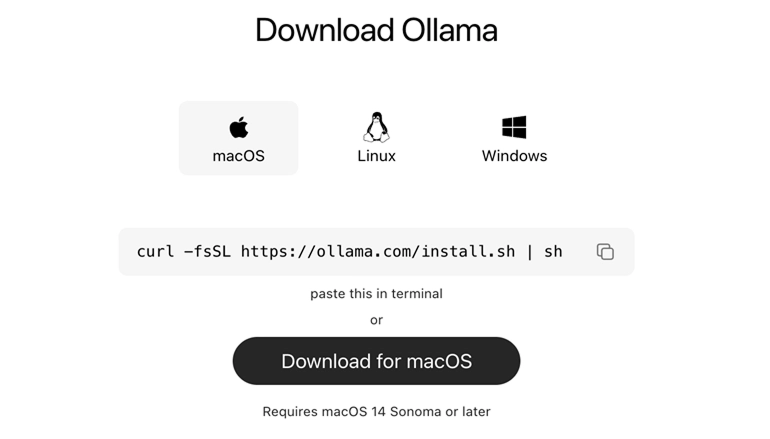
インストールが完了したら、以下のコマンドを実行して正常にインストールできたかを確認しておきましょう。
ollama --version% ollama --version
ollama version is 0.31.1動作に問題がなければ、モデルのダウンロードに移行可能です。
ダウンロード方法は、以下のように「ollama pull」コマンドで導入したいモデルを指定します。
ollama pull qwen3.5:4bモデルのダウンロードが開始されます。完了まで数分かかる場合があります。

モデルのダウンロードが完了すると、「success」と表示されます。
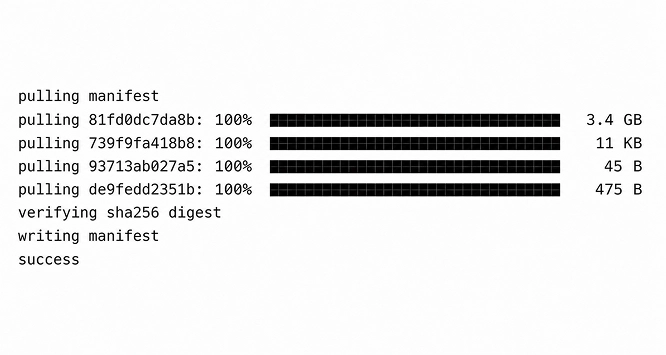
ダウンロード完了後は、「ollama run」 コマンドでモデルを使用できます。
ollama run qwen3.5:4bollama runコマンドを実行すると、ダウンロードしたモデルが起動します。
>>> Send a messageと表示されたら、プロンプトを入力して利用を開始できます。
ollama run qwen3.5:4b
>>> Send a message (/? for help)3種類のローカルLLMを実際に動かして比較検証
PCスペック紹介
今回使用する自分のPCスペックが以下となります。
- CPU:Intel Core 5 120U
- メモリ:16GB
- GPU:Intel Graphics(内蔵GPU)
- 共有GPUメモリ:最大7.8GB
- OS:Windows 11
必要スペック比較表の「7B〜8B(中型モデル・Q4量子化)」に該当するLLMであれば対応できそうです。
今回は以下3つのLLMを比較検証してみます。
| 名前 | サイズ |
|---|---|
| qwen3.5:2b | 2.7GB(軽量) |
| qwen3.5:9b | 6.6GB(中型) |
| gemma4:e4b-it-qat | 6.1GB(中型) |
Ollama公式サイトのモデル検索ページから、様々なモデルの存在が確認できます。
また、Ollamaを使う場合、基本的には自分で量子化する必要はありません。
イメージは、
Google / Alibaba / Metaなど
↓
LLMを公開
↓
量子化されたモデルも提供
↓
Ollamaでダウンロード(ollama pull)
↓
そのまま実行(ollama run)
になります。
検証方法
3つのプロンプトを実行し、比較検証します。
① 基本回答
「桃太郎のあらすじを300文字程度で説明してください。」
確認観点
- 回答速度
- 自然な日本語になっているか?(日本語)
- 内容が間違っていないか?(正確性)
- 300文字程度の条件を守っているか?(指示遵守)
② 推論
「1000円の商品を20%引きで購入し、その後10%値上げされた場合、最終的な価格はいくらですか?計算過程も説明してください。」
確認観点
- 回答速度
- 880円になっているか?(正解率)
- 計算過程が正しいか?(計算過程)
③ コード生成
「TypeScriptで、ユーザー一覧から年齢が20歳~29歳かつ、職業がシステムエンジニアのユーザーだけを抽出する関数を作ってください。型定義と使用例も含めてください。」
確認観点
- 回答速度
- 無駄な処理が入っていないか?(無駄な処理)
- 型定義、使用例も含まれているか?(型定義、使用例)
- 実際にコードが動くか?(実行可能性)
- コードの説明は正しいか?(説明の正確性)
また、以下の測定ルールを設けて検証します。
- 全モデルで同じプロンプトを使用する。
- 比較的簡単な①基本回答はThinkingを無効、難しい②推論、③コード生成に関してはThinkingを有効にして検証する。
- 各モデル起動後、同じ質問を3回実行し、回答時間の平均値を記録する。
- 初回のモデル読み込み時間は測定対象外とする。(①だけ2〜4回目を測定。②、③は1〜3回目を測定。)
- 全モデルで同じPC・同じ電源状態・できるだけ同じバックグラウンド環境で測定する。
※Thinkingとは?
LLMが回答を生成する前に、問題を解くための推論や検討を行う機能です。
Thinkingを有効にすることで複雑な問題への対応力が向上する場合がある一方、回答までの処理時間は長くなる傾向があります。
①基本回答の検証
以下コマンドで実行します。
time ollama run gemma4:e4b-it-qat --think=false "桃太郎のあらすじを300文字程度で説明してください。"先頭にtimeを付けると実行にかかった時間を表示できます。
–think=falseにすることでThinkingを無効に設定できます。
| モデル | Thinking | 平均回答時間 | 日本語 | 正確性 | 指示遵守 | 総評 |
|---|---|---|---|---|---|---|
| qwen3.5:2b | なし | 10.14秒 | ✖ | ✖ | ✖ | 一般的な桃太郎とは内容や設定が異なっている。 文章もやや不自然で、300文字程度という条件への精度も低い。 |
| qwen3.5:9b | なし | 36.54秒 | △ | 〇 | 〇 | 2bと比較すると内容は正しくなってきた印象。 ただし不自然だったり、誤った表現が一部見られた。 |
| gemma4:e4b-it-qat | なし | 18.68秒 | △ | 〇 | 〇 | 桃太郎の基本的なストーリーは理解できているが、一部内容の誤りが発生。 またいくつか日本語として不自然な表現も見られた。 |
以下のようなテキストが出力されます。
桃から生まれた男の子、桃太郎は鬼ヶ島に住む鬼たちの脅威に立ち向かうため、仲間を募集します。彼は村の平和を取り戻すため、猿や犬といった動物たちを仲間に入れ、鬼との決戦に挑みます。旅の途中で仲間を得るごとに、それぞれの特技を活かして鬼たちを撃退していく桃太郎。ついに鬼ヶ島にたどり着き、鬼たちと激しい戦いを繰り広げます。勇敢な桃太郎と仲間たちの活躍により、鬼たちは成す術もなく退散。村の平和は守られ、桃太郎は英雄として称賛されるのでした。他の実行結果は以下をダウンロードしてご確認ください。
基本回答の検証結果.xlsx②推論の検証
以下コマンドで実行します。
time ollama run gemma4:e4b-it-qat --think "1000円の商品を20%引きで購入し、その後10%値上げされた場合、最終的な価格はいくらですか?計算過程も説明してください。"–thinkにすることでThinkingを有効にできます。
| モデル | Thinking | 平均回答速度 | 正解率 | 計算過程 | 総評 |
|---|---|---|---|---|---|
| qwen3.5:2b | あり | 230.19秒 | 〇 | 〇 | 3回とも880円を正確に算出。 20%引きで800円、その後10%値上げで880円という計算過程も正しく説明できた。 |
| qwen3.5:9b | あり | 309.71秒 | 〇 | 〇 | 3回とも880円を正確に算出。 計算過程も正しく、値上げの基準が800円になることも説明できていた。 |
| gemma4:e4b-it-qat | あり | 67.54秒 | 〇 | 〇 | 3回とも880円を正確に算出。 計算式・説明ともに正しく、安定した回答だった。 |
以下のような結果が出力されます。(一部抜粋)
**ステップ2:その800円に対して10%の値上げを計算する**

800円が基準となって10%値上げされるので、新しい価格は $100\% + 10\% = 110\%$ になります。

*   **最終的な価格** = 800円 × 1.10
*   800円 × 1.10 = **880円**

### まとめ
1.  割引(20%オフ):1000円 → **800円**
2. 値上げ(10%アップ):800円 → **880円**他の実行結果は以下をダウンロードしてご確認ください。
推論の検証結果.xlsx③コード生成の検証
以下コマンドで実行します。
time ollama run gemma4:e4b-it-qat --think "TypeScriptで、ユーザー一覧から年齢が20歳~29歳かつ、職業がシステムエンジニアのユーザーだけを抽出する関数を作ってください。型定義と使用例も含めてください。"| モデル | Thinking | 平均回答速度 | 無駄な処理 | 型定義・使用例 | 実行可能性 | 説明の正確性 | 総評 |
|---|---|---|---|---|---|---|---|
| qwen3.5:2b | あり | 121.66秒 | △ | 〇 | △ | △ | 基本的なfilter()、型定義、使用例は生成できた。ただし不要な処理や型定義が追加されたり、説明に不正確な部分が見られた。 |
| qwen3.5:9b | あり | 167.64秒 | △ | 〇 | 〇 | △ | 3回とも基本的に正しいコードを生成。 型定義・使用例も含まれており、そのまま実行できる構成。 9Bらしく安定感がある。 |
| gemma4:e4b-it-qat | あり | 157.51秒 | △ | 〇 | 〇 | 〇 | 3回とも基本的な実装は正しい。 型定義・使用例も含まれている。 ただし、不要な型ガードなど、やや過剰な実装が含まれるケースがあった。 |
以下のような結果が出力されます。(一部抜粋)
function filterSpecificUsers(users: User[]): User[] {
    const MIN_AGE = 20;
    const MAX_AGE = 29;
    const TARGET_OCCUPATION = 'システムエンジニア';

    // Array.prototype.filter() メソッドを使用して、条件に合う要素を抽出します。
    const filteredUsers = users.filter((user): user is User => {
        // 年齢が20歳以上かつ29歳以下であること
        const isTargetAge = user.age >= MIN_AGE && user.age <= MAX_AGE;

        // 職業が「システムエンジニア」であること
        const isTargetOccupation = user.occupation === TARGET_OCCUPATION;

        return isTargetAge && isTargetOccupation;
    });

    return filteredUsers;
}他の実行結果は以下をダウンロードしてご確認ください。
コード生成の検証結果.xlsx大きすぎるモデルはエラーになる
比較的大きめのモデルllama4:latest(67GB)をダウンロードして実行してみましたが、エラーになってしまいました。

insufficient memory (attempted to allocate 15248.63 MB) と出ています。
これはOllamaがLlama 4を起動するために約15.25GBのメモリを確保しようとしたが、確保できなかったということになります。
自分のPCスペック以上のものを使おうとするとエラーになってしまうことがわかりますね。
実務で今すぐ使える実行・操作の基本コマンド集
実際の業務でも使用可能なコマンドをいくつか紹介します。
【インストール済みモデルの一覧表示】
ollama listローカルに保存されているモデルを一覧で確認できます。
【モデルの実行】
ollama run qwen3.5:4b実行すると、チャットモードで起動されます。
【モデルの終了】
/bye実行中のモデルを終了します。Ctrl + Dでも終了できます。
【モデルの削除】
ollama rm qwen3.5:4b不要になったモデルは、このコマンドで削除できます。
【モデルの情報表示】
ollama show qwen3.5:4bモデルのサイズや設定内容などを確認することができます。
【サーバーモードを起動】
ollama serveREST APIとして利用できる状態になります。
【API経由で実行】
curl http://localhost:11434/api/generate \
-d '{
  "model":"qwen3",
  "prompt":"Pythonのfor文を説明してください"
}'これにより、自作アプリやWebシステムと連携できます。
【カスタムモデルの作成】
FROM qwen3.5:4b
SYSTEM あなたはプログラミング講師です例えば上記内容をModelfileとして保存し、以下のコマンドを実行すると独自モデルを作成できます。
ollama create mymodel -f Modelfile APIとは?仕組みやメリット、事例、利用方法について解説
▶
APIとは?仕組みやメリット、事例、利用方法について解説
▶
ローカルLLM活用時のよくある質問(Q&A)
Q1. 商用利用は可能ですか?
A. モデルのライセンスによって異なります。
GemmaやQwen、Llamaなどの主要モデルは基本的に商用利用可能(Apache 2.0や固有のオープンライセンス)ですが、「月間アクティブユーザー数による制限」や「特定用途の禁止」が設定されている場合があります。商用アプリに組み込む際は、必ず各モデルのライセンス条項(LICENSEファイル)をご確認ください。
Q2. GPUがない(CPUのみの)PCでも動きますか?
A. 動作は可能ですが、生成速度が遅くなります。
3Bなどの超軽量モデルであればCPUのみでも動作しますが、7B〜8B以上のモデルになると1文字出力するのに数秒かかる場合があります。実用的に利用したい場合は、NVIDIA製GPU(VRAM 8GB以上)またはApple Silicon搭載Mac(ユニファイドメモリ 16GB以上)の利用を強く推奨します。
Q3. ローカルで読み込ませたデータが勝手にモデルの学習に使われることはありますか?
A. 一切ありません。
完全ローカル環境で動作しているため、入力したプロンプトや添付ファイルが外部に送信されたり、モデルの再学習に使用されたりするリスクはありません。
まとめ
今回、複数のローカルLLMを実際にノートPC上で動かして比較してみました。
クラウド型AIと比べると、日本語の自然さや回答速度、回答の安定性などにまだ差があると感じています。
一方で、簡単な計算問題やコード生成などではある程度正確な回答も得ることができています。
モデルによっては実用的な結果を出せることも確認できました。
ただし、一般的なノートPCで利用できるスペックでは、エンジニアが日常的な開発業務で利用するには、速度や回答品質の面で物足りなさを感じる場面もあります。
実務でローカルLLMを導入するのであれば、より高性能なGPUやメモリを搭載した環境を用意することが重要です。
また、利用目的に適したLLMを複数比較し、回答品質や処理速度、必要なハードウェアスペックなどを検証したうえで導入したほうがよさそうです。
ローカルLLMは、クラウドAIの単純な代替として考えるのではなく、機密情報を外部に送信せずに利用できることや、環境を自社で管理できることといったメリットを活かせる用途で検討するのが適していると思われます。