
本記事では、ターミナルで動くAIコーディングツール「Aider」について、できることやインストール方法、基本的な使い方を初心者向けに解説します。
Aiderとは
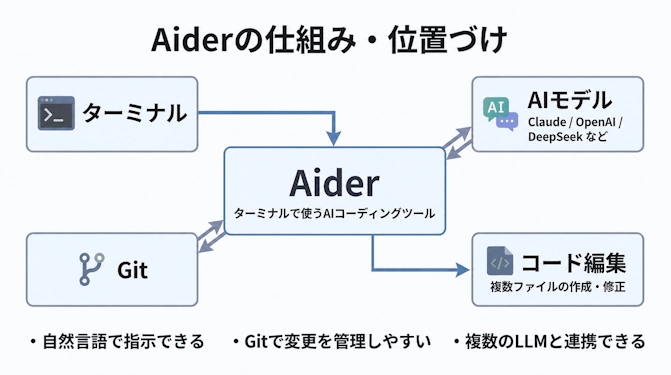
Aiderとは、ターミナル上で動作するオープンソースのAIペアプログラミングツールです。専用のIDE(コードの作成・編集・実行などをひとまとめにした開発用ソフト)を使わず、コマンドラインから自然言語で指示を出すだけで、既存のコードに複数ファイルにまたがる編集を加えられます。
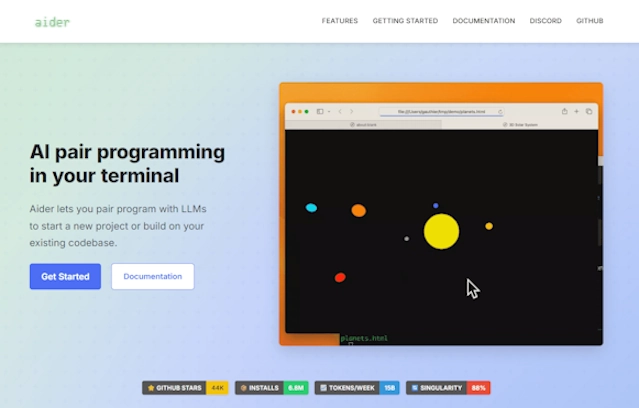
AIによる変更をGitでファイルごとに自動コミットするため、差分を確認しながら安心して作業を進められるのが特徴です。Anthropic・OpenAI・DeepSeekなど複数のAIモデルやローカルLLMにも接続でき、VS CodeやJetBrainsといった普段使いのエディタと組み合わせてそのまま利用できます。
AiderとほかのAIコーディングツールの違い
AIを活用したコーディングツールにはいくつか種類があり、それぞれ得意なスタイルが異なります。代表的な4つのツールとの違いを表で比較してみましょう。
| 項目 | Aider | Devin | Devin Desktop | Claude Code | Cursor |
|---|---|---|---|---|---|
| 動作環境 | ターミナル(CLI) | クラウド(Web・Slack) | 専用IDE(GUI) | ターミナル(CLI) | 専用エディタ(GUI) |
| 操作スタイル | 対話しながら都度確認 | タスクを任せて自動処理 | エディタ上でエージェントを管理 | 対話しながら都度確認 | 画面上で補完・チャット |
| 対応AIモデル | 複数ベンダーから選択可 | Devin専用 | 複数エージェントを切替可 | Claudeのみ | 複数ベンダーから選択可 |
| 料金の目安 | 無料+API従量課金 | 月額+従量課金 | 月額プラン | 月額 or API従量課金 | 月額プラン |
タスクを丸ごと任せたいならDevin、GUIで完結させたいならDevin DesktopやCursorが選択肢になります。変更を1つずつ確認しながら、好きなAIモデルで手軽に始めたい方にはAiderが向いています。
Aiderをインストールする方法
PythonとGitが利用できるか確認する
Aiderを利用する前に、まずPythonとGitが使用できる環境になっているかを確認します。
ターミナルを開き、以下のコマンドをそれぞれ実行しましょう。
python --version
git --version
環境によっては、Pythonのコマンドがpython3となっている場合もあります。
python3 --versionコマンドを実行すると、インストールされているPythonとGitのバージョンが表示されます。
以下のように、Python 3.x.xやgit version 2.x.xのように表示されれば、それぞれのコマンドを利用できる状態です。

なお、Aiderをインストールする際は、Pythonのバージョンが対応要件を満たしているかも確認しておきましょう。
Aiderをインストールする
PythonとGitが利用できることを確認したら、続いてAiderをインストールします。
Aiderはpipなどを利用してインストールできます。
公式が推奨するインストールコマンドは以下のとおりです。
python -m pip install aider-install
aider-install
コマンドを実行すると、必要なパッケージのダウンロードとインストールが開始されます。
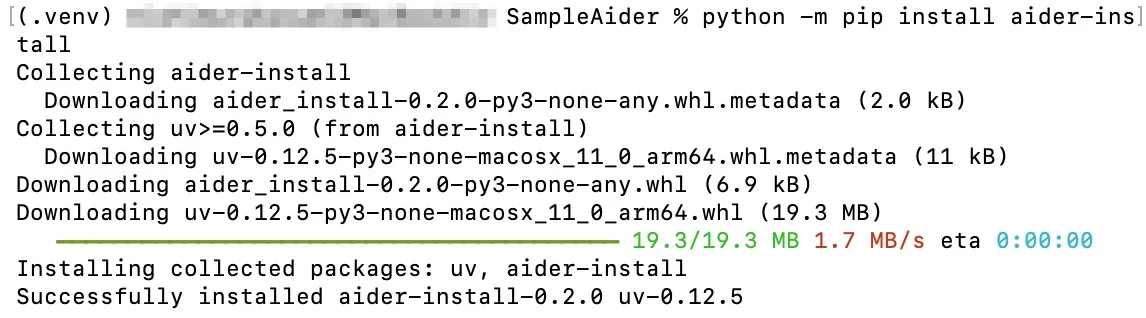
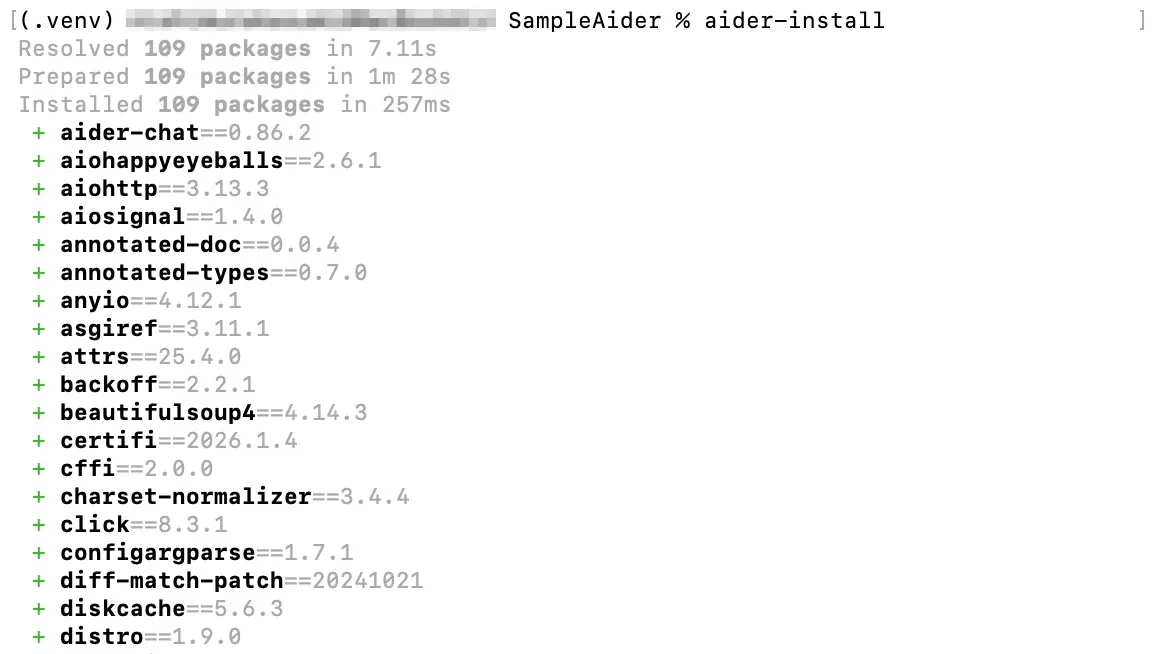
インストールが完了したら、Aiderが正常に利用できるか確認しましょう。
以下のコマンドを実行し、Aiderのバージョン情報が表示されれば、基本的なインストールは完了です。
aider --version
もしaider: command not foundなどのエラーが表示された場合は、Pythonパッケージの実行ファイルにPATHが通っていない可能性があります。
使用しているOSやPythonのインストール方法によって対処方法が異なるため、環境に応じて設定を確認しましょう。
クラウドAPIまたはローカルLLMを設定する
AiderはAIモデルを利用してコードの作成や編集を行うため、使用するLLMを設定する必要があります。
利用方法としては、クラウド上のAIサービスのAPIを使用する方法や、ローカル環境で動作するLLMと連携する方法があります。
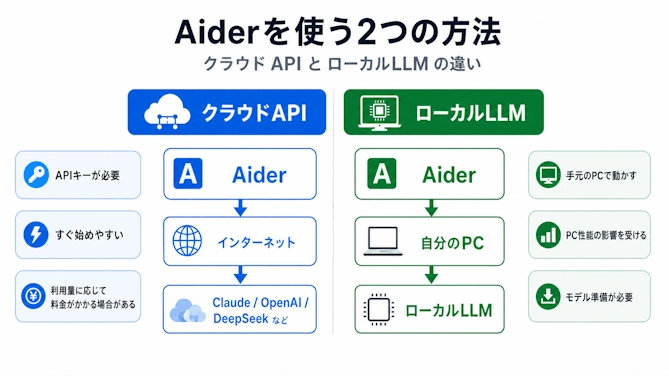
クラウドAPIを使用する場合は、利用するサービスのAPIキーを設定します。
設定方法は、APIキーをターミナル上で一時的に設定する方法と、環境変数を設定する方法の2通りがあります。
例(ターミナル):
DeepSeekの場合
aider --model deepseek --api-key deepseek=Claudeの場合
aider --model sonnet --api-key anthropic=OpenAIの場合
aider --model o3-mini --api-key openai=Mac/Linuxの場合
export DEEPSEEK_API_KEY=Windowsの場合
setx DEEPSEEK_API_KEY環境変数として管理することで、APIキーを毎回入力する手間を減らせるため、使用頻度が高い場合は後者がおすすめです。
一方、ローカルLLMを利用する場合は、あらかじめ対応するモデルをローカル環境で起動し、Aiderから接続できるように設定します。
どちらの方法を選ぶ場合でも、使用する予定のモデルがAiderから接続可能かどうかを確認することが重要です。
また、クラウドAPIは利用時に料金が発生する場合があり、ローカルLLMはPCの性能やモデルのサイズが動作速度に影響します。
用途や環境に合わせて使用方法を選択するとよいでしょう。
Aiderの基本的な使い方
作業用フォルダとGitリポジトリを作成する
まずは、アプリやプログラムを作成するための作業用フォルダを用意しましょう。
ここでは例として、sample_aiderというフォルダを作成します。
mkdir sample_aider
cd sample_aider
続いて、Gitリポジトリを初期化します。
git init以下のように、作業用フォルダ内に「.git」が作成されていればOKです。
(隠しフォルダのため、通常のフォルダ表示では見えない場合があります)

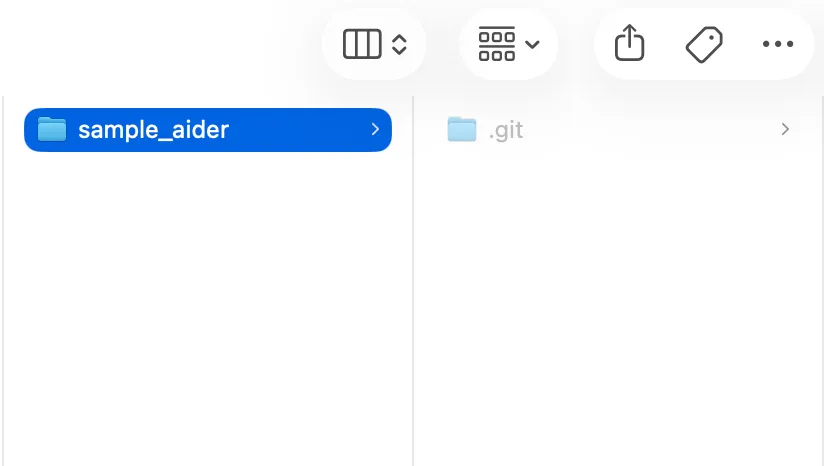
これにより、作業用フォルダをGitで管理できるようになります。
Aiderは、Gitと組み合わせて使用することにより、AIが行った変更内容を確認したり、必要に応じて変更を取り消したりしやすくなります。
起動時にリポジトリがまだ作成されていない場合には、「No git repo found, create one to track aider’s changes?」 という質問が表示されるので、Yesを選択してリポジトリを作成しておくようにしましょう。
編集するファイルを指定してAiderを起動する
作業用フォルダとGitリポジトリを準備したら、Aiderを起動します。
基本的には、作業用フォルダに移動した状態で以下のコマンドを実行します。
aiderまた、使用するAIモデルを指定して起動することもできます。
aider --model <モデル名>Aiderを起動すると、チャット形式でAIに指示を出しながら、プロジェクト内のコードを作成・編集できます。
ただし、Aiderでファイルを編集するには、編集対象となるファイルをチャットに追加する必要があります。
Aiderは、プロジェクト内のすべてのファイルを自由に編集するのではなく、チャットに追加したファイルを主な編集対象として扱います。
ファイルはAiderの起動時に、ファイル名を指定して追加できます。
例:
aider index.html style.cssこの方法で起動すると、指定したファイルを編集対象に追加した状態でAiderを開始できます。
また、Aiderを起動した後に別のファイルを編集対象に加えたい場合は、/addコマンドを使用します。
例:
/add script.jsファイルを追加すると、以下のようにチャット画面にファイル名が表示されます。
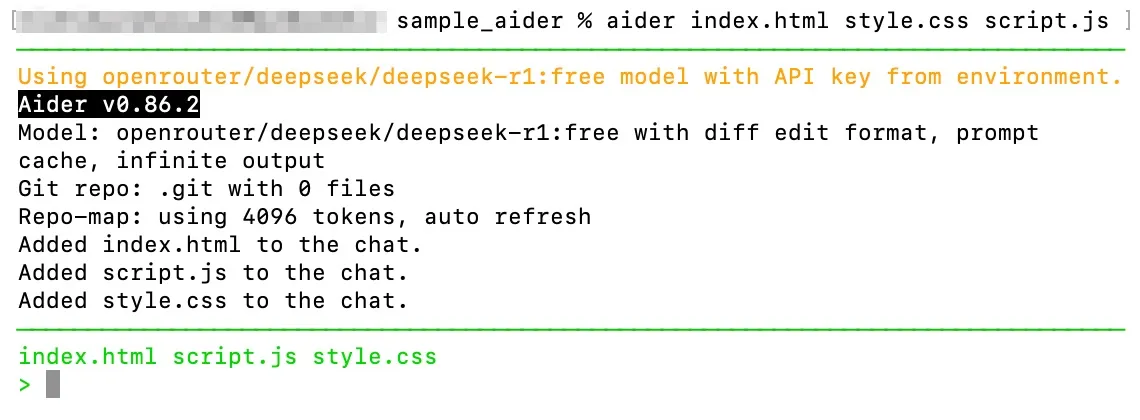
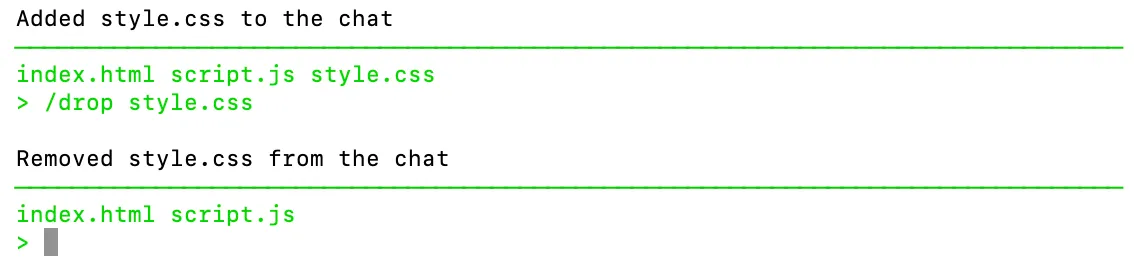
反対に、編集対象から外したい場合は/dropコマンドを使用します。
アプリの作成を依頼する
Aiderを起動したら、チャット欄に自然言語で作業内容を入力します。
アプリを作成する場合は、以下のように実装してほしい機能などの要件を指示しましょう。
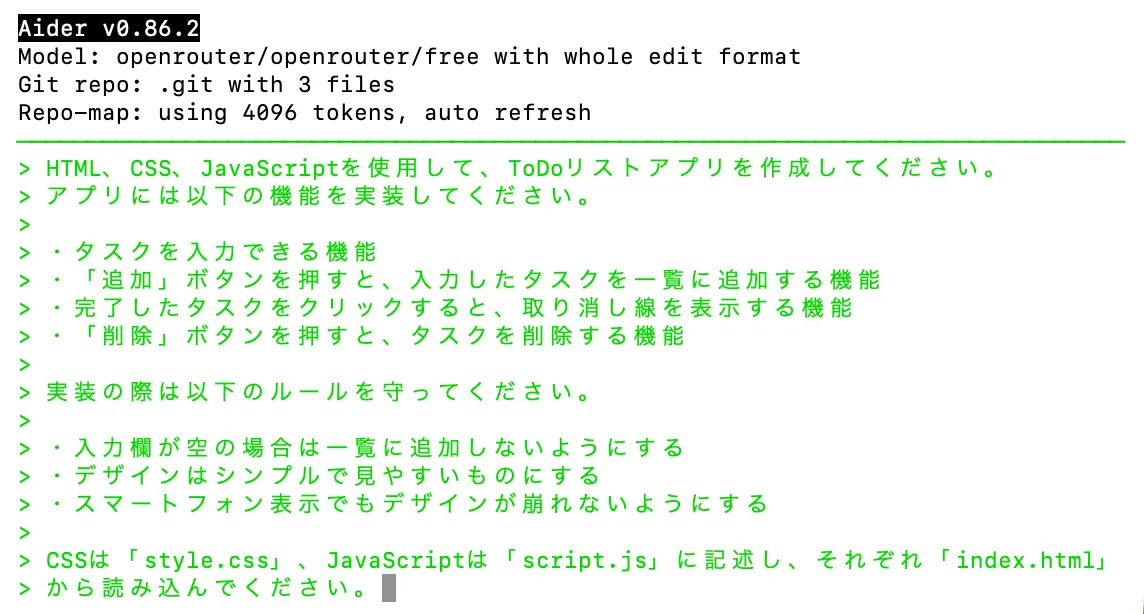
指示を受け取ったAiderは、必要なファイルの作成や既存ファイルの編集を行います。
変更前後の内容を確認しながら処理が進むため、AIがどのようなコードを追加・修正したのかを把握できます。
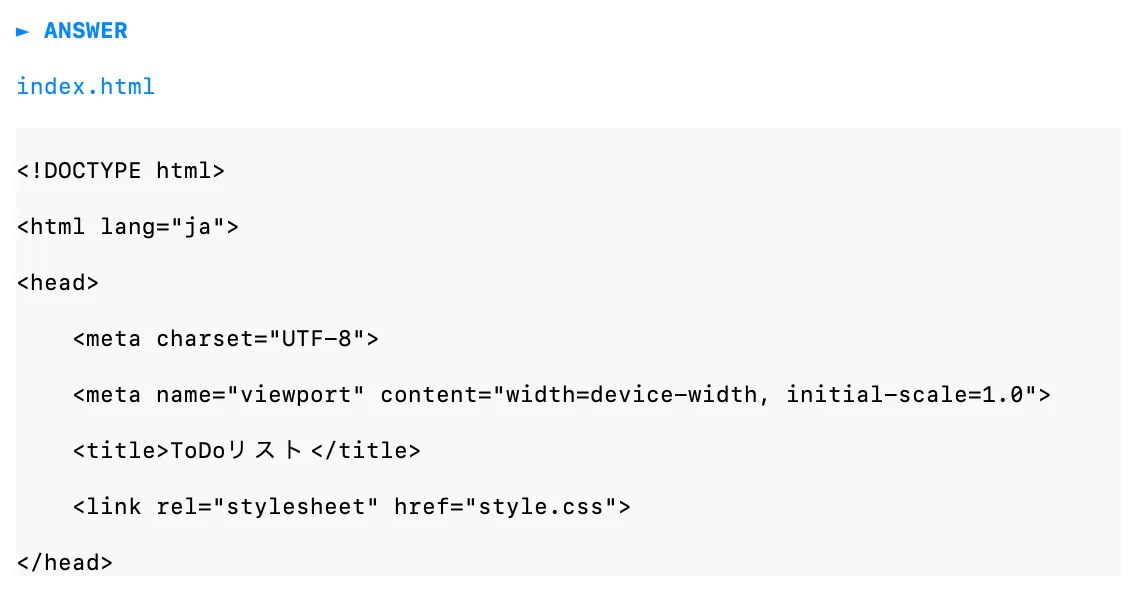
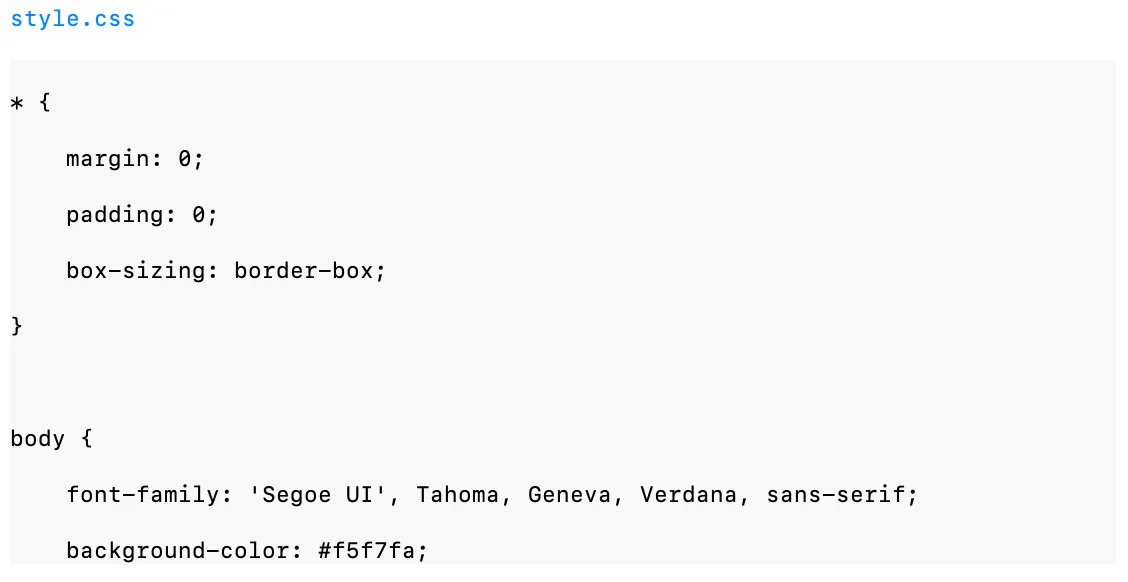
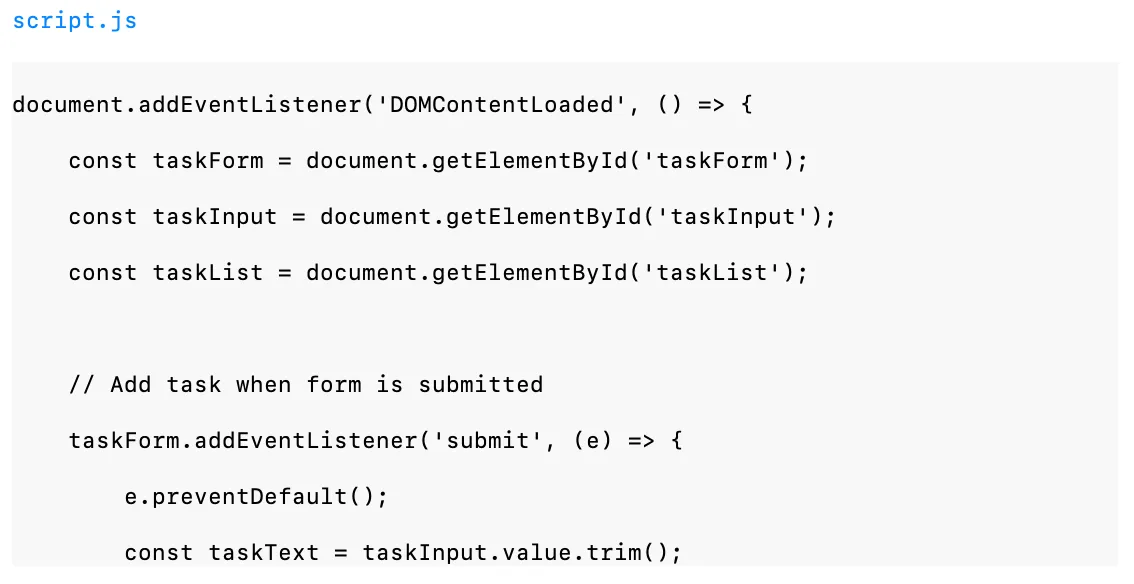
生成されたファイルとGitコミットを確認する
アプリ作成時には、必要に応じて新たにファイルが追加される場合もあります。
状況に応じて、処理を実行するか否かの質問が行われるので、任意の回答を選択しましょう。
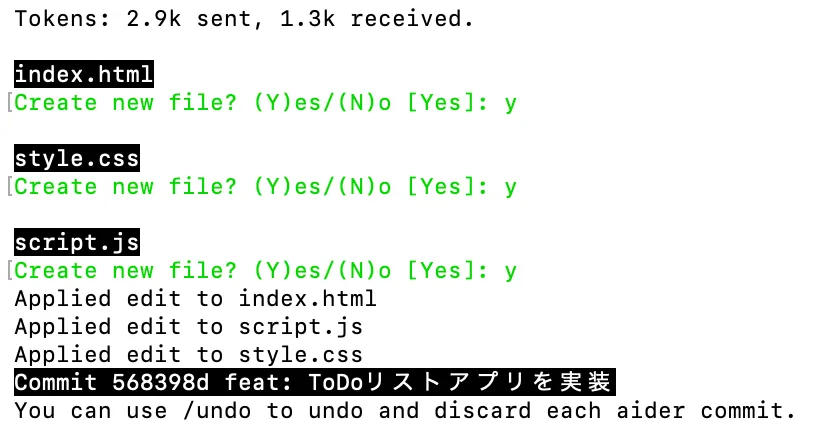
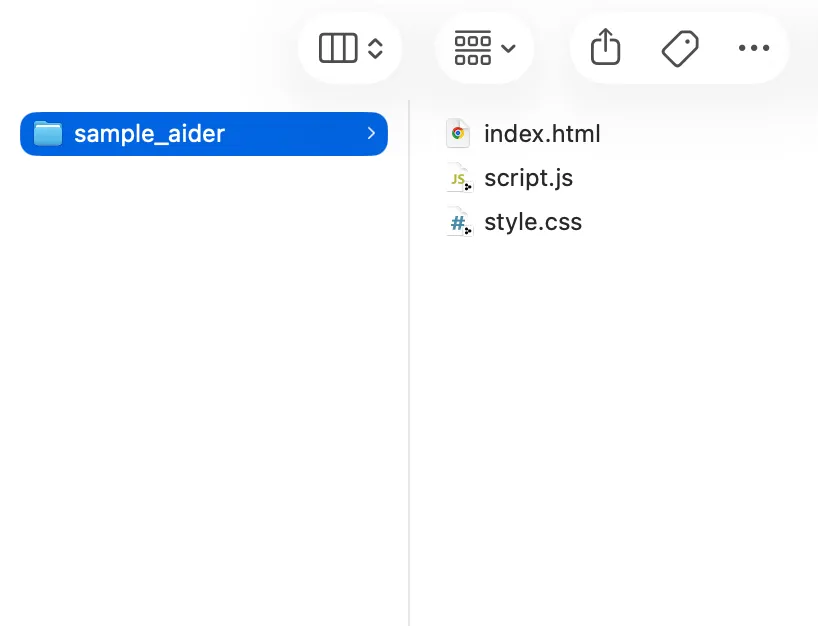
ターミナルで以下のコマンドを実行すると、現在のフォルダにあるファイルを確認できます。
ls今回のサンプルでは、HTML、CSS、JavaScriptの3つを使用してアプリを作成するよう指示したので、以下の3つのファイルが新たに作成されました。

次に、Gitの履歴を確認します。
AiderはGitを活用しながら作業を進められるため、設定や操作方法によっては、AIによる変更内容をGitのコミットとして履歴に残すことができます。
履歴を確認することで、どのタイミングでどのような変更が行われたのかを把握しやすくなります。

複数回指示を出して修正を繰り返した場合でも、過去の状態を確認できるため、意図しない変更が加わった場合の対処もしやすくなります。
作成したアプリをブラウザで動作確認する
ファイルが生成されたら、実際にアプリを起動して動作を確認しましょう。
AIが生成したコードは必ずしも意図どおりに動作するとは限らないため、生成結果をそのまま利用するのではなく、コードの内容や実際の動作を確認することが重要です。
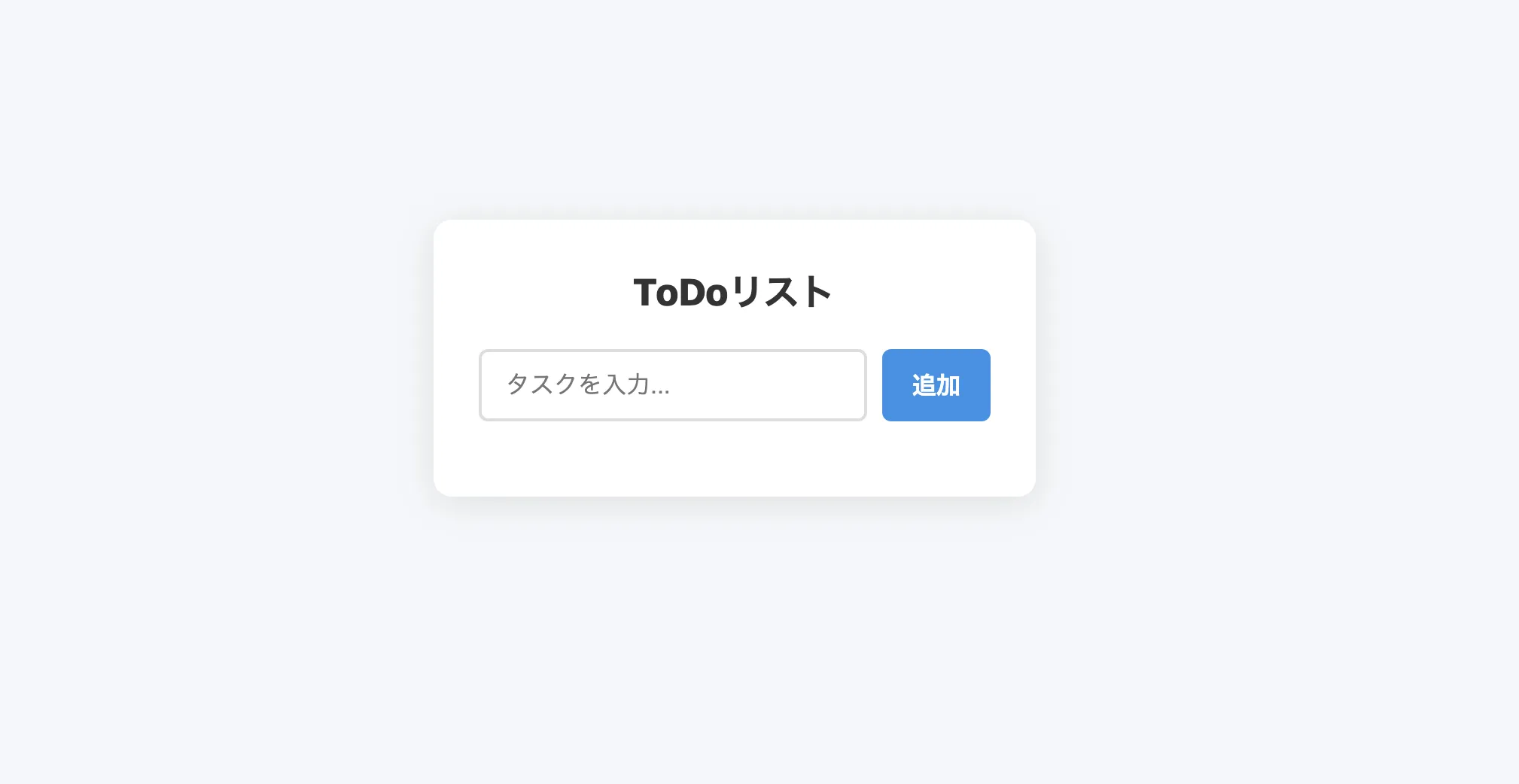
まずは、アプリを開いた直後の状態を確認します。
続いて、実際にタスクを入力して追加したり、削除機能を試したりします。
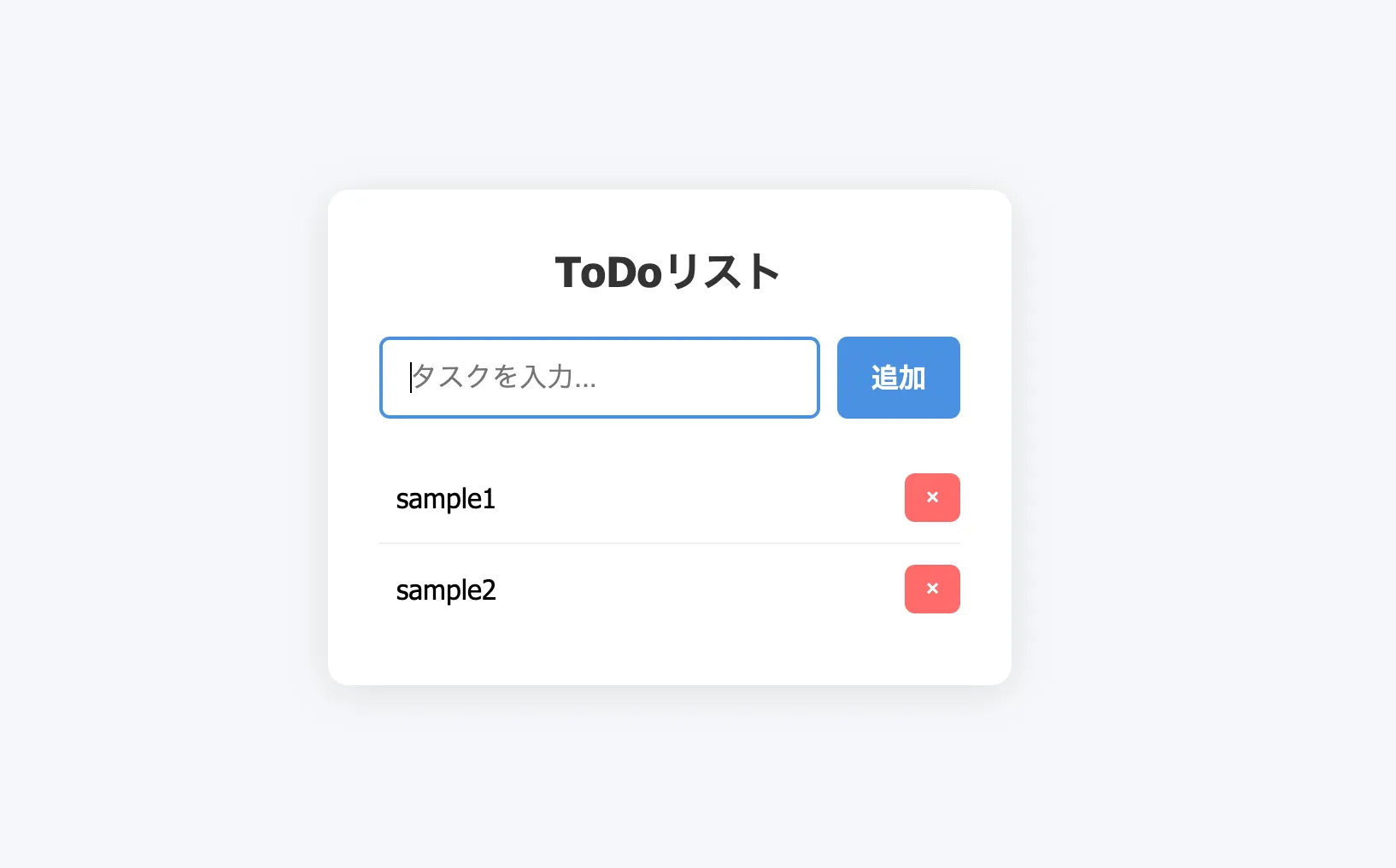
画面が表示されていても、一部のボタンが動作しない、入力内容が正しく反映されないといった問題が発生する可能性があるため、必ず一通りの動きを確認するようにしてください。
(実際に、このサンプルでも指示した一部の機能が実装されていませんでした)
問題を見つけた場合は、エラー内容や期待する動作をAiderに伝え、追加で修正を依頼できます。
追加の指示でデザインを修正する
アプリの作成後も、追加の指示を出して既存のコードを修正することが可能です。
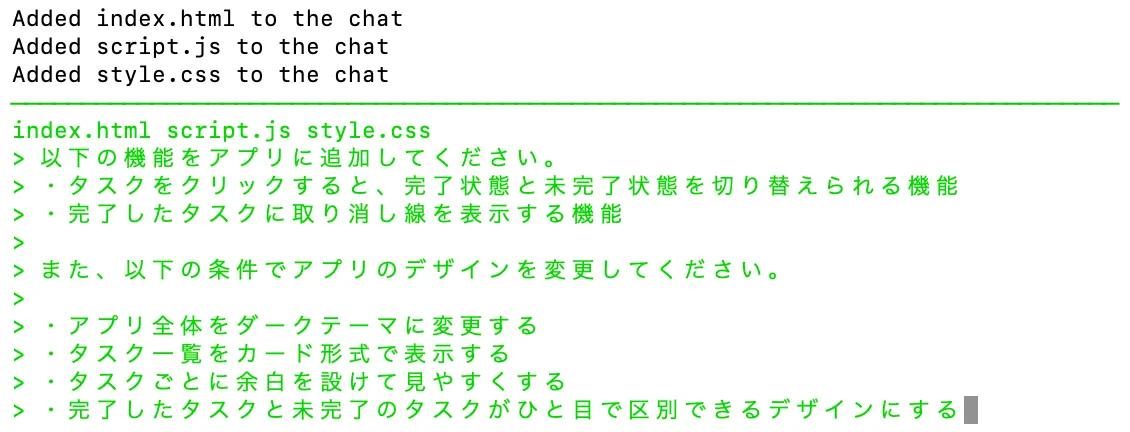
修正が完了したら、再度ブラウザを確認します。
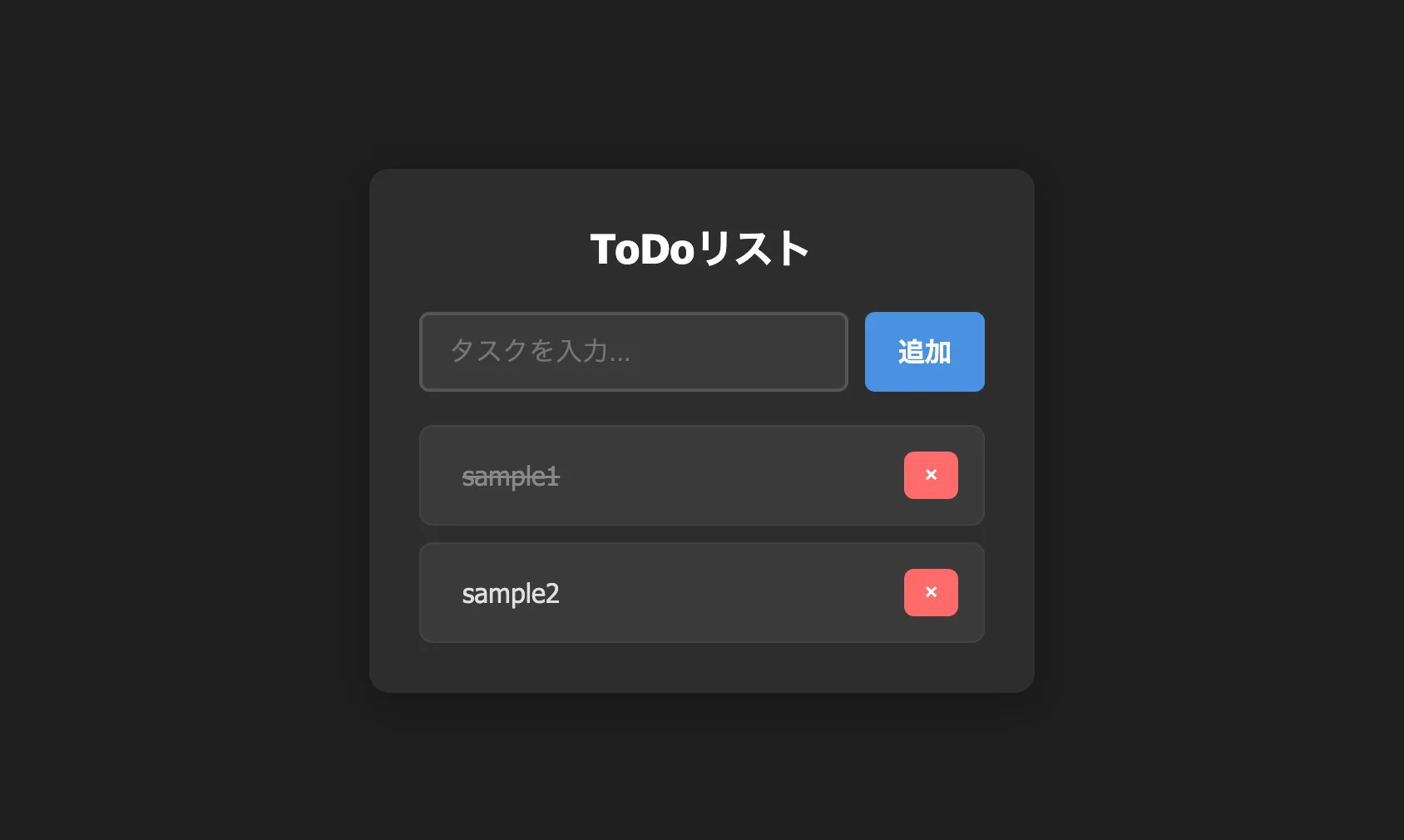
一度の指示ですべてを完成させようとするのではなく、まず基本的な機能を作成し、その後にデザインや細かな動作を調整するなど、いくつかの段階に分けて実装するのも効果的な進め方の一つです。
変更を取り消してAiderを終了する
AIによる変更を確認したものの、一旦元の状態に戻したいというケースも中にはあります。
その場合、直前の変更内容であれば、/undoコマンドを利用して即座に取り消すことができます。
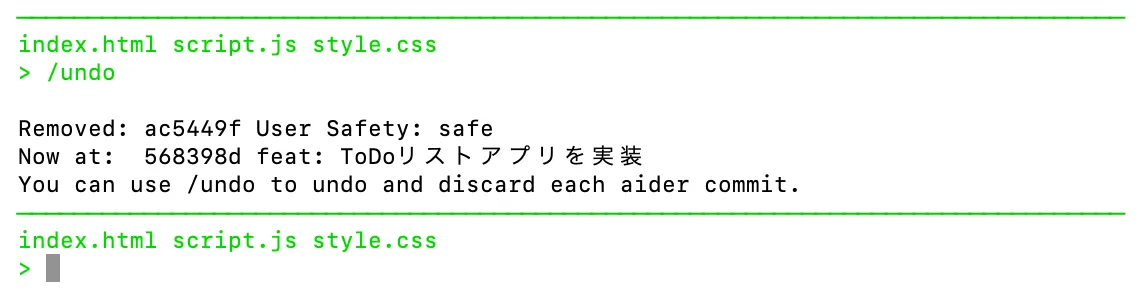
Aiderを終了する場合は、以下のコマンドで通常のターミナル操作に戻れます。
/exitAiderでよく使うコマンド
Aiderには、上述のものも含め、チャット画面から利用できる様々なスラッシュコマンドが用意されています。
代表的なものとしては、次のコマンドがあります。
| コマンド | 主な用途 |
|---|---|
| /help | 利用できるコマンドやヘルプを確認する |
| /exit | Aiderを終了する |
| /add | 編集対象としてファイルを追加する |
| /drop | 編集対象からファイルを外す |
| /ls | 現在チャットに追加されているファイルを確認する |
| /diff | 変更内容を確認する |
| /undo | 直前の変更を取り消す |
使用可能なコマンドの一覧は、公式ドキュメントで確認できます。
Aiderを実際に使って感じたメリットと注意点
今回、実際にインストールからアプリ作成までひととおり試してみて感じたメリットと注意点をまとめます。
Aiderを使って感じたメリット
インストールから数分で使い始められた
pipコマンドを2行実行するだけで準備が整い、専用のIDEをセットアップする手間がかからなかったのは大きなメリットに感じました。
変更履歴をGitでそのまま追えた
アプリ作成中、Aiderが編集したファイルは自動でコミットされていくため、git logで振り返ればどの指示でどこが変わったのかをあとから確認できました。
使うAIモデルを自分で選べた
ClaudeやDeepSeekなど、–modelオプションを変えるだけで接続先のAIモデルを切り替えられたため、コストや精度を見ながら試しやすいと感じました。
Aiderを使って感じた注意点
指示通りに実装されないことがあった
本記事のサンプルでも、指示した機能の一部が実装されていないことがあり、生成されたコードをそのまま信用せず動作確認する必要がありました。
操作はコマンド入力が中心だった
ファイルの追加や取り消しもすべて/addや/undoなどのコマンドで行うため、GUIのボタン操作に慣れている場合は最初少し戸惑うかもしれません。
使った分だけAPI利用料がかかった
Aider自体は無料でも、接続したAIモデルのAPI利用料は別途発生するため、試す際は利用状況をこまめに確認しておくと安心です。
Aiderがうまく動かない場合の対処法
Aiderを使っていると、環境やモデルの相性によってエラーやうまく動かないケースに遭遇することがあります。ここでは代表的なトラブルとその対処法を紹介します。
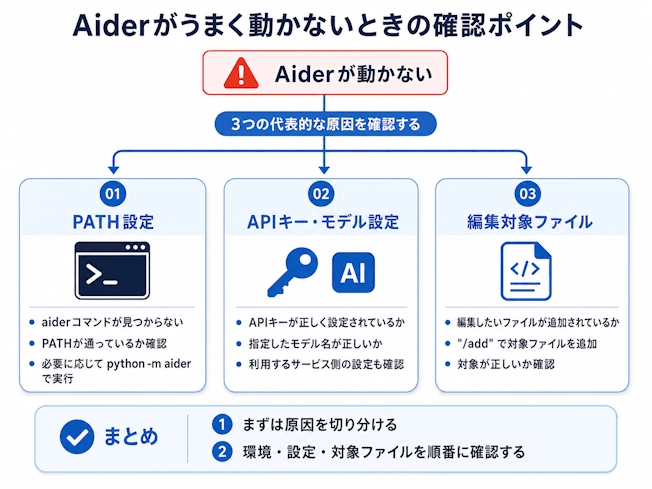
aiderコマンドが見つからない
インストール後にaiderコマンドを実行しても認識されない場合、Pythonパッケージの実行ファイルにPATHが通っていないことが主な原因です。特にWindows環境では、OSのセキュリティ設定の影響でPATHが自動的に追加されないケースがあります。
この場合は、以下のようにPythonのモジュールとして直接実行することで回避できます。
python -m aiderそれでも解決しない場合は、pipxやuvなど、別のパッケージ管理ツールを使ってインストールし直す方法も有効です。インストール後はターミナルを再起動し、PATHの設定が反映されているかを確認しましょう。
AIモデルやAPIキーのエラーが表示される
AIモデルへの接続時にエラーが出る場合は、APIキーやモデル名の指定に誤りがないかをまず確認しましょう。--api-keyオプションや環境変数に設定した値のタイプミス、余計なスペースの混入は起こりやすいミスの一つです。
設定に問題がない場合は、利用しているサービス側で請求情報の登録や利用上限に達していないかもあわせて確認してください。また、社内ネットワークやプロキシ環境では通信がブロックされ、同様のエラーとして表示されることがあります。
ファイルが生成・修正されない
指示を出してもファイルが変更されない場合、まず対象ファイルをチャットに追加できているかを確認しましょう。Aiderは、チャットに追加されていないファイルには基本的に手を加えません。
ファイルを追加しているにもかかわらず反映されない場合は、チャットに含めているファイルや会話履歴が多すぎて、AIが混乱している可能性があります。/dropで不要なファイルを外したり、/clearで会話履歴をリセットしたりすると改善することがあります。
それでも解決しない場合は、使用しているモデルの性能不足が原因になっていることもあります。より高性能なモデルに切り替える、または--architectオプションを使って計画立案と編集作業を分担させるモードを試すのも一つの方法です。
Aiderに関するよくある質問
Aiderは無料で使えますか?
Aider本体はオープンソースソフトウェアとして無料で公開されており、ソフトウェア自体の利用に料金はかかりません。ただし、AnthropicやOpenAIなどクラウド上のAIモデルに接続する場合は、各サービスのAPI利用料が別途発生します。コストを抑えたい場合は、Ollamaなどを使ったローカルLLMと組み合わせる方法もあります。
Aiderは日本語で使えますか?
チャット欄への指示は日本語で入力できます。ただし、日本語の理解精度は接続しているAIモデルの性能に依存します。細かいニュアンスまで正確に伝えたい場合は、日本語対応に定評のあるモデルを選ぶとよいでしょう。
Aiderを使うにはAPIキーが必要ですか?
Claudeやgpt-4oなど、クラウド上のAIモデルを利用する場合はAPIキーの設定が必要です。一方、Ollamaなどでローカル環境にモデルを用意して接続する場合は、APIキーなしで利用できます。
AiderはWindowsやVS Codeでも使えますか?
Windowsに対応しており、コマンドプロンプトやPowerShell、WSLのいずれからでも実行できます。また、VS Codeの統合ターミナルからaiderコマンドを実行することも可能です。ただし、CursorやClaude Codeの拡張機能のようにエディタへ直接組み込まれる形ではなく、あくまで独立したCLIツールとして動作する点には注意しておきましょう。
まとめ
Aiderは、ターミナル上で動作するオープンソースのAIペアプログラミングツールです。Git連携による変更管理のしやすさや、AIモデルを自由に選べる柔軟性、既存のエディタ環境をそのまま使える手軽さなど、DevinやCursorといった他のAIコーディングツールとは異なる強みを持っています。
一方で、操作はターミナルが中心となるため、GUIで完結するツールに比べると慣れが必要な場面もあります。まずは今回紹介したインストール手順に沿って小規模なプロジェクトで試し、Gitと組み合わせながら変更内容を確認する感覚をつかんでみてください。