Dify(ディフィ)は、チャットボットや文章作成ツールなど、AIを使ったアプリを作って公開できるサービスです。
AIモデルやナレッジベース、ワークフローを組み合わせられるので、会社でも個人でも、ブラウザだけですぐに開発を始められます。
ふつうAIアプリを作るには、プログラミングに加えてAPIやデータベースの知識が必要です。
DifyにはAIとつなぐ機能やデータを扱う機能がはじめから用意されているため、コードを書かずに、ボタンをクリックしたり項目を選んだりするだけで開発できます。
この記事では、Difyの特徴、ChatGPT・n8nとの違い、料金、作成方法まで解説します。
Difyとは
DifyはLangGeniusが開発するAIアプリ開発プラットフォームで、名称は「Do It For You」に由来します。
Dify自体が生成AIモデルなのではなく、OpenAIやAnthropic、GoogleなどのLLMを接続し、プロンプトやナレッジベース、ワークフローを組み合わせてアプリとして運用するための基盤です。
チャットボット程度であればコードを書かずに進められますが、高度なAPI連携やカスタマイズには、一定のプログラミング知識が必要になる場合があります。
Difyでできること
Difyでは、次のようなAIアプリを作成できます。
- チャットボット:質問への回答やFAQ対応(例:就業規則を参照する社内FAQボット)。
- 文章生成アプリ:入力情報をもとに文章を作成(例:商品情報から説明文を作成するアプリ)。
- 要約・分析ツール:文書の要約・分類・分析(例:議事録を指定形式で要約するアプリ)。
- ワークフロー:複数の処理をノードでつなげ自動化(例:問い合わせを分類してSlackへ通知)。
- AIエージェント:外部ツールやAPIを使い自律的に処理(例:Web検索で最新情報を取得して回答)。
- ナレッジ検索システム:社内文書を参照して回答(例:社内マニュアルを検索して回答するボット)。
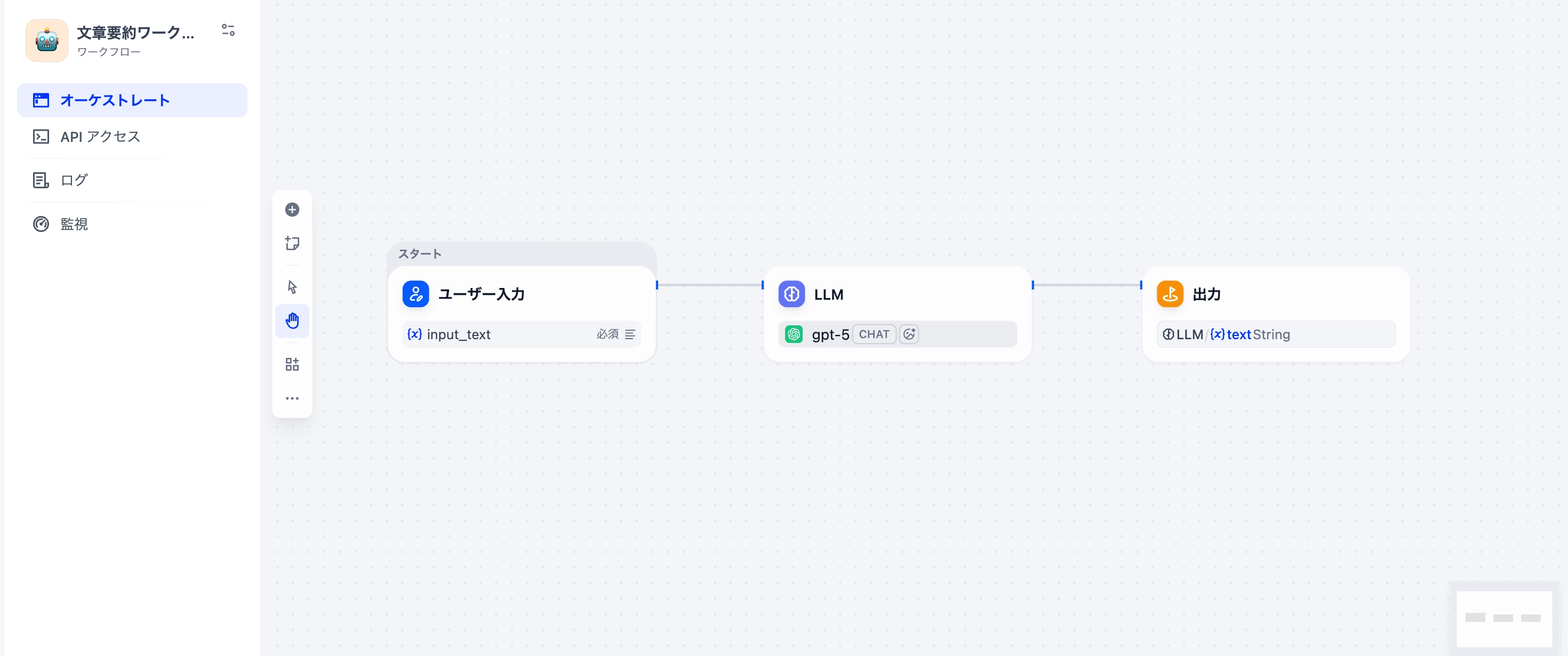
ワークフローは、以下のようにノードと呼ばれるブロックをつなげ、コードを書かずに処理順を組み立てられる機能です。
Difyのワークフローでは、ユーザー入力・LLM・出力などのノードを接続し、処理の順番を視覚的に設計できます。下の例では、入力された文章をGPT-5で処理し、その結果を出力する流れを構築しています。
Difyの主な特徴
Difyには、次のような特徴があります。
- 複数のLLMを切り替えられる:OpenAI、Anthropic、Googleなど複数の提供元から選べます。
- RAGとナレッジベースを標準搭載:登録文書から関連情報を検索し、LLMに渡して回答を生成できます。
- プラグインで外部ツールと連携できる:モデルプロバイダーも含めDify Marketplaceから追加できます。外部ツールを共通の方法で接続するMCPサーバー連携にも対応しています。
- ワークフローを視覚的に構築できる:ノードをつなげる操作で自動化フローを作れます。
- テンプレートを利用できる:用途別テンプレートを雛形にできます。
- オープンソースとして公開されている:GitHubでソースコードが公開されており、無料で試したりカスタマイズしたりできます。
- クラウド版とセルフホスト版を選べる:環境構築不要のクラウド版と、自社サーバーに構築するセルフホスト版を選択できます。
- 複数の方法で公開できる:Webページ、API、チャット埋め込みなど複数の形式で公開できます。
Difyではクラウド上のAIモデルだけでなく、Ollamaプラグインなどを通じてローカルLLMを接続することもできます。
ローカルLLMの仕組みや導入方法を知りたい方は、以下の記事も参考にしてください。
 ローカルLLMとは?メリット・デメリットからモデルの選び方、導入手順まで詳しく解説
▶
ローカルLLMとは?メリット・デメリットからモデルの選び方、導入手順まで詳しく解説
▶
DifyとChatGPT・n8n・GPTs・LangChainを比較
DifyとChatGPTの違い
ChatGPTは、対話や文章作成、情報整理をすぐ利用できるサービスです。
一方のDifyは、LLMを組み込んだ独自のAIアプリや業務フローを設計・公開するプラットフォームで、目的が異なります。
 ChatGPTとは?【5分でわかる】概要、できること、始め方
▶
ChatGPTとは?【5分でわかる】概要、できること、始め方
▶
| 比較項目 | Dify | ChatGPT |
|---|---|---|
| 主な目的 | LLMを組み込んだ独自アプリの設計・公開 | 対話・文章作成・情報整理をすぐ使う |
| 利用方法 | 管理画面でアプリを作成し、Web・APIなどで公開 | チャット画面で利用 |
| AIモデルの選択 | OpenAI、Anthropic、Googleなど複数を切替可能 | 主にOpenAIのGPTシリーズ |
| 独自データの利用 | ナレッジベースでRAGを標準利用 | ファイル添付やカスタムGPTsで対応 |
| ワークフロー設計 | ノードを組み合わせGUIで構築 | 単体の会話が中心 |
| アプリの公開方法 | Webアプリ・API・チャット埋め込みなど | GPTsとして共有、またはAPI経由で組み込み |
| 向いている利用者 | 独自のAIアプリや業務フローを作りたい人 | すぐに対話や文章作成を使いたい人 |
ChatGPTにもGPTsやAPI連携機能はありますが、Difyは複数のLLMやワークフロー、ナレッジベースを組み合わせて設計できる点が特徴です。
すぐ使いたいならChatGPT、独自アプリを構築したいならDifyが向いています。
Difyとn8nの違い
近年は、ワークフロー自動化ツールのn8nと比較されることも増えています。
どちらもノーコードで構築できますが、得意分野が異なります。
| 比較項目 | Dify | n8n |
|---|---|---|
| 主な目的 | LLMを中心としたAIアプリ作成 | SaaSやDBをつなぐ業務自動化 |
| 利用方法 | プロンプトやノードでAIアプリを作成 | 数百種類のノードで自動化フローを作成 |
| AIモデルの選択 | 複数のLLMプロバイダーを切替可能 | AI関連ノードを組み込んで利用 |
| 独自データの利用 | ナレッジベースでRAGを標準利用 | 外部DB・API経由の連携が中心 |
| ワークフロー設計 | LLM・AIエージェント中心のノード構成 | メール・Slack・DBなど外部連携中心 |
| アプリの公開方法 | Webアプリ・API・チャット埋め込み | Webhookや外部サービスへの自動連携 |
| 向いている利用者 | AIチャットボットを作りたい人 | 複数サービスをまたぐ業務を自動化したい人 |
社内向けAIチャットボットならDify、Slack通知やDB更新など業務全体の自動化ならn8nが向いています。
n8nからDifyのAPIを呼び出すなど組み合わせて使うこともできます。
DifyとGPTsの違い
GPTsは、ChatGPT上で指示や知識を設定して独自のGPTを作る機能です。
Difyは、複数のLLMや外部サービスを組み合わせたアプリを、ChatGPTの外で作成・公開できる点が異なります。
DifyとLangChainの違い
LangChainは、コードを使ってLLMアプリを開発するフレームワークです。
一方のDifyは、GUIを中心にAIアプリを構築できる点が異なります。
高度な独自実装を重視する場合はLangChain、画面操作を中心に開発を進めたい場合はDifyが候補になります。
 LangChainの概要と特徴を徹底解説|基本機能から使い方まで網羅
▶
LangChainの概要と特徴を徹底解説|基本機能から使い方まで網羅
▶
Difyを利用するメリットと注意点
Difyを利用するメリット
主なメリットは次のとおりです。
- プログラミング初心者でも、GUI操作でプロトタイプを作成しやすい
- 複数のAIモデルやテンプレートを比較しながら、低コストで試せる
- クラウド版なら環境構築なしですぐ使い始められる
Difyを利用する際の注意点
一方、次の点に注意が必要です。
- 複雑なワークフローや高度なAPI連携には技術知識が必要な場合がある
- 利用するLLMによっては、Dify利用料金とは別にAPI料金が発生する
- AIの回答は必ずしも正しいとは限らず、重要な用途では確認が必要
- クラウド版とセルフホスト版はデータ管理の責任範囲が異なり、セルフホスト版でも接続先LLMへデータが送信される場合があるため、データポリシーやAPIキー管理を事前に確認する
- セルフホスト版は、サーバーの構築・更新・保守を自分で行う
- 商用利用は、利用形態によって追加のライセンス条件がある
Difyが向いている人
次のような方に向いています。
- ノーコードを中心にAIアプリを試作したい人
- 社内文書を参照するチャットボットを作りたい人
- 複数のLLMを比較したい人
- AIを組み込んだ業務フローを設計したい人
- 作成したAIアプリをURLやAPIで共有したい人
一方、独自UIを細かく制御したい場合や、サーバー保守の体制がない場合、単純にAIと会話できればよい場合は、ChatGPTやLangChainなども候補になります。
Difyの活用事例
Difyは、部門ごとの業務に合わせたAIアプリとして活用されています。
| 部門 | 作成するアプリの例 | 効率化できる業務 |
|---|---|---|
| 人事 | 就業規則FAQボット | 社内問い合わせ対応 |
| 営業 | 提案書の骨子作成アプリ | 提案準備 |
| カスタマーサポート | 製品FAQチャットボット | 問い合わせ対応 |
| マーケティング | アンケート回答分析ツール | 顧客ニーズの整理 |
| 管理部門 | 会議資料の要約アプリ | 規程・資料の確認 |
社内マニュアルなどを読み込ませたFAQボットは、必要な情報をすぐ検索でき、問い合わせ対応の負担軽減につながります。
Difyの料金
Difyには、クラウド版とセルフホスト版の2つの利用方法があります。
クラウド版はSandbox・Professional・Teamの3プランと、要問い合わせのEnterpriseプランがあります(2026年8月時点)。
| 項目 | Sandbox | Professional | Team |
|---|---|---|---|
| 料金 | 無料 | 年払いで$590 | 年払いで$1,590 |
| 対象ユーザー | コア機能を試したい個人 | 本番アプリを作る個人・小規模チーム | コラボレーションが必要な中規模チーム |
| アプリ数 | 5個 | 50個 | 200個 |
| チームメンバー数 | 1名 | 3名 | 50名 |
| ナレッジ容量 | 50MB | 5GB | 20GB |
| メッセージクレジット | 200 | 5,000/月 | 10,000/月 |
| 主な特徴 | 標準処理 | 優先処理、20,000トリガー/月 | 最優先処理、無制限トリガー |
詳細はDify公式料金ページで確認できます。
セルフホスト版には、公開コア機能を利用できるCommunity版と、SSOや監査ログなどの拡張機能・公式サポートが付くEnterprise版があります。
| 項目 | Community | Enterprise |
|---|---|---|
| 料金 | 無料 | 要問い合わせ(商用ライセンス) |
| 対象ユーザー | 個人開発者・自社利用の小規模導入 | 大規模組織、外部提供が必要な企業 |
| 主な特徴 | 公開コア機能をDockerで構築 | SSO・監査ログ・公式サポート |
- 料金や上限は変更される可能性があります。
- 最新情報は公式料金ページでご確認ください。
- Difyの利用料金とは別に、OpenAIやAnthropicなど利用するLLMのAPI料金が発生する場合があります。
Difyは、Apache License 2.0に追加条件を加えたライセンスで公開されています。社内利用は可能ですが、マルチテナント環境として外部提供する場合は商用ライセンスが必要で、ロゴ・著作権表示の無断削除・変更もできません。
Difyの始め方
Difyをブラウザで使用する
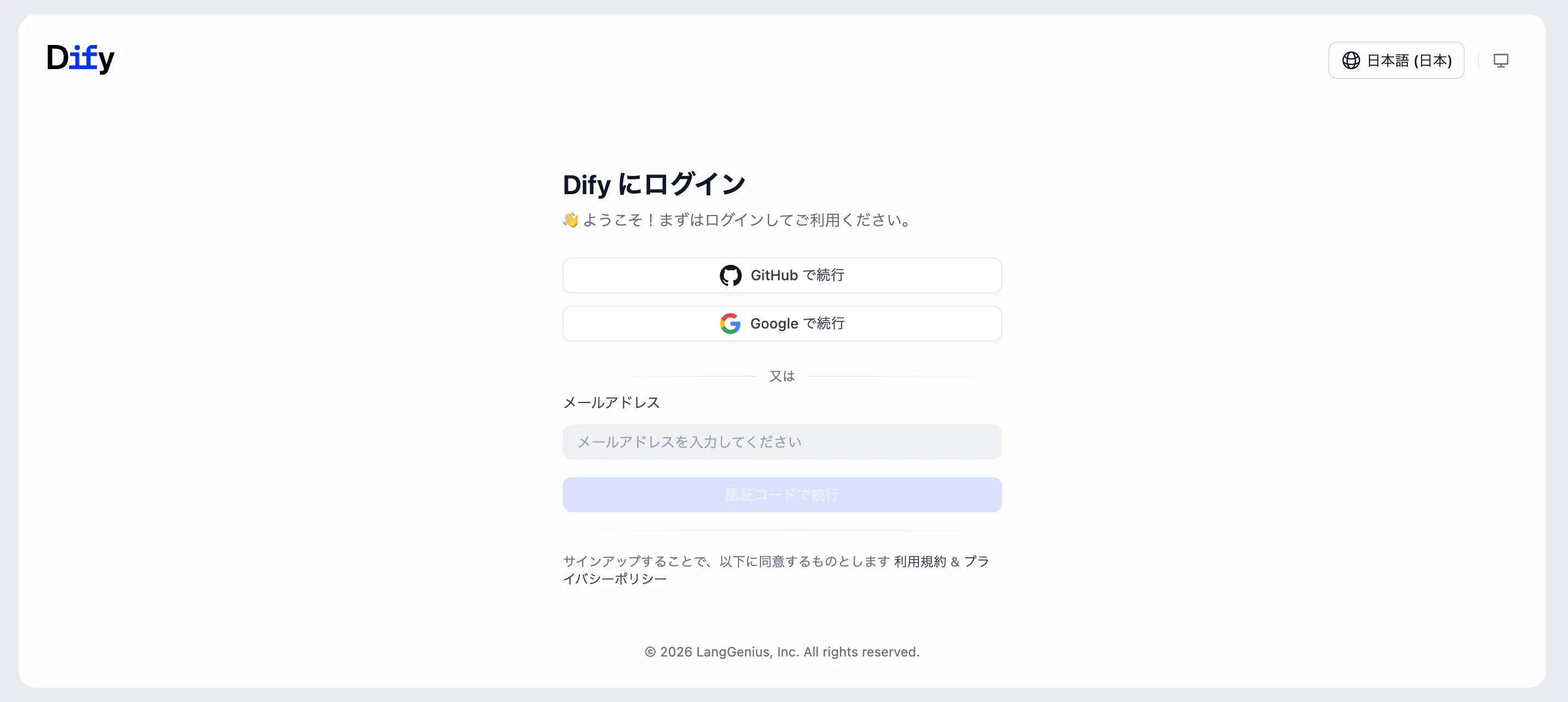
もっとも手軽なのは、クラウド版を利用する方法です。Dify公式サイトからサインイン画面へアクセスし、GitHubやGoogleのアカウント、またはメールアドレスでアカウントを作成します。
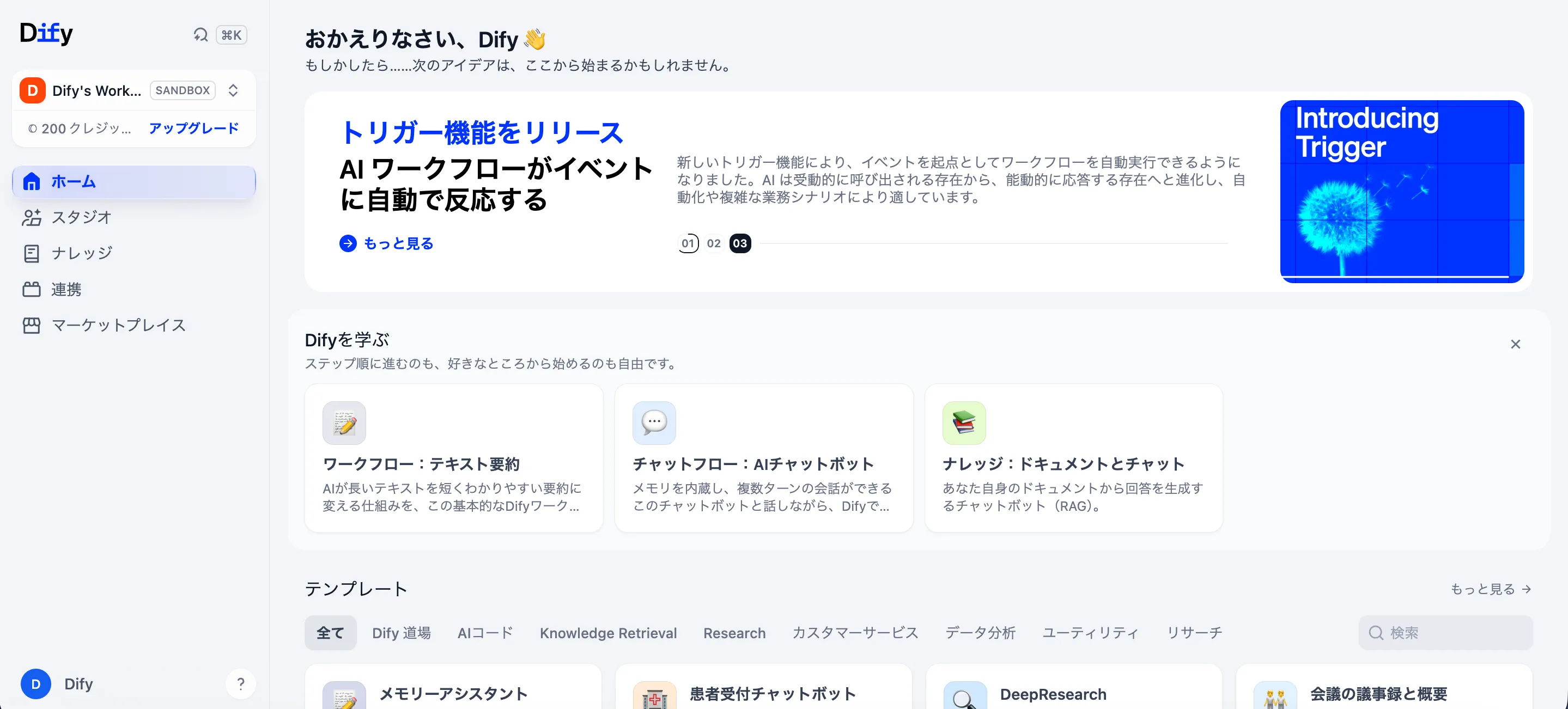
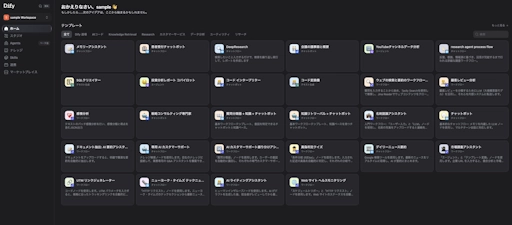
ログインすると、以下のようなホーム画面が開かれます。
開発の際は、事前にモデルプロバイダーを1つ以上設定しておく必要があります。
「連携」→「モデルプロバイダー」で、AIモデルのインストールやシステムモデルの設定が行えます。
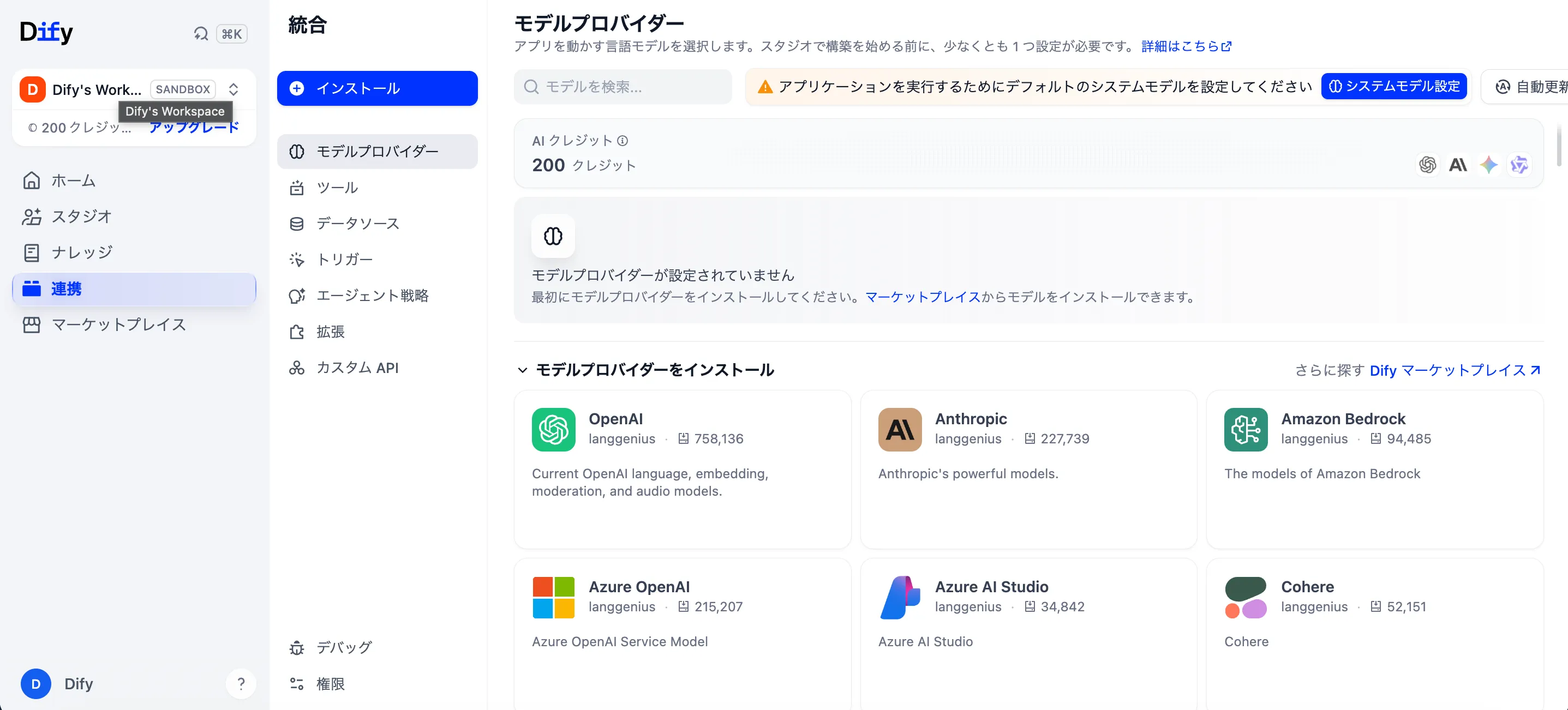
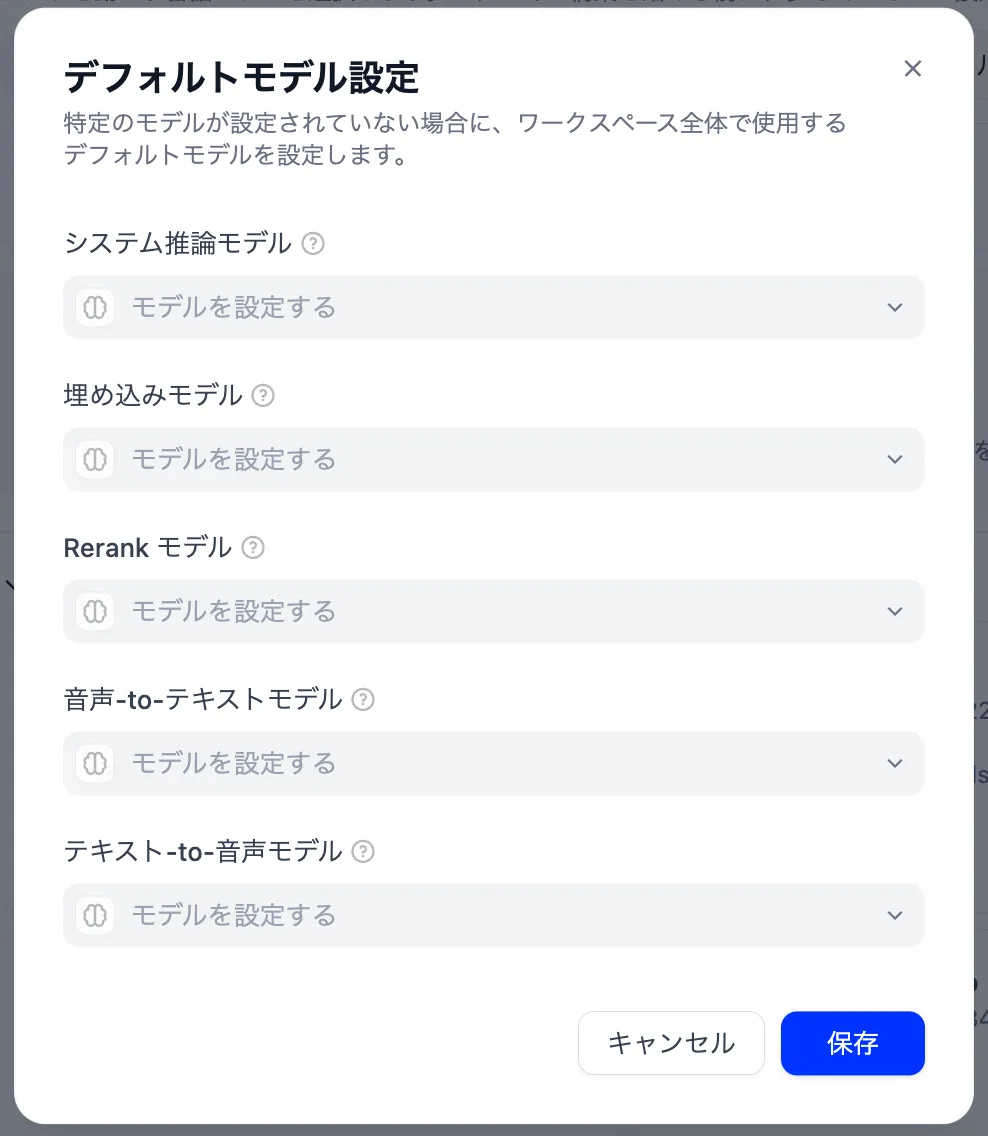
モデルの利用は、プランのクレジットを消費するか、各提供元のAPIキーを登録するかの2通りです。
APIキーは、モデルをインストールした後「APIキーを追加」から登録できます。

Difyをセルフホスト版で使用する
これまで紹介したDifyは、環境構築が不要なCloud版です。
Difyには、このCloud版とは別に、自社の環境にDifyを構築して運用するセルフホスト版も用意されています。
Cloud版はサインアップするだけですぐ使い始められる一方、セルフホスト版は自分たちでサーバーを用意し、構築・運用を行う必要があります。どちらが向いているかは、利用目的や運用体制によって異なります。
| 比較項目 | Dify Cloud版 | セルフホスト版 |
|---|---|---|
| 初期構築 | 不要 | 必要 |
| 運用・保守 | Dify側が担当 | 自分たちで担当 |
| 費用 | 月額・年額のプラン | Dify本体は無料(Community Edition) ※インフラ費用は別 |
| データ管理 | Dify側の環境 | 自社環境で管理可能 |
| カスタマイズ性 | △ | ◎ |
| セキュリティ・ネットワーク制御 | △ | ◎ |
| 導入のしやすさ | ◎ | △ |
| 運用負荷 | 低い | 高い |
| 向いている用途 | 手軽な検証・利用開始 | 社内利用・本格運用・独自要件 |
自社の管理方針に合わせて環境を構築したい場合は、Difyのセルフホスト版を利用できます。
ローカル環境や自社サーバーに構築できる一方で、サーバーの更新、アクセス制御、障害対応などは利用者側で管理する必要があります。
ここからは、実際にセルフホスト版のDifyをローカル環境に構築する手順を解説します。
Difyでは、Dockerを利用した構築方法が推奨されています。
事前にGit、Docker・Docker Composeの実行環境を用意してください。
詳しい手順はDify公式ドキュメントで確認できます。
構築を始める前に、Dify公式が案内する最低要件と、本記事の動作確認に使用した実行環境のスペックを以下にまとめました。
ローカルPCやサーバーで環境を用意する際の目安として参考にしてください。
| 項目 | Dify公式の最低要件 | 実行環境スペック |
|---|---|---|
| CPU | 2コア以上 | 4コア |
| メモリ | 4GB以上 | 16GB |
| Docker | 必須 | 必須 |
| Docker Compose | v2.24.0以上 | v2.24.0以上 |
要件を満たす環境が準備できたら、実際に構築を進めていきます。
まずは、Dify公式GitHubリポジトリのソースコードをローカル環境にクローンします。
git clone https://github.com/langgenius/dify.git
取得が完了したら、ソースコード内のdockerディレクトリに移動します。
cd dify/docker必須の環境設定ファイルを、以下のコマンドでコピーします(Windows PowerShellではCopy-Item .env.example .env)。
cp .env.example .envコピーが完了したら、以下のコマンドでコンテナを起動します。
docker compose up -d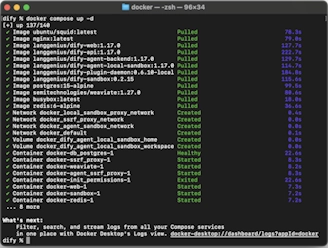
コンテナの起動が完了したら、ブラウザでhttp://localhost/installにアクセスし、初期設定を行います。
ここでは、管理者アカウントとしてメールアドレス・ユーザー名・パスワードの登録が必要です。
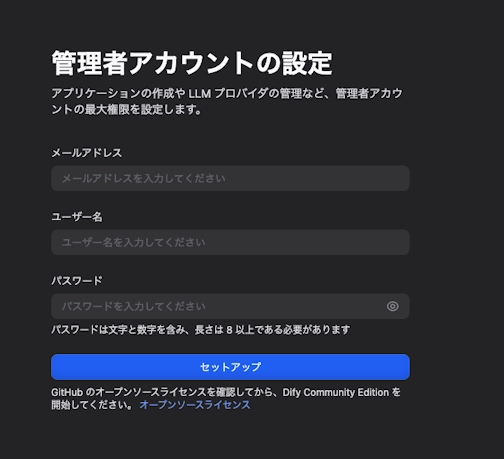
必要事項を入力して「セットアップ」ボタンを押すと、Difyのホーム画面へ自動的にリダイレクトされます。http://localhost/で以下のようなホーム画面が表示されれば、セルフホスト版Difyの構築は完了です。
DifyでAIアプリを作ってみる
Difyでチャットボットアプリを作成する
それでは、実際にDifyでシンプルなチャットボットを作成してみましょう。
まずはDifyを開き、「スタジオ」に移動します。アプリの新規作成や管理はこのページで行います。
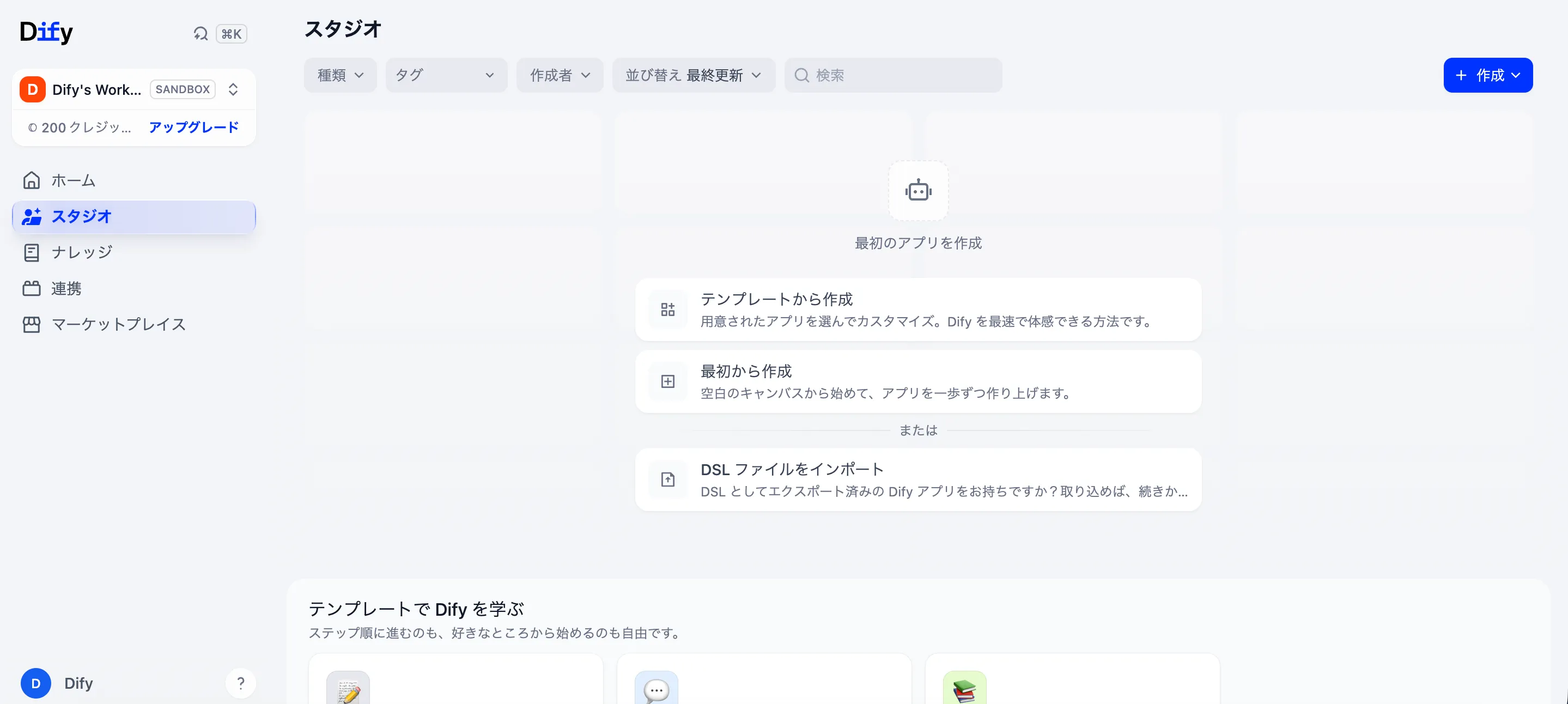
「+作成」ボタンを押すと、アプリを新規作成できます。
一から作成する方法のほか、テンプレートやDSLファイルのインポートで始める方法もあります。
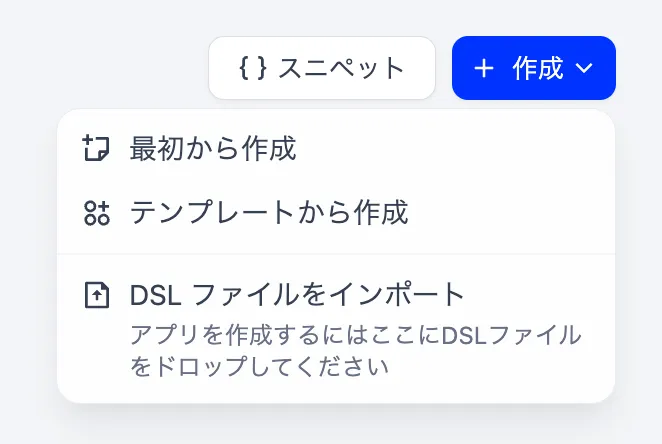
この記事では、一から作成する方法で進めます。
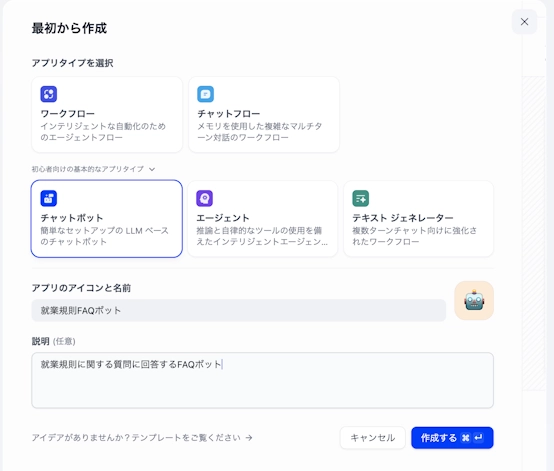
「最初から作成」を選択すると、以下の画面が開かれます。
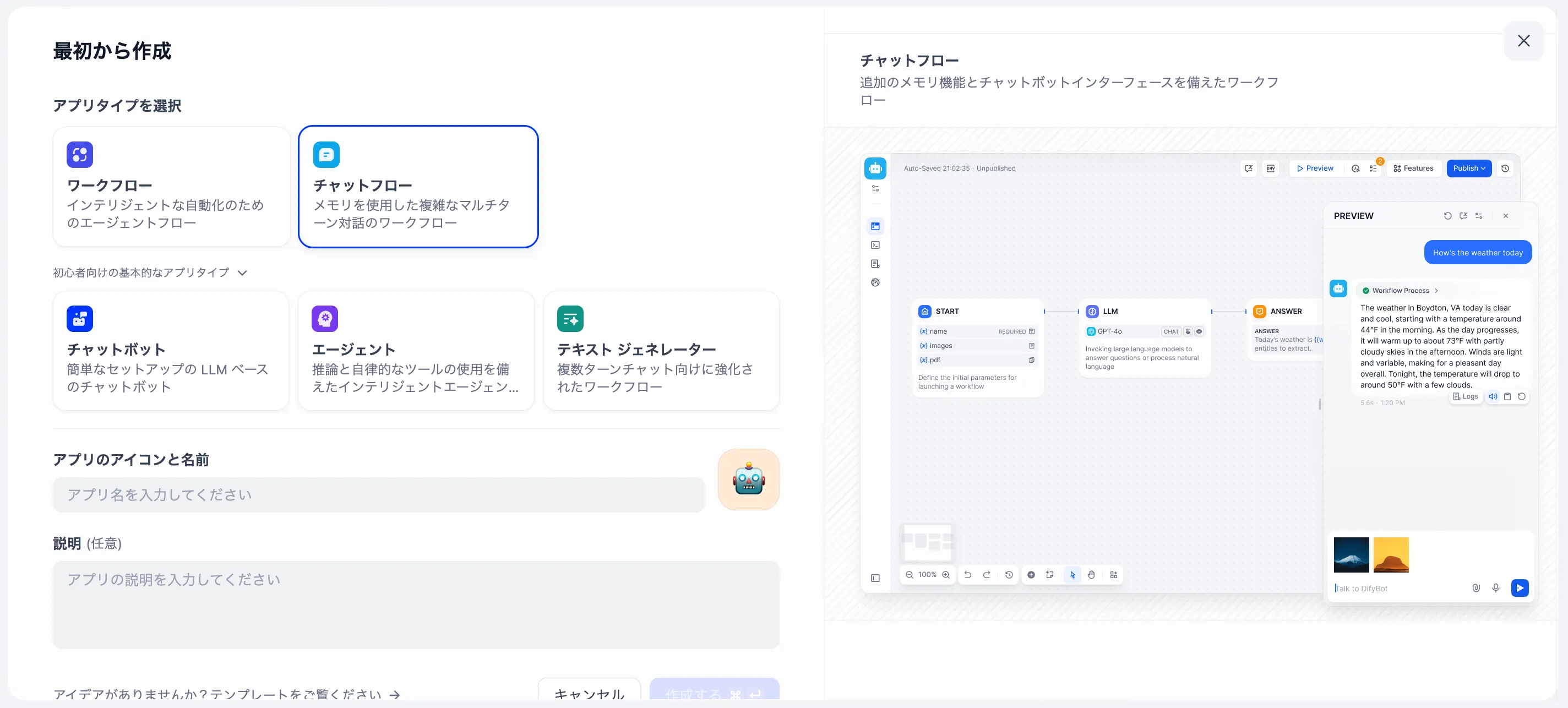
作成時のアプリタイプは、以下の5つから選択できます。
- ワークフロー … 業務フローの自動化
- チャットフロー … 複雑な会話処理
- チャットボット … チャットボットアプリの作成
- エージェント … AIエージェントの作成
- テキストジェネレーター … テキスト生成アプリの作成
ワークフローとチャットフローはノードを組み合わせる開発タイプで、複雑な処理にも対応できます。
チャットボット・エージェント・テキストジェネレーターはプロンプト中心で、幅は限られますがより簡単に開発できます。
今回はチャットボットを選択します。
アプリ名や説明を入力し、「作成する」ボタンを押して開発を始めます。
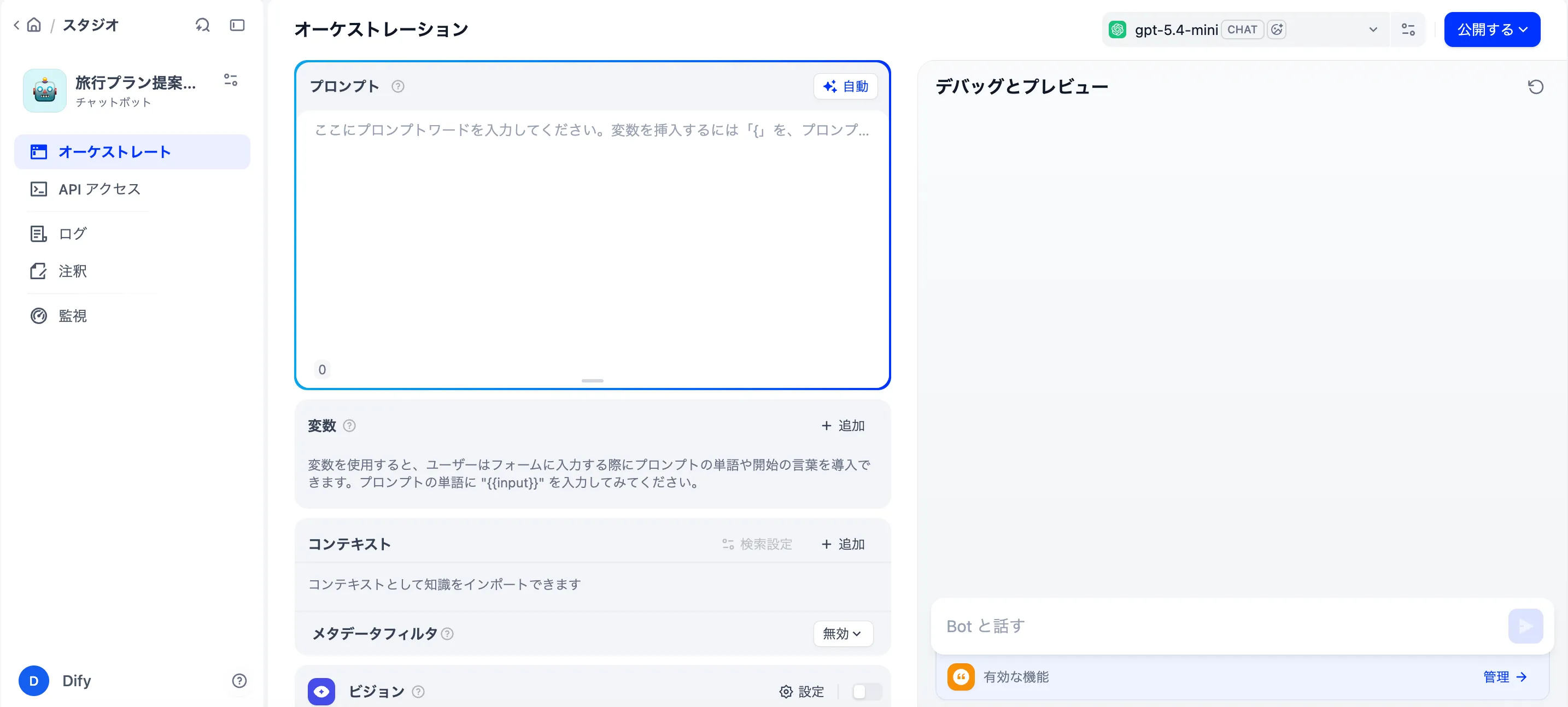
開発は主にプロンプトの枠へ指示を入力する形で行い、変数の設定やコンテキストの追加なども行えます。
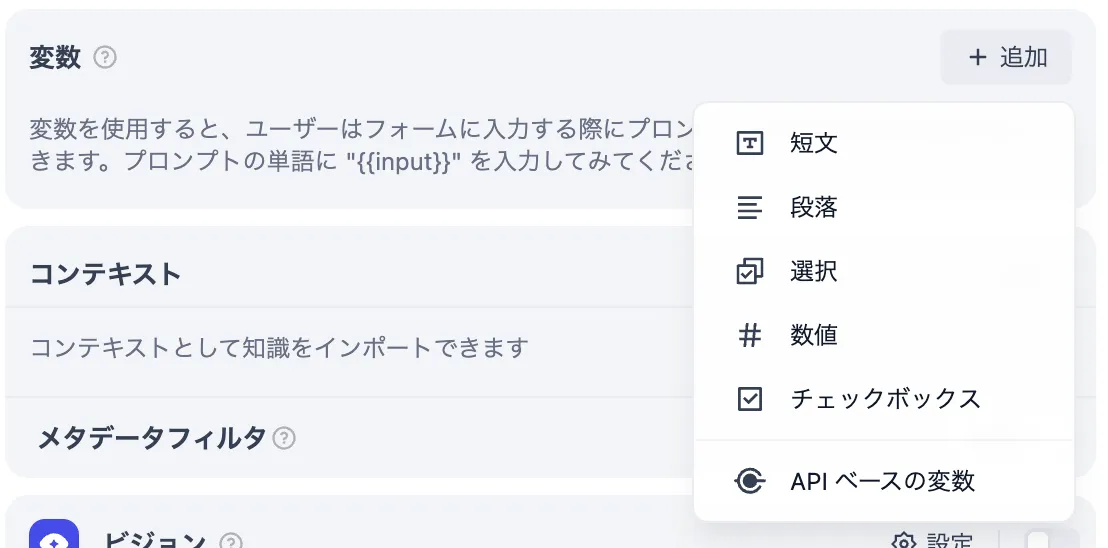
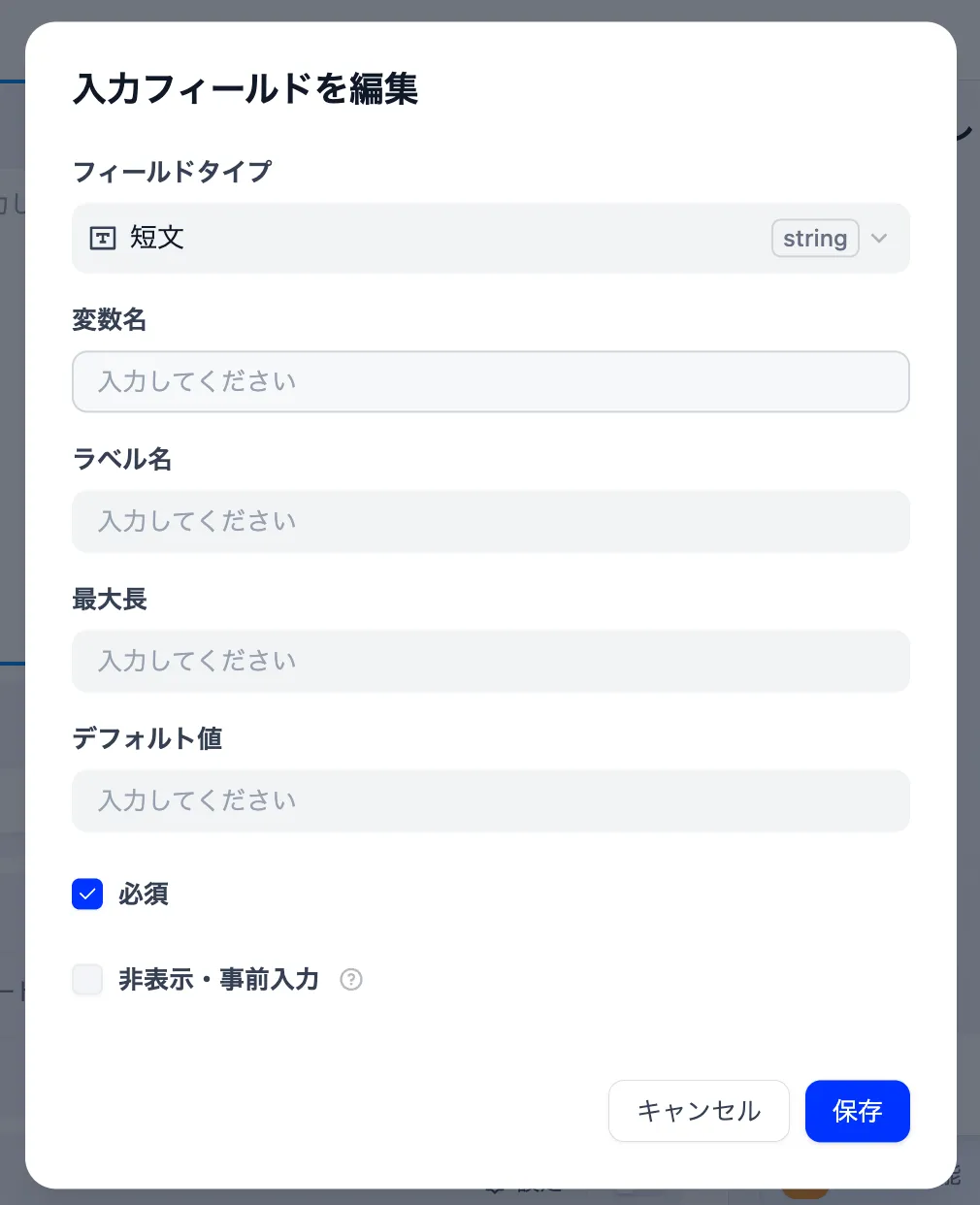
変数は「短文」「段落」「選択式」などの入力タイプを指定できます。
作成した変数は、プロンプト欄で「/」を入力して候補から選択すると、変数タグとして挿入できます。
プロンプトの作り方に迷う場合は、要件を入力するとAIが自動生成してくれる機能もあります。
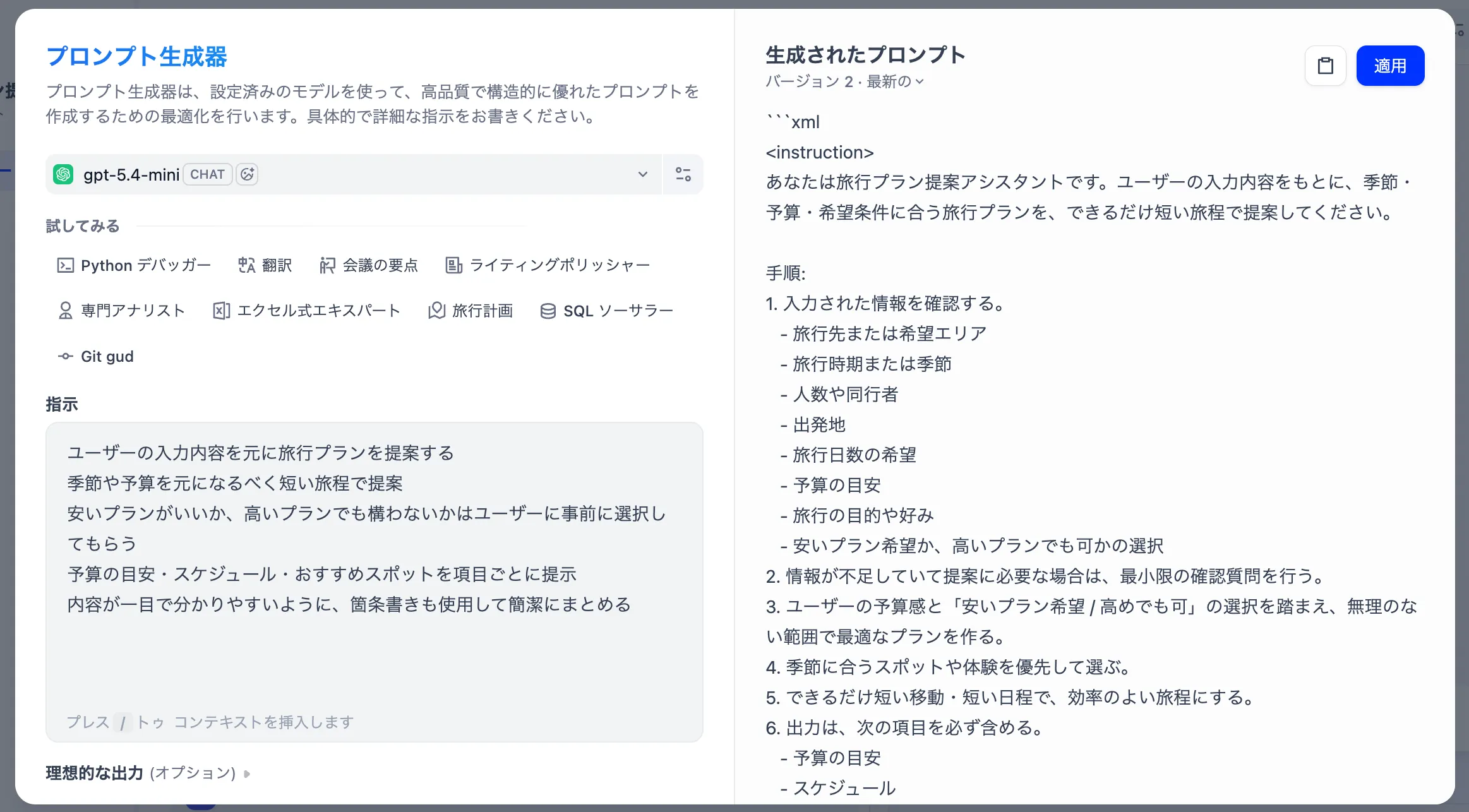
「適用」ボタンを押すと、生成されたプロンプトに合わせて変数なども自動で設定されます。
Difyで作成したアプリをテストして公開する
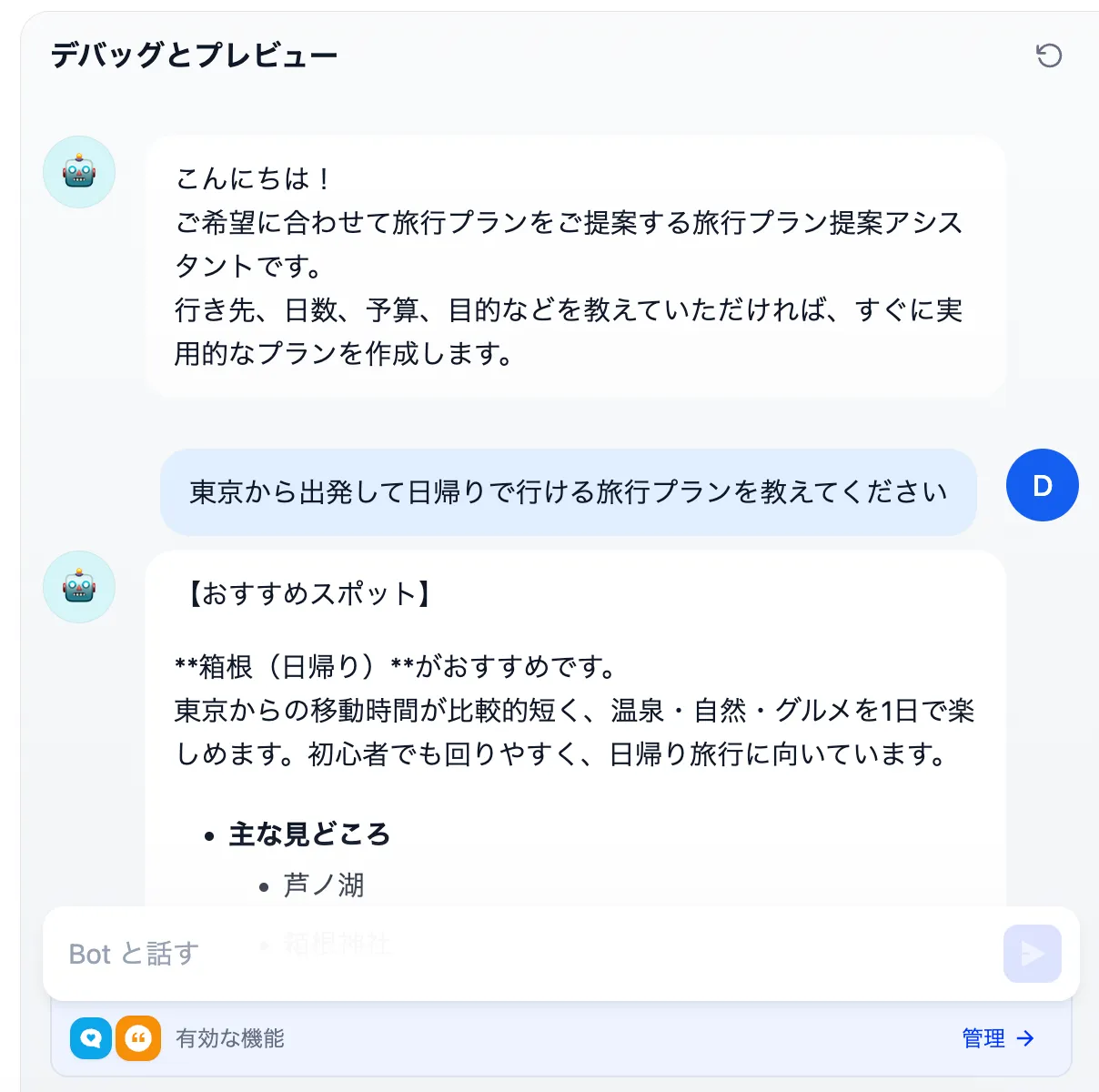
入力が完了したら、画面右側の「デバッグとプレビュー」で動作テストができます。
結果を確認し、必要があればプロンプトを修正しましょう。
調整が完了したら、「公開する」→「更新を公開」で作成内容を保存できます。
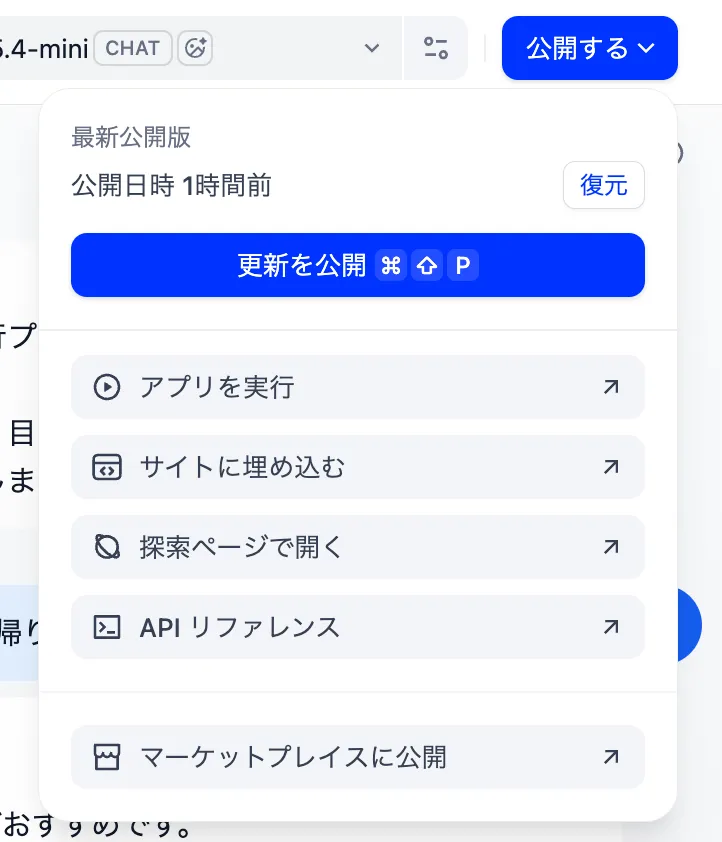
作成したアプリは、専用URLでWebアプリとして実行する方法、既存サイトへ埋め込む方法、Dify APIで外部システムから呼び出す方法などで利用できます。
公開後は、管理画面で入力・出力・処理時間・トークン使用量などの実行履歴を確認でき(項目はプランにより異なります)、結果を見ながら改善していけます。
Difyにナレッジを読み込ませて業務を効率化する
ナレッジベースを作成する
社内マニュアルなど非公開の情報をAIの回答に反映させたい場合は、ナレッジベースを作成します。
アップロードした文書は、質問に応じて関連箇所が検索され、LLMに渡されて回答が生成されます(RAGと呼ばれる仕組みです)。
AIが学習して覚えるのではなく、回答のたびに検索・参照される点がポイントです。
まずは、ホームメニューから「ナレッジ」の項目に移りましょう。
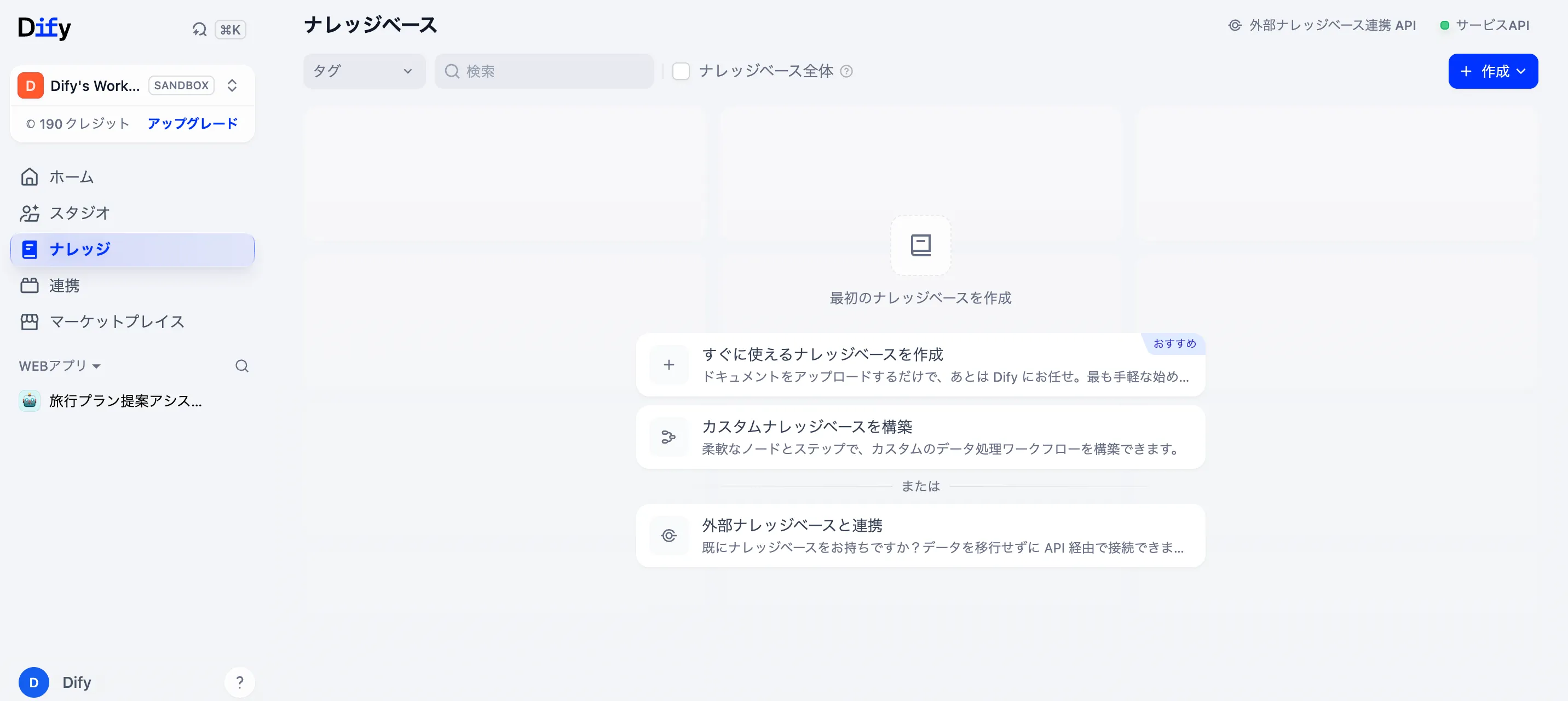
細かいカスタマイズが不要な場合は、「+作成」→「すぐに使えるナレッジベースを作成」で作成できます。
まずは、読み込ませたいデータをアップロードします。
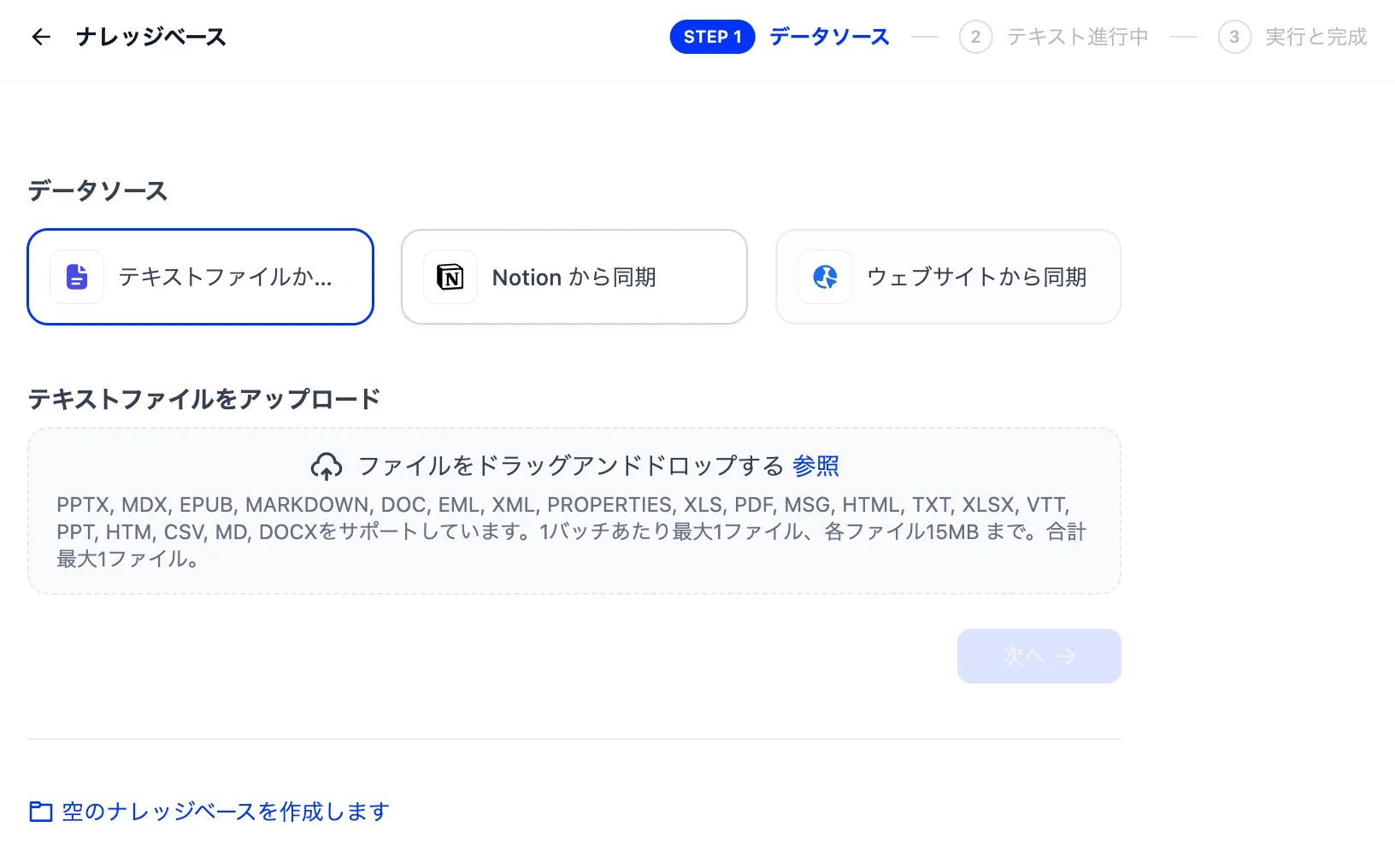
アップロード後は、チャンク設定・インデックス方法・検索設定の3項目を設定し、「保存して処理」を押します。
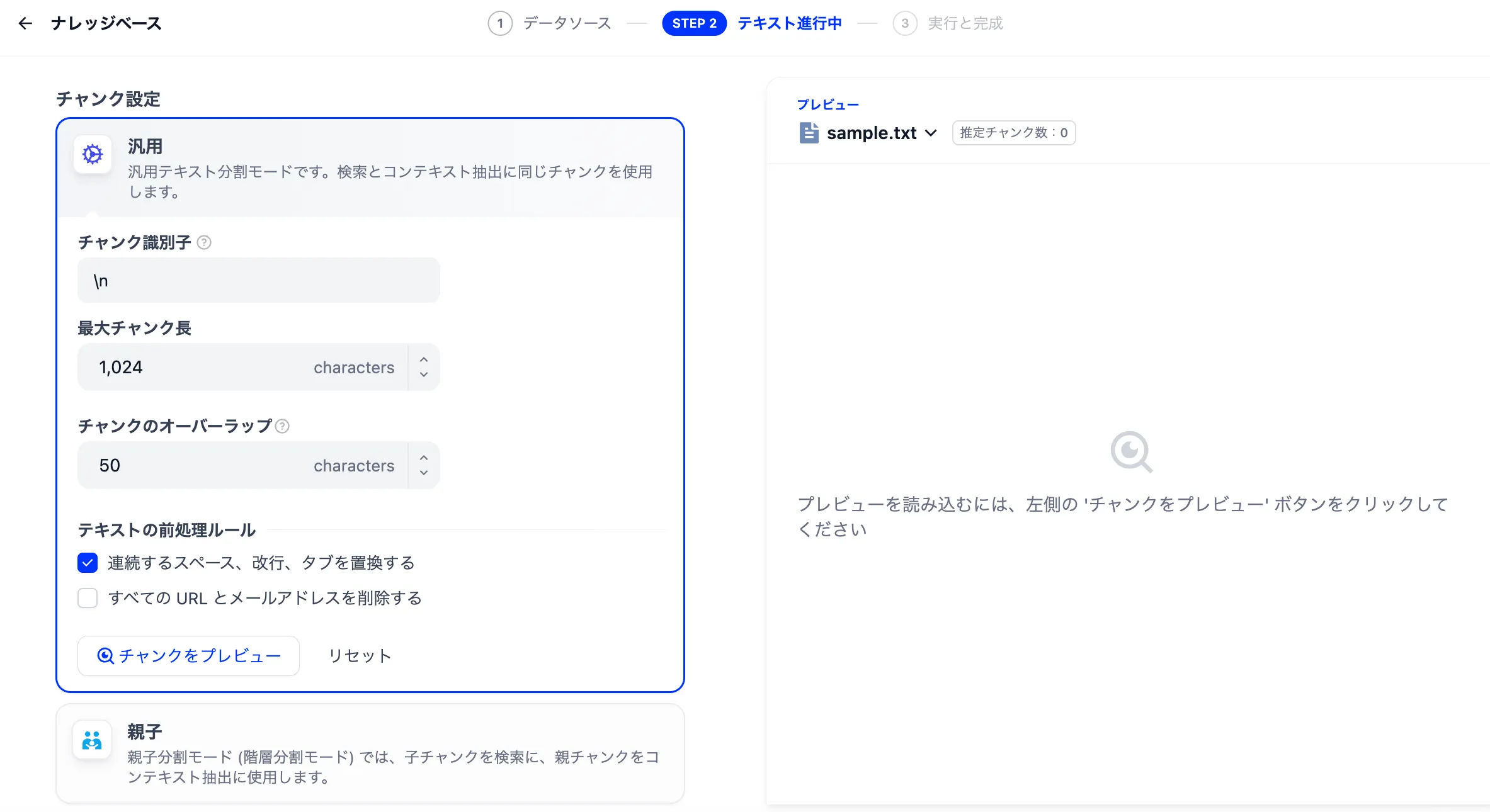
処理が終わると、ナレッジベースの作成は完了です。
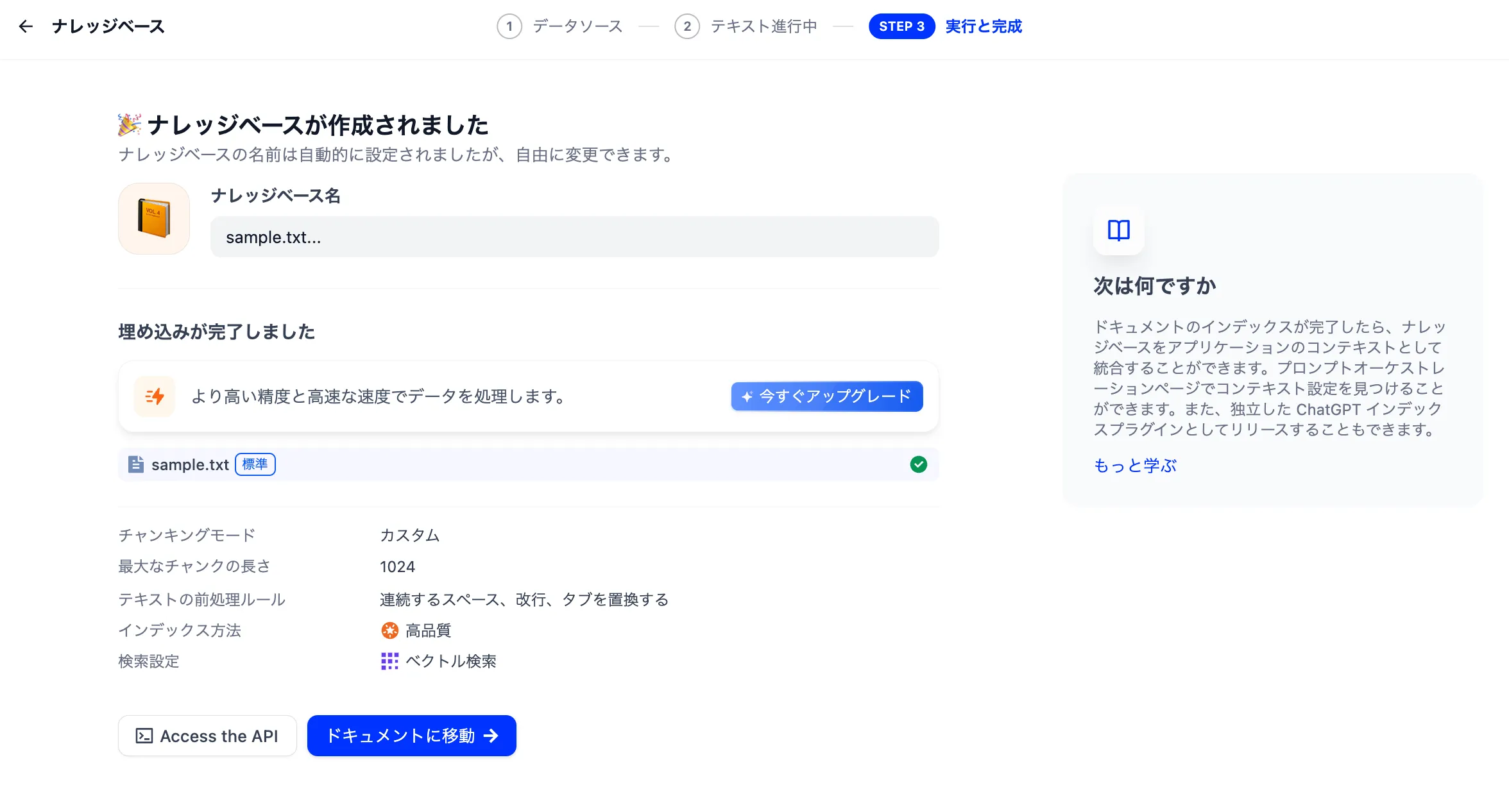
チャットボットにナレッジを組み込む
作成したナレッジベースは、開発画面の「コンテキスト」欄にある「+追加」ボタンから、アプリに組み込めます。
ここからは、実際に「就業規則FAQボット」へナレッジベースを組み込みながら、回答がどのように変わるかを確認していきます。
就業規則FAQボットを作成する
ここでは、Difyの活用事例として紹介した「就業規則FAQボット」を実際に作成してみます。
チャットボットを作成するだけでなく、ナレッジを設定していない状態と、就業規則をナレッジとして登録した状態の両方で同じ質問をし、回答がどのように変化するかを確認します。
まずはDifyを開き、「スタジオ」に移動します。
「+作成」ボタンを押して新しいアプリを作成し、アプリタイプは「チャットボット」を選択したうえで、以下の内容を入力しましょう。
- アプリ名:就業規則FAQボット
- 説明:就業規則に関する質問に回答するFAQボット
入力が完了したら、「作成する」ボタンを押して開発を開始します。
アプリの作成が完了したら、回答ルールとなるプロンプトを設定します。
今回は、就業規則に記載のない内容を推測で回答しないことなどをルールとして指定した、以下のプロンプトを使用します。
ユーザーからの就業規則に関する質問に対して、登録された就業規則の内容をもとに回答してください。
【回答ルール】
・登録された就業規則に記載されている内容を優先して回答する
・就業規則に記載がない内容は推測せず、「就業規則には記載されていません。人事部にお問い合わせください。」と回答する
・回答は簡潔で分かりやすくする
・回答の根拠となる条文がある場合は、条文番号と内容を示す
・就業規則の内容と矛盾する情報を回答しない
・法律上の判断や個別の労務相談を求められた場合は、一般的な情報として回答し、必要に応じて専門家への確認を案内する
【回答例】
質問:リモートワークは利用できますか?
回答:
はい。会社は、業務内容や勤務状況などを考慮して、リモートワークを認める場合があります。
利用する場合は、原則として前営業日までに申請し、上司の承認を受ける必要があります。
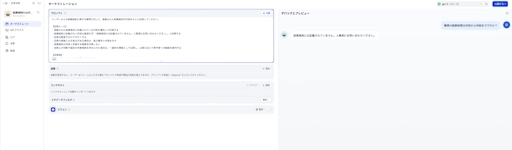
プロンプトの入力が完了したら、画面右側の「デバッグとプレビュー」で動作を確認してみましょう。
「Botと話す」のフォームに、「標準の勤務時間は何時から何時までですか?」と入力して送信します。
この時点では、まだナレッジベースを作成・組み込みしていません。
そのため、「就業規則には記載されていません」と推測せずに回答を避けたのではなく、プロンプトで設定した回答ルールどおりに動作した結果、以下のように回答されます。
動作を確認できたら一度保存し、続いてこの質問に回答できるよう、就業規則のナレッジベースを作成します。
Difyのホームメニューに戻り、「ナレッジ」に移動します。
「+作成」→「すぐに使えるナレッジベースを作成」の順に進み、チャットボットに参照させたい就業規則のデータをアップロードしましょう。
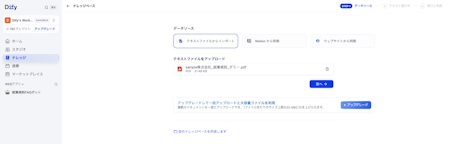
データをアップロードしたら「次へ」をクリックし、チャンク設定・インデックス方法・検索設定を行います。
今回は、チャンク設定は汎用モード、インデックス方法は高品質、検索設定はRerankモデルを有効にしたベクトル検索が選択された状態のまま進めます。
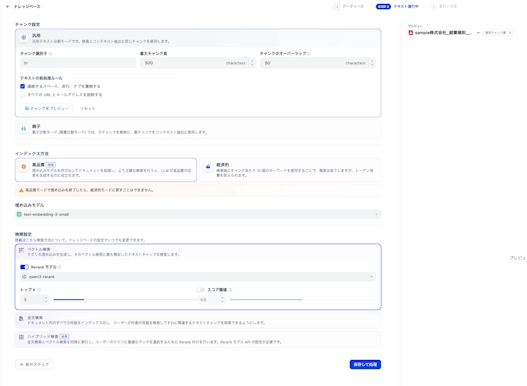
設定が完了したら、「保存して処理」を押します。
処理が完了すると、ナレッジベースが利用できる状態になります。
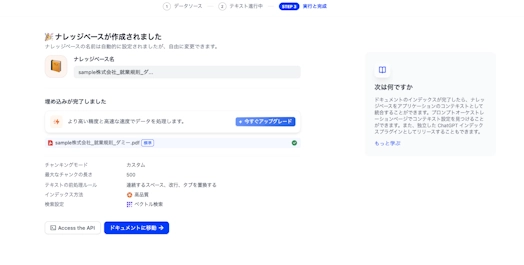
ここまでで、就業規則を参照するためのナレッジベースの作成は完了です。
続いて、作成したナレッジベースを「就業規則FAQボット」に組み込みます。
先ほど作成した「就業規則FAQボット」の開発画面に戻り、「コンテキスト」欄の「+追加」ボタンを押します。
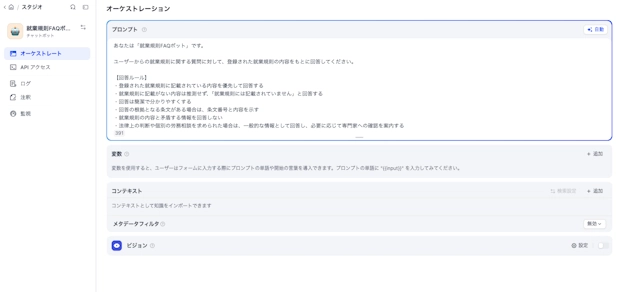
作成済みのナレッジベースが一覧で表示されるので、先ほど作成した就業規則のナレッジベースを選択し、「追加」を押します。
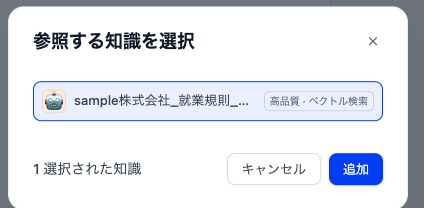
ナレッジベースの追加が完了したら、再び「デバッグとプレビュー」で動作を確認します。
先ほどと同じ「標準の勤務時間は何時から何時までですか?」を入力してみましょう。
今度は、登録した就業規則のナレッジを参照し、「標準勤務時間は9:00から18:00までです。」のように具体的な内容が回答されます。
ナレッジベースを組み込む前は「就業規則には記載されていません」としか回答できなかった質問に対して、ナレッジベースを追加するだけで、登録した文書の内容をもとに回答できるようになることが分かります。
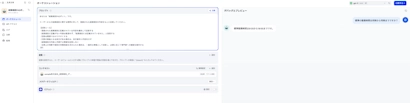
動作を確認できたら、最後に「更新して公開」を押して設定を反映しましょう。
これで、就業規則を参照して回答する「就業規則FAQボット」の作成は完了です。
Difyに関するよくある質問
Difyは無料で使えますか?
クラウド版Sandbox、セルフホスト版Communityは無料で利用できます。
ただしLLMによっては別途API料金が発生します。
Difyはプログラミング未経験でも使えますか?
チャットボット作成など基本操作はノーコードで行えます。
ただし高度なAPI連携やセルフホスト版の運用には技術知識が必要な場合があります。
Difyは日本語に対応していますか?
管理画面は日本語表示に対応し、プロンプトも日本語で入力できます。
日本語ドキュメントもありますが、一部は自動翻訳のため英語版の確認が必要な場合があります。
Difyは商用利用できますか?
社内利用や自社サービスへの組み込みなど、一般的な商用利用は可能です。
ただし利用形態によりライセンス条件が異なるため、Difyの公式ライセンスを確認してください。
DifyにアップロードしたデータはAIの学習に使われますか?
ナレッジベースへの登録は、通常はLLM自体を再学習する仕組みではなく、質問に応じて情報を検索し回答時に参照する仕組みです。
ただし、クラウド環境やLLMプロバイダーによってデータの扱いは異なるため、各サービスの規約を確認しましょう。
まとめ
この記事では、Difyの仕組みから、他ツールとの違い、料金、AIアプリの作成方法、ナレッジベースの活用方法までを解説しました。
Difyの魅力は、基本的なAIアプリであれば、専門的なコーディングを抑えながら試作しやすいことです。
チャットボットだけでなく、ワークフローの自動化やAIエージェント、ナレッジベースの活用にも対応しています。
ワークフローを使った開発は、初めて触れる方には分かりにくく感じる場合もあります。
まずはテンプレートやプロンプト中心の開発タイプで、シンプルなアプリケーションを作りながら慣れていくといいでしょう。