
ファイルやディレクトリの操作、プログラムの実行、システムの設定変更などの処理は、ターミナルからコマンドを入力することでも実行できます。
こうしたコマンド操作を支えている仕組みの一つに、シェルの一種である「Bash」があります。
本記事では、Bashの基本的な仕組みやほかのシェルとの違い、利用できる環境、基本的な使い方などについて解説します。
Bashとは
Bashとは、コマンドの入力や実行を受け付ける「シェル」の一種です。
「Bourne Again SHell」の略称で、GNUプロジェクトによって開発されました。
Bashは、Linux環境で広く利用されている他、macOSやWindowsでも利用できます。
ユーザーが入力したコマンドを実行するだけでなく、複数の処理を組み合わせて自動化することも可能です。
例えば、ファイルの整理やバックアップ、プログラムの実行といった定型作業をスクリプトとして記述しておけば、毎回同じコマンドを入力する必要がなくなります。
Bashでできること
Bashでは、主に次のような操作が可能です。
- ファイルやディレクトリの操作:ファイルやディレクトリの作成・削除・コピー・移動など
- プログラムやコマンドの実行:アプリケーションや他のコマンドを起動し、必要な処理を実行可能
- 処理の自動化:複数のコマンドをまとめたシェルスクリプトを作成し、定型作業を自動化
- 条件分岐や繰り返し処理:条件に応じた処理の切り替えや、同じ処理の繰り返し実行が可能
- 環境変数の管理:プログラムの実行に必要な設定値などを、環境変数として管理可能
このように、Bashは単純なコマンド操作から複雑な処理の自動化まで、幅広い用途に対応できるツールです。
BashとLinux・ターミナルの違い
Bashを理解する上で混同しやすいのが、Linuxやターミナルとの違いです。
それぞれ役割が異なります。
| 名称 | 役割 |
|---|---|
| Linux | OS(オペレーティングシステム) |
| ターミナル | コマンドを入力・表示するための画面やアプリケーション |
| Bash | コマンドを解釈して実行するシェル |
Linuxは、コンピューターのハードウェアやソフトウェアを管理するOSです。
一方、ターミナルはユーザーがコマンドを入力するためのインターフェースであり、入力した内容をシェルに渡す役割を持っています。
そしてBashは、ターミナルから受け取ったコマンドを解釈し、必要な処理を実行するプログラムです。
つまり、ターミナルがコマンドを入力するための窓口で、Bashが実際にコマンドを処理する役割を担っています。
なお、ターミナルから利用できるシェルはBashだけではなく、環境によってはshやzshなど、別のシェルが使用されている場合もあります。
Linuxの特徴やできることについては、以下の記事で詳しく解説しています。

Bashとsh・zshの違い
Bash以外にも、代表的なシェルとして「sh」や「zsh」があります。
sh(Bourne Shell)
shは、Unix系OSで古くから利用されているシェルです。
Bashのベースとなったシェルでもあり、基本的なコマンド操作やシェルスクリプトの実行に対応しています。
Bashはshとの互換性を意識して開発されていますが、Bash独自の機能もあるため、すべてのBash用スクリプトがshで動作するわけではありません。
zsh(Z Shell)
zshは、Bashと同様にUnix系OSで利用できるシェルです。
コマンド補完や入力補助、カスタマイズ機能などが充実しており、使いやすさを重視するユーザーにも人気があります。
macOSでは、macOS Catalina以降の標準シェルとしてzshが採用されています。
どのシェルを利用するかは環境や目的によって異なりますが、BashはLinuxサーバーや開発環境で広く使われているため、基本を覚えておくとさまざまな場面で役立ちます。
Bashを使える環境
Linux・macOSで使う
Linuxでは、多くのディストリビューションでBashが標準シェルとして採用されています。
UbuntuなどのLinuxディストリビューションであれば、ターミナルを起動するだけでBashを利用できるケースが一般的です。
macOSの場合、標準シェルはzshですが、Bashもデフォルトでインストールされています。
そのため、ターミナルからBashを起動することで利用可能です。
Bashを起動するには、次のコマンドを実行します。
bashこれによりBashが起動し、Bashのコマンドを入力できる状態になります。
Windowsで使う
Windowsの場合、標準ではBashが搭載されていませんが、いくつかの方法で利用することができます。
代表的な方法の1つが、「WSL(Windows Subsystem for Linux)」を利用する方法です。
WSLは、Windows上でLinux環境を動作させるための機能です。
UbuntuなどのLinuxディストリビューションをインストールすれば、Linuxと同じような環境でBashを利用できます。
また、「Git Bash」を利用する方法もあります。
Git Bashは、Windows上でBashによるコマンド操作を可能にするツールです。
Git for Windowsに含まれており、Linuxでよく使われるコマンドの一部も利用できます。
それぞれの特徴は次のとおりです。
| 方法 | 特徴 |
|---|---|
| WSL | Windows上にLinux環境を構築できる。 Linux向けの開発や動作検証にも適している。 |
| Git Bash | Git for Windowsと一緒に導入でき、Bash形式のコマンド操作を手軽に試せる。 |
Linux環境そのものを利用したい場合はWSL、Windows上で基本的なBash操作を試したい場合はGit Bashが選択肢になります。
Git Bashのインストール方法や使い方は、以下の記事で詳しく解説しています。
【実践】Bashを起動して基本操作を試す
Bashを起動してバージョンを確認する
まずはターミナルを開き、「bash」コマンドを入力してBashを起動しましょう。
起動したら、以下のコマンドでバージョンを確認できます。
bash --version
Bashを終了して元のシェルに戻る場合は、次のコマンドを実行します。
exitディレクトリを移動してファイルを確認する
次に、Bashでよく使うディレクトリ操作を試してみましょう。
まず、現在いるディレクトリを確認する場合は、以下のコマンドを使用します。
pwdpwdは「Print Working Directory」の略で、現在の作業ディレクトリのパスを表示するコマンドです。
さらに、ディレクトリを移動するにはcdコマンドを使用します。
cd bash-practiceディレクトリ名やパスを指定することで、対象のフォルダへ移動できます。
続いて、現在のディレクトリにあるファイルやフォルダを確認してみましょう。
以下のコマンドを実行すると、ファイルやフォルダの名前が一覧で表示されます。
ls
また、コマンドの実行時にオプションを付けることで、ファイルの権限やサイズなどの詳細を表示したり、並び順を変更したりすることもできます。
以下は、詳細を表示する-lと、ファイルサイズを読みやすい単位で表示する-hを組み合わせた例です。
ls -lh
【実践】変数・条件分岐・繰り返しを使ってみる
変数を定義して表示する
Bashでは、次のように記述することで変数を定義できます。
name="Taro"変数に格納した値を表示するには、echoコマンドを使用します。
echo $name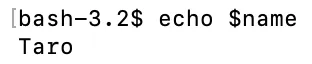
このように、変数名の前に$を付けることで、変数に格納されている値を参照できます。
また、変数は文字列の中に埋め込むことも可能です。
echo "Hello, $name"
変数を参照するときは、${name}といった書き方もできます。
name="Taro"
echo "My name is ${name}."
特に、変数名の直後に文字列を続ける場合は、波括弧で囲むと変数の範囲が明確になります。
条件分岐と繰り返しの基本
Bashでは、以下の3つの構文を使用して、条件分岐や繰り返し処理を実行することができます。
- if文:条件分岐
- for文:繰り返し処理
- while文:繰り返し処理
if文
条件分岐にはif文を使用します。
基本的な書式は次のとおりです。
if [ 条件 ]; then
    条件を満たした場合の処理
else
    条件を満たさなかった場合の処理
fi
Bashでは、条件を指定する際に次のような比較演算子を使用します。
| 演算子 | 意味 |
|---|---|
-eq |
等しい |
-ne |
等しくない |
-gt |
より大きい |
-ge |
以上 |
-lt |
より小さい |
-le |
以下 |
if [ "$number" -ge 10 ]; then
    echo "10以上です"
else
    echo "10未満です"
fi文字列を比較する場合は、=や!=などを使用します。
if [ "$name" = "Taro" ]; then
    echo "名前はTaroです"
fi
for文
同じ処理を複数回実行したい場合は、for文を使用します。
基本的な書式は次のとおりです。
for 変数 in 値の一覧
do
    繰り返す処理
donefor文では、指定した値を順番に変数へ代入しながら処理を繰り返します。
for name in Taro Hanako Jiro
do
    echo "Hello, $name!"
done
【実行結果】
Hello, Taro!
Hello, Hanako!
Hello, Jiro!
また、数値を指定して繰り返すこともできます。
for i in {1..5}
do
    echo $i
done
【実行結果】
1
2
3
4
5
while文
while文も繰り返し処理に使用する構文です。
for文が指定した値の一覧を順番に処理するのに対し、while文は指定した条件が成立している間、処理を繰り返します。
基本的な書式は次のとおりです。
while [ 条件 ]
do
    繰り返す処理
done
例えば、変数の値が5以下である間、数値を表示し続ける場合は次のように記述します。
i=1

while [ "$i" -le 5 ]
do
    echo $i
    i=$((i + 1))
done
【実行結果】
1
2
3
4
5
i=$((i + 1))は、変数iの値に1を加算する処理です。
このように、条件を満たしている間は処理を繰り返し、条件が成立しなくなった時点で終了します。
【実践】シェルスクリプトを作成して実行する
ここまで紹介した変数や条件分岐、繰り返し処理は、Bash上で直接実行するだけでなく、ファイルに記述してまとめて実行することもできます。
このように、シェルで実行するコマンドや処理をまとめたファイルを「シェルスクリプト」と呼びます。
スクリプトファイルを作成する
まずは、シェルスクリプトを保存するファイルを作成しましょう。
touchコマンドを使用して、空のファイルを作成します。
シェルスクリプトのファイル名には、一般的に.shという拡張子を使用します。
touch hello.sh続いて、作成したファイルに処理を記述します。
テキストエディタでhello.shを開き、次の内容を入力してください。
【hello.sh】
#!/bin/bash

name="Taro"

echo "Hello, $name."

if [ "$name" = "Taro" ]; then
    echo "Welcome to Bash."
else
    echo "Unknown user."
fiファイルの先頭にある#!/bin/bashは、「シバン」と呼ばれる記述です。
スクリプトを直接実行した際に、どのインタープリタ(スクリプトを解釈・実行するプログラム)を使用するかを指定しています。
このように、複数の処理を1つのファイルにまとめて記述できるのがシェルスクリプトの特徴です。
作成したスクリプトを実行する
スクリプトを作成したら、実際に実行してみましょう。
Bashでは、シェルスクリプトを実行する方法がいくつかあります。
最も簡単なのは、bashコマンドにファイル名を指定して実行する方法です。
bash hello.sh実行に必要な設定などが特にないため、初心者でも試しやすい方法となっています。
もう一つは、ファイルに実行権限を付与して実行する方法です。
まずは、次のコマンドでファイルに実行権限を付与します。
chmod +x hello.shchmodは、ファイルやディレクトリのアクセス権限を変更するコマンドです。+xを指定することで、ファイルに実行権限を追加できます。
権限を付与したら、次のように実行します。
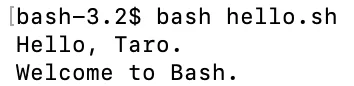
./hello.shいずれかの方法でスクリプトを実行し、以下のように結果が表示されれば成功です。
Bashでよく使うコマンド一覧
Bashで使用するコマンドには、Bash自体に機能として組み込まれている「組み込みコマンド」と、OS上の実行ファイルとして提供されている「外部コマンド」があります。
組み込みコマンド(ビルトインコマンド)
組み込みコマンドは、Bash自体に実装されているコマンドです。
外部の実行ファイルを起動せずにBash内部で処理されます。
| コマンド | 内容 | 使用例 |
|---|---|---|
| cd | カレントディレクトリを移動する | cd Documents |
| echo | 文字列や変数の値を表示する | echo "Hello" |
| pwd | 現在のディレクトリを表示する | pwd |
| read | キーボードから入力された値を読み取る | read name |
| export | 環境変数を設定する | export PATH="/usr/bin:$PATH" |
| alias | コマンドに別名を設定する | alias ll='ls -la' |
| unset | 変数や関数を削除する | unset name |
| type | コマンドの種類や定義場所を確認する | type cd |
| source | ファイルの内容を現在のシェルで実行する | source script.sh |
| exit | シェルを終了する | exit |
| history | 過去に実行したコマンドを表示する | history |
| jobs | バックグラウンドジョブを表示する | jobs |
※pwdやechoなどは外部コマンドとしても提供される環境がありますが、Bashには同名の組み込みコマンドも用意されています。
外部コマンド
外部コマンドは、OS上に実行ファイルとして用意されているプログラムです。
BashはPATHなどを利用して実行ファイルを探し、見つかったプログラムを起動します。
| コマンド | 内容 | 使用例 |
|---|---|---|
| ls | ファイルやディレクトリを一覧表示する | ls -la |
| mkdir | ディレクトリを作成する | mkdir sample |
| touch | ファイルを作成する | touch sample.txt |
| cp | ファイルやディレクトリをコピーする | cp a.txt b.txt |
| mv | ファイルやディレクトリを移動・名前変更する | mv a.txt b.txt |
| rm | ファイルやディレクトリを削除する | rm sample.txt |
| cat | ファイルの内容を表示する | cat sample.txt |
| grep | ファイル内の文字列を検索する | grep "error" log.txt |
| head | ファイルの先頭部分を表示する | head -n 10 log.txt |
| tail | ファイルの末尾部分を表示する | tail -n 10 log.txt |
| wc | 行数・単語数・バイト数などを数える | wc -l log.txt |
| sort | 文字列や数値を並べ替える | sort names.txt |
| chmod | ファイルやディレクトリのアクセス権限を変更する | chmod +x hello.sh |
| ps | 実行中のプロセスを表示する | ps aux |
| top | プロセスやシステムの使用状況を表示する | top |
| uname | OSやカーネルの情報を表示する | uname -a |
| date | 現在の日付・時刻を表示する | date |
| whoami | 現在のユーザー名を表示する | whoami |
| clear | ターミナルの表示を消去する | clear |
※外部コマンドの種類や利用できるオプションは、OSやディストリビューションによって異なります。
Linuxでよく使うコマンドについては、以下の記事もあわせて参考にしてください。


Bashで初心者がつまずきやすいポイント
Bashは基本的な使い方を覚えれば便利に利用できますが、他のプログラミング言語やコマンド操作とは異なるルールもあります。
ここでは、初心者が特につまずきやすいポイントを紹介します。
変数の代入時にスペースを入れてしまう
Bashで変数を定義する際は、代入演算子=の前後にスペースを入れてはいけません。
スペースを入れると、変数への代入ではなく、コマンドに引数を渡したものとして扱われてしまいます。
# 正しい書き方
name="Taro"

# 間違った書き方
name = "Taro"
他のプログラミング言語では、代入演算子の前後にスペースを入れる書き方も一般的ですが、Bashではこの違いに注意しましょう。
ファイルの実行権限がない(Permission denied)
シェルスクリプトを直接実行しようとした際に、以下のように権限に関するエラーが発生することがあります。
Permission deniedこれは、ファイルに実行権限が付与されていないことが主な原因です。
この場合は、次のコマンドで実行権限を付与します。
chmod +x hello.sh「command not found」エラーが出てしまう
コマンドの実行時に、以下のエラーが発生することがあります。
command not foundエラーが発生する原因として、主に以下の理由があげられます。
- コマンド名のスペルミスをしている
- コマンド(プログラム)がインストールされていない
- PATHが通っていない
特に、PATHの設定については初心者の方が見落としがちな要素となるため、注意が必要です。
PATHとは、コマンドの実行ファイルを探す場所(ディレクトリ)を登録しておく環境変数です。
現在のPATHは、次のコマンドで確認できます。
echo $PATHまとめ
Bashを使いこなせるようになると、開発環境の操作やサーバー管理、プログラムの実行など、さまざまな場面で作業を効率化できるようになります。
特に、Linux環境で開発を行うエンジニアにとっては、身に付けておきたい基本的なスキルの一つです。
最初からすべてのコマンドや構文を覚える必要はないため、まずは基本操作から始め、慣れてきたら変数や条件分岐、シェルスクリプトにも挑戦してみましょう。

ITスキルの習得方法は?
書籍やインターネットで学習する方法があります。昨今では、YouTubeなどの動画サイトやエンジニアのコミュニティサイトなども充実していて多くの情報が手に入ります。
そして、より効率的に知識・スキルを習得するには、知識をつけながら実際に手を動かしてみるなど、インプットとアウトプットを繰り返していくことが重要です。特に独学の場合は、有識者に質問ができたりフィードバックをもらえるような環境があると、理解度が深まるでしょう。
ただ、ITスキルを身につける際、どうしても課題にぶつかってしまうことはありますよね。特に独学だと、わからない部分をプロに質問できる機会を確保しにくく、モチベーションが続きにくいという側面があります。独学でモチベーションを維持する自信がない人にはプログラミングスクールという手もあります。費用は掛かりますが、その分スキルを身につけやすいです。しっかりと知識・スキルを習得して実践に活かしたいという人はプログラミングスクールがおすすめです。
プログラミングスクールならテックマニアがおすすめ!

ITスキル需要の高まりとともにプログラミングスクールも増えました。しかし、どのスクールに通うべきか迷ってしまう人もいるでしょう。そんな方にはテックマニアをおすすめします!これまで多くのITエンジニアを育成・輩出してきたテックマニアでもプログラミングスクールを開講しています。
<テックマニアの特徴>
・たしかな育成実績と親身な教育 ~セカンドキャリアを全力支援~
・講師が現役エンジニア ~“本当”の開発ノウハウを直に学べる~
・専属講師が学習を徹底サポート ~「わからない」を徹底解決~
・実務ベースでスキルを習得 ~実践的な凝縮カリキュラム~
このような特徴を持つテックマニアはITエンジニアのスタートラインとして最適です。
話を聞きたい・詳しく知りたいという方はこちらからお気軽にお問い合わせください。