
プログラミングやサーバー管理などでターミナルを使っていると、複数のコマンドを同時に実行したい場面や、作業中の画面をそのまま維持しておきたい場面があります。
そこで便利なのが「tmux」です。
本記事では、tmuxの基本的な仕組みやインストール方法から、実際の操作や設定方法、初心者がつまずきやすいポイントまで解説します。
tmuxとは
tmux(Terminal Multiplexer)は、1つのターミナル上で複数のターミナルセッションを管理できるソフトウェアです。
ターミナルマルチプレクサと呼ばれるツールの一種で、画面の分割や作業環境の切り替え、セッションの保持などの機能を備えています。
通常、ターミナルで複数の作業を並行して行う場合は、ターミナルアプリケーションのウィンドウやタブを複数開く必要があります。
一方、tmuxでは1つのターミナル内で複数の作業領域を作成できるため、画面を切り替える手間を減らせます。
また、tmuxはサーバーとクライアントという仕組みで動作します。
実際の作業環境はバックグラウンドで動作するtmuxサーバー側に保持されるため、ターミナルを閉じたり、SSH接続が切れたりしても、セッション自体は終了せずに残ります。
tmuxでできることとメリット
tmuxの主な機能とメリットは、以下のとおりです。
ターミナル画面を分割できる
tmuxでは、1つの画面を複数の領域に分割できます(この領域をペインと呼びます)。
画面を切り替えることなく複数の作業を並行できるため、開発やサーバー管理の効率が向上します。
複数の作業環境を切り替えられる
tmuxでは、ウィンドウやセッションを複数作成できます。
例えば、1つのセッションではWebアプリケーションの開発、別のセッションではデータベースの操作というように、作業内容ごとに環境を分けて管理できます。
作業状態を維持できる
tmuxの大きなメリットは、ターミナルから切り離してもセッションを維持できることです。
例えば、SSHでリモートサーバーに接続して長時間かかる処理を実行している場合、tmuxを利用すればSSH接続を終了しても処理を継続できます。
リモート環境でも利用できる
tmuxはLinuxやmacOSなどのUnix系環境で広く利用されており、SSHで接続したサーバー上でも動作します。
そのため、ローカル環境だけでなく、クラウドサーバーや開発用サーバーで作業する場合にも役立ちます。
このように、tmuxは複数の作業を効率よく管理できるだけでなく、接続が切れた場合にも作業を継続しやすくなる便利なツールです。
セッション・ウィンドウ・ペインの違い
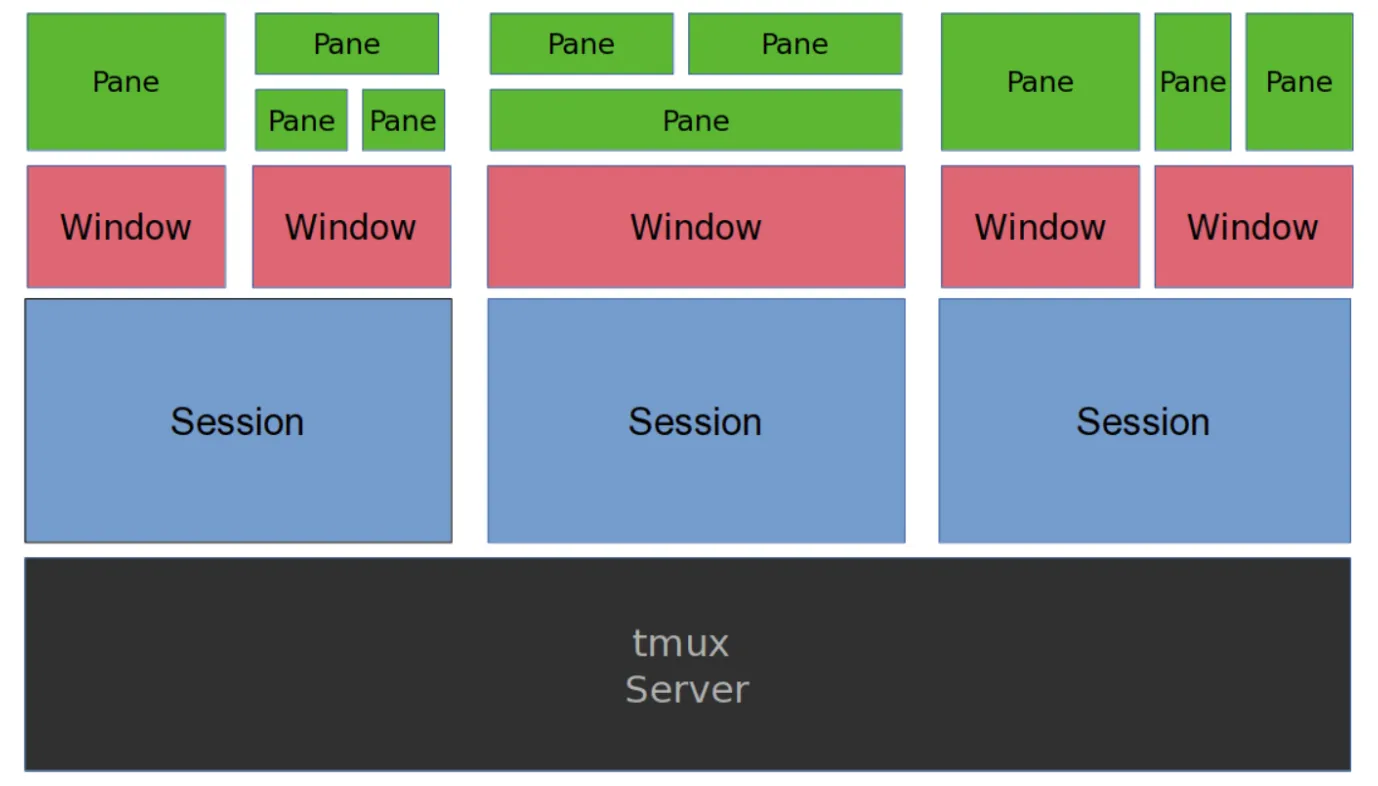
tmuxを使う上で重要なのが、「セッション」「ウィンドウ」「ペイン」という3つの概念です。
これらはそれぞれ異なる役割を持っており、階層構造になっています。
| 名称 | 役割 |
|---|---|
| セッション | 複数のウィンドウをまとめて管理する単位 |
| ウィンドウ | 複数のペインをまとめる画面 |
| ペイン | ウィンドウ内を分割した個々の作業領域 |
セッションで大きな作業単位を管理し、その中にウィンドウやペインを作成していくことで、複数の作業を整理できます。
「セッションは作業環境全体、ウィンドウはタブ、ペインは画面分割」と覚えておくとよいでしょう。
tmuxのインストール方法
macOSにインストールする
macOSでは、Homebrewを利用する方法が簡単です。
Homebrewがインストールされていることを確認した上で、ターミナルを開き、次のコマンドを実行します。
brew install tmuxインストールが完了したら、次のコマンドでバージョンを確認します。
tmux -V以下のようにバージョン情報が表示されれば、インストールは成功です。

なお、Homebrewを利用していない場合は、MacPortsからインストールする方法もあります。
sudo port install tmuxHomebrewのインストール方法や使い方は、以下の記事で解説しています。

Linux・Windows(WSL)にインストールする
Linuxの場合
Linuxでは、ディストリビューションごとに用意されているパッケージ管理ツールを利用してインストールできます。
UbuntuやDebianの場合は、次のコマンドを実行します。
sudo apt update
sudo apt install tmux
Fedoraの場合は、以下のコマンドを使用します。
sudo dnf install tmuxArch Linuxの場合は、次のコマンドでインストールできます。
sudo pacman -S tmuxインストール後は、macOSと同様に以下のコマンドで動作を確認しましょう。
tmux -VWindows(WSL)の場合
Windowsの場合は、tmuxをそのまま動作させる標準的な環境が用意されていないため、WSLを利用する方法が一般的です。
WSLを使用してWindows上でLinux環境を動作させ、そのLinux環境にtmuxをインストールすることで、Windowsからも利用できるようになります。
WSLのインストール後、起動したLinux(Ubuntuなど)のターミナルで以下のコマンドを実行します。
sudo apt update
sudo apt install tmux
これでWSL上にtmuxをインストールできます。
最後に、tmux -Vでバージョン情報を確認できれば準備完了です。
【実践】tmuxの基本的な使い方
tmuxを起動してセッションを作成する
まずは、tmuxを起動してセッションを作成してみましょう。
ターミナルを開き、次のコマンドを実行します。
tmuxコマンドを実行すると、tmuxが起動し、新しいセッションが作成されます。
画面の下部にはステータスラインが表示され、現在のセッション名やウィンドウ番号などを確認できます。
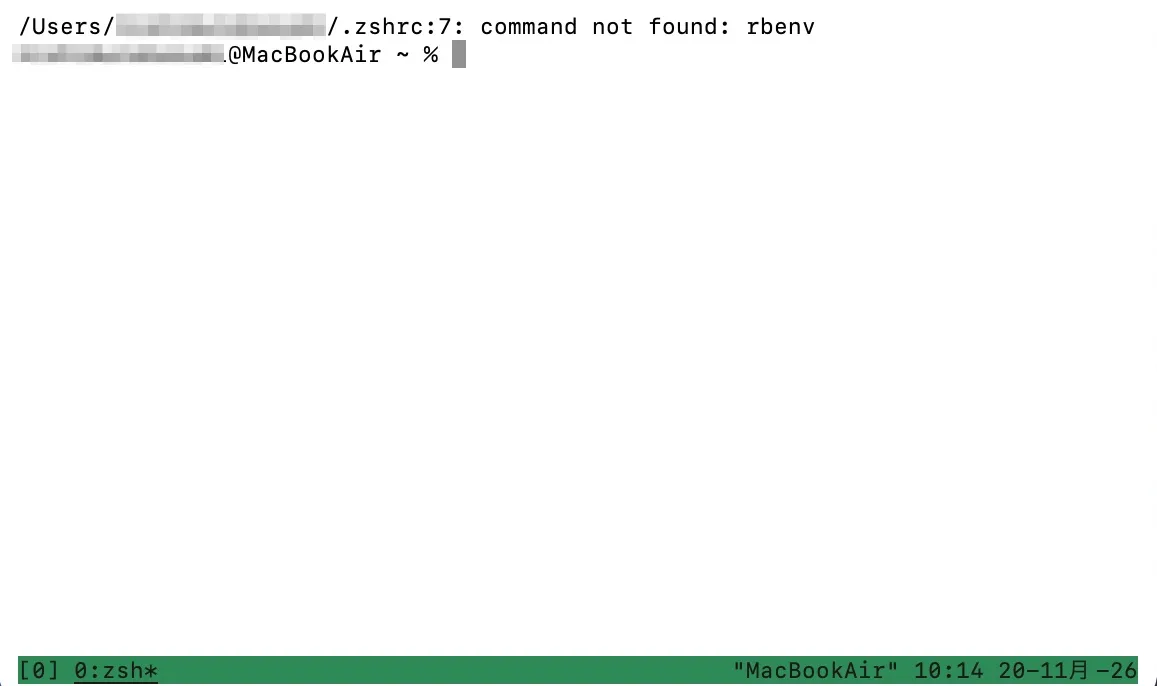
デフォルトでは、セッション名に数字が自動で割り当てられます。
複数のセッションを管理する場合は、任意の名前を付けておくと区別しやすくなります。
セッション名を指定して起動するには、以下のコマンドを実行します。
この例では、「dev」という名前のセッションを作成しています。
tmux new-session -s dev

# 短縮形
tmux new -s dev
prefixキーを使って画面を分割・移動する
tmuxでは、画面の分割やウィンドウの切り替えなどをショートカットキーで操作できます。
その際に使用するのが、「prefixキー」です。
prefixキーとは、tmuxに対する操作を開始するためのキーで、デフォルトでは「Ctrl + b」に設定されています。
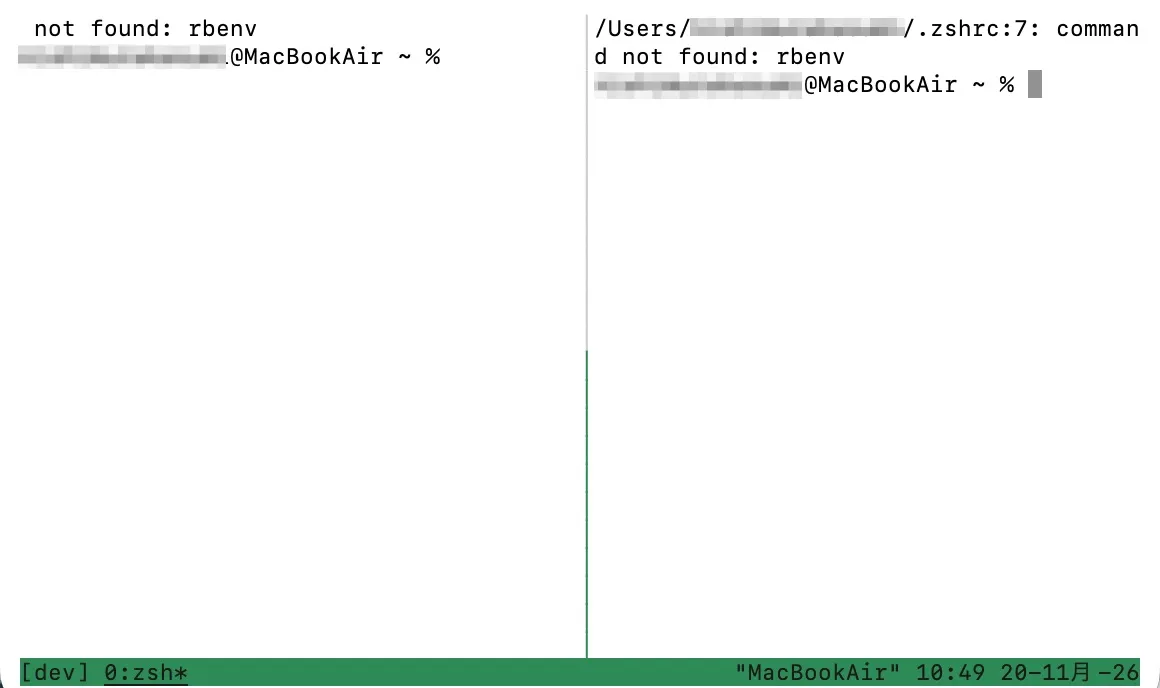
例えば、画面を分割する場合は、次の順番でキーを押します。
- 「Ctrl + b」を押す
- 続けて「%」を押す
「Ctrl + b」を押したらいったんキーから指を離し、そのあとで次のキーを押すのがポイントです。
これで画面が左右に分割されます。
同様に、次のキー操作を行うと、画面を上下に分割できます。
- 「Ctrl + b」を押す
- 続けて「"」を押す
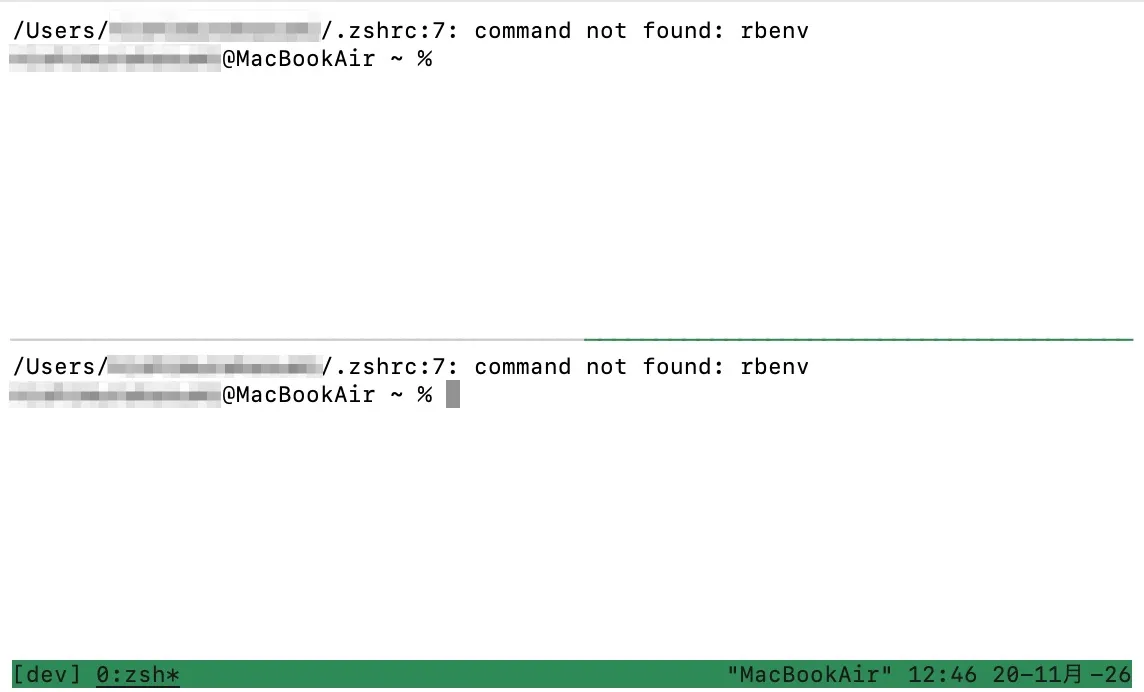
画面を分割すると、それぞれの領域で独立したシェルを操作できます。
ペイン間の移動には、次のショートカットを利用可能です。
- 「Ctrl + b」→「↑」:上のペインに移動
- 「Ctrl + b」→「↓」:下のペインに移動
- 「Ctrl + b」→「→」:右のペインに移動
- 「Ctrl + b」→「←」:左のペインに移動
- 「Ctrl + b」→「o」:次のペインに移動
ウィンドウを作成して切り替える
tmuxでは、1つのセッション内に複数のウィンドウを作成できます。
ウィンドウは、ターミナルアプリケーションのタブに近い概念です。
ペインのように画面を分割するのではなく、別の作業画面を用意して切り替えられます。
新しいウィンドウを作成するには、次のキーを押します。
「Ctrl + b」→「c」
これで新しいウィンドウが作成され、自動的にそのウィンドウへ切り替わります。
作成したウィンドウは、ステータスラインに番号付きで表示されます。
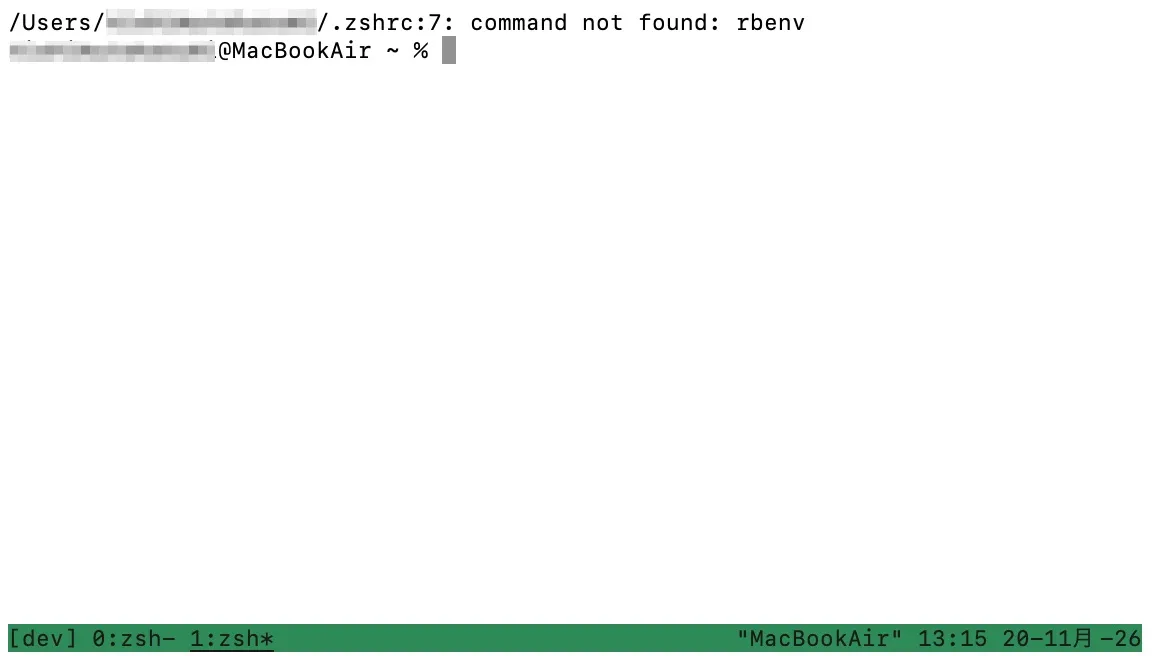
ウィンドウを切り替える場合は、次のショートカットを使用します。
- 「Ctrl + b」→「n」:次のウィンドウへ移動
- 「Ctrl + b」→「p」:前のウィンドウへ移動
- 「Ctrl + b」→「0~9」:指定した番号のウィンドウへ移動
- 「Ctrl + b」→「l」:直前に使用していたウィンドウへ戻る
- 「Ctrl + b」→「,」:現在のウィンドウ名を変更する
セッションをデタッチして再接続する
tmuxの便利な機能の1つが、セッションを維持したままターミナルから切り離せる「デタッチ」です。
tmuxを利用すれば、セッションをデタッチしてターミナルに戻った後も、セッション内で実行していたプログラムを動作させ続けられます。
デタッチするには、次のキー操作を行います。
「Ctrl + b」→「d」
これでtmuxのセッションから切り離され、通常のターミナル画面に戻ります。
このとき、セッション自体は終了しておらず、セッション内で実行していたコマンドやプログラムも、基本的にはそのまま動作を続けます。
現在残っているセッションを確認するには、次のコマンドを実行します。
tmux ls実行すると、以下のようにセッションの一覧が表示されます。

デタッチしたセッションに再接続(アタッチ)するには、次のコマンドを実行します。
tmux attach -t dev

# 短縮形
tmux a -t dev
接続先を指定せずに次のコマンドを実行した場合は、直近のセッションに接続します。
tmux attachセッションを終了する
tmuxでの作業が完了したら、セッションを終了しましょう。
セッションを終了する方法はいくつかあります。
最も簡単なのは、exitコマンドを実行する方法です。
exitexitコマンドでペイン内のシェルを終了すると、そのペインも閉じられます。
最後のペインが閉じられると、ウィンドウとセッションも終了します。
(ウィンドウが複数ある場合は、最後のウィンドウの終了時にセッションが終了します)
ウィンドウ内に複数のペインがある状態から、即座にウィンドウを終了したい場合は、以下の方法で終了できます。
- 「Ctrl + b」を押す
- 続けて「&」を押す
- 確認メッセージが表示されたら「y」を押す
また、以下のコマンドでセッションを終了することも可能です。
tmux kill-session -t devすべてのセッションをまとめて終了したい場合は、次のコマンドを使用します。
tmux kill-servertmuxでよく使うコマンド一覧
ここまでの解説では、主にショートカットキーで操作する方法を中心に紹介してきましたが、tmuxの操作方法にはターミナルにコマンドを入力する方法もあります。
コマンドはセッションの作成や終了、設定の変更などに使用し、ショートカットキーは画面分割やウィンドウの切り替えなど、作業中の操作に使用するのが一般的です。
コマンドで操作する場合
以下のコマンドは、ターミナル上、またはtmuxのコマンドモードで実行します。
コマンドモード(「Ctrl + b」→「:」)で実行する場合は、先頭の「tmux」を省略して入力します。
セッション管理
| コマンド | 説明 |
|---|---|
tmux |
新しいセッションを作成して起動する |
tmux new -s 名前 |
名前を指定してセッションを作成する |
tmux ls |
セッションの一覧を表示する |
tmux attach |
既存のセッションに再接続する |
tmux attach -t 名前 |
指定したセッションに再接続する |
tmux detach |
接続中のセッションをデタッチする |
tmux rename-session -t 旧名 新名 |
セッション名を変更する |
tmux kill-session -t 名前 |
指定したセッションを終了する |
tmux kill-server |
tmuxサーバーとすべてのセッションを終了する |
設定・情報確認
| コマンド | 説明 |
|---|---|
tmux source-file ~/.tmux.conf |
設定ファイルを再読み込みする |
tmux show-options -g |
グローバル設定を表示する |
tmux list-sessions |
セッション一覧を表示する |
tmux list-windows |
ウィンドウ一覧を表示する |
tmux list-panes |
ペイン一覧を表示する |
tmux display-message -p '#S' |
現在のセッション名を表示する |
ショートカットキーで操作する場合
ショートカットキーは、いずれもprefixキー(Ctrl + b)を押してから、続けて対応するキーを押します。
セッション管理
| ショートカットキー | 説明 |
|---|---|
| Ctrl + b → d | セッションをデタッチする |
ウィンドウ操作
| ショートカットキー | 説明 |
|---|---|
| Ctrl + b → c | 新しいウィンドウを作成する |
| Ctrl + b → n | 次のウィンドウに移動する |
| Ctrl + b → p | 前のウィンドウに移動する |
| Ctrl + b → 0~9 | 指定した番号のウィンドウに移動する |
| Ctrl + b → l | 直前に使用していたウィンドウに戻る |
| Ctrl + b → w | ウィンドウ一覧を表示する |
| Ctrl + b → , | ウィンドウ名を変更する |
| Ctrl + b → & | 現在のウィンドウを終了する |
ペイン操作
| ショートカットキー | 説明 |
|---|---|
| Ctrl + b → % | 画面を左右に分割する |
| Ctrl + b → " | 画面を上下に分割する |
| Ctrl + b → 矢印キー | 指定した方向のペインに移動する |
| Ctrl + b → o | 次のペインに移動する |
| Ctrl + b → x | 現在のペインを終了する |
| Ctrl + b → z | 現在のペインを一時的に全画面表示する |
| Ctrl + b → q | ペイン番号を表示する |
| Ctrl + b → ! | 現在のペインを独立したウィンドウにする |
| Ctrl + b → Ctrl + 矢印キー | ペインのサイズを変更する |
その他の操作
| ショートカットキー | 説明 |
|---|---|
| Ctrl + b → [ | コピーモードを開始する |
| Ctrl + b → : | コマンドモードを開始する |
| Ctrl + b → ? | ショートカットキーの一覧を表示する |
tmuxの基本的な設定方法
tmuxでは、設定ファイルを編集することで、prefixキーや画面表示、操作方法などをカスタマイズできます。
設定ファイルは通常、~/.tmux.confまたは~/.config/tmux/tmux.confに配置します。
設定ファイルは、以下のコマンドで作成可能です。
touch ~/.tmux.confファイルが作成されたら、テキストエディタで開いて設定内容を記述します。
設定ファイルでは、例えば以下の項目など、様々な設定を行うことができます。
- prefixキーを変更する
- マウス操作を有効にする
- ウィンドウやペインの番号を1から始めるようにする
それぞれの設定例は次のとおりです。
【~/.tmux.confの設定例】
# prefixキーをCtrl + aに変更する
set -g prefix C-a
unbind C-b
bind C-a send-prefix

# マウス操作を有効にする
set -g mouse on

# ウィンドウとペインの番号を1から始める
set -g base-index 1
setw -g pane-base-index 1
ただし、ファイルを編集しただけでは、すでに起動しているtmuxに変更が反映されない場合があります。
設定を反映するには、次のコマンドを実行しましょう。
tmux source-file ~/.tmux.confこれで設定ファイルが再読み込みされ、変更内容が反映されます。
tmuxで初心者がつまずきやすいポイント
tmuxは便利なツールですが、通常のターミナルとは操作方法やセッションの管理方法が異なるため、最初は戸惑うこともあります。
ここでは、初心者が特につまずきやすいポイントと、その対処方法を紹介します。
exitコマンドを実行したらセッションが終了してしまう
exitコマンドはペイン内のシェルを終了するコマンドのため、最後のペインで実行するとセッションごと終了してしまいます。
tmuxのセッションを終了せずにターミナルから離れたい場合は、exitコマンドではなく、デタッチ機能を使用する必要があります。
セッションをデタッチする際は、以下のショートカットを使用しましょう。
「Ctrl + b」→「d」
tmuxの画面をスクロールできない
tmuxでは、通常のターミナルとはスクロールの扱いが異なり、マウス操作がそのまま反映されない場合があります。
このような場合は、コピーモードを利用すると便利です。
コピーモードは、次のキー操作で開始します。
「Ctrl + b」→「[」
コピーモード中は、矢印キーやPage Up・Page Downキーなどを使って過去の表示内容を確認できます。
コピーモードを終了する時は、qキーを押します。
また、マウス操作でスクロールしたい場合は、設定ファイルに以下を追加する方法もあります。
set-option -g mouse on追加したあとは、tmux source-file ~/.tmux.confで設定を再読み込みしてください。
tmuxの中でtmuxを起動してしまう
tmuxを使っている状態で、さらにtmuxコマンドを実行すると、tmuxの中に別のtmuxセッションを起動しようとしてしまうことがあります。
これは、セッション内でも通常のターミナルと同じようにコマンドを実行できるためです。
tmuxの中でtmuxを起動しようとすると、以下のようなメッセージが表示され、新しいセッションは作成されません。
sessions should be nested with care, unset $TMUX to forceまた、tmuxの中からSSHでサーバーに接続し、接続先でさらにtmuxを起動すると、tmuxが入れ子になった状態になります。
この状態ではprefixキーが外側のtmuxに反応するため、内側のtmuxを操作する場合は「Ctrl + b」を2回押してから操作キーを押す必要があります。
基本的には、新しいセッションを起動する前に、tmuxの起動状態を確認するようにしましょう。
現在tmuxの中にいるかどうかは、以下の環境変数で確認できます。
echo $TMUXtmux内で実行した場合は、ソケットなどを示す情報が表示され、tmuxの外側で実行した場合は何も表示されません。
既にtmuxを起動している場合は、新しくセッションを起動するのではなく、既存のセッションへの切り替えを利用すると管理しやすくなります。
セッションの切り替えは、「Ctrl + b」→「s」で表示されるセッション一覧から行えます。
tmuxに関するよくある質問
tmuxと通常のターミナルアプリの違いは?
ターミナルアプリにもタブや画面分割機能が搭載されている場合がありますが、tmuxはセッションを独立して管理できる点が大きな特徴です。
特に、SSH接続が切れても作業環境を維持できる点は、通常のターミナルアプリにはないメリットといえます。
tmuxはWindowsでも利用できる?
WSLを利用すれば可能です。
WSLでUbuntuなどのLinux環境を用意し、その中にtmuxをインストールして使います。
tmuxを終了すると実行中のプログラムも停止する?
セッションを終了すると、セッション内で実行していたプログラムも停止します。
一方、セッションをデタッチしただけであれば、プログラムは停止しません。
長時間実行する処理を維持したい場合は、セッションを終了せず、デタッチしておくようにしましょう。
tmuxの設定は複数のPCで共有できる?
tmuxの設定ファイルである.tmux.confをコピーすれば、別のPCでも同じ設定を利用できます。
tmuxを使うのにプログラミングの知識は必要?
tmuxを利用するために、特別なプログラミング知識は必要ありません。
基本的なコマンドライン操作ができれば、セッションの作成や画面分割などの機能を利用できます。
cdやlsなどの基本的なコマンドについては、以下の記事もあわせて参考にしてください。

まとめ
tmuxを活用すると、開発環境やサーバー管理の作業をより快適に進められるようになります。
まずはセッションの作成や画面分割、デタッチと再接続といった基本機能から試し、必要に応じて設定ファイルをカスタマイズしてみましょう。

ITスキルの習得方法は?
書籍やインターネットで学習する方法があります。昨今では、YouTubeなどの動画サイトやエンジニアのコミュニティサイトなども充実していて多くの情報が手に入ります。
そして、より効率的に知識・スキルを習得するには、知識をつけながら実際に手を動かしてみるなど、インプットとアウトプットを繰り返していくことが重要です。特に独学の場合は、有識者に質問ができたりフィードバックをもらえるような環境があると、理解度が深まるでしょう。
ただ、ITスキルを身につける際、どうしても課題にぶつかってしまうことはありますよね。特に独学だと、わからない部分をプロに質問できる機会を確保しにくく、モチベーションが続きにくいという側面があります。独学でモチベーションを維持する自信がない人にはプログラミングスクールという手もあります。費用は掛かりますが、その分スキルを身につけやすいです。しっかりと知識・スキルを習得して実践に活かしたいという人はプログラミングスクールがおすすめです。
プログラミングスクールならテックマニアがおすすめ!

ITスキル需要の高まりとともにプログラミングスクールも増えました。しかし、どのスクールに通うべきか迷ってしまう人もいるでしょう。そんな方にはテックマニアをおすすめします!これまで多くのITエンジニアを育成・輩出してきたテックマニアでもプログラミングスクールを開講しています。
<テックマニアの特徴>
・たしかな育成実績と親身な教育 ~セカンドキャリアを全力支援~
・講師が現役エンジニア ~“本当”の開発ノウハウを直に学べる~
・専属講師が学習を徹底サポート ~「わからない」を徹底解決~
・実務ベースでスキルを習得 ~実践的な凝縮カリキュラム~
このような特徴を持つテックマニアはITエンジニアのスタートラインとして最適です。
話を聞きたい・詳しく知りたいという方はこちらからお気軽にお問い合わせください。