WindowsでプログラミングやGit操作を始めるときに必ず目にする「Git Bash(ギットバッシュ)」。
「コマンドプロンプトと何が違うの?」「どうやってインストールして使えばいいの?」と疑問に思う方も多いのではないでしょうか。
この記事では、Git Bashの概要からインストール方法、基本的なコマンド一覧、コピペのショートカット、トラブル対処法まで初心者向けに分かりやすく解説します!
💡 あわせて読みたい:
そもそもGitやGitHubの基本的な仕組みから知りたい方は、まず「Gitとは?初心者向けに基礎から解説」や「GitHubの使い方・導入手順」をチェックしてみてください。
Git Bash(ギットバッシュ)とは?基礎知識とメリット
Git Bashとは、Windows環境でLinux形式のコマンドライン(CLI)操作を可能にし、Gitコマンドを実行できるようにするツールです。
通常、Git for Windowsをインストールすると一緒に導入されます。
Git Bashが必要な理由(WindowsでLinuxコマンドを使う)
MacやLinux環境では標準のターミナルでそのままGit操作を行えますが、Windowsの標準環境(コマンドプロンプトなど)は命令文の形式が異なります。
Git Bashを使うことで、MacやLinuxと同じBash(バッシュ)コマンドを使ってWindows上からGitやファイル操作を行えるようになります。Web開発の多くはLinuxサーバーを前提としているため、同じコマンド体系で操作できるGit Bashは非常に重宝されます。
コマンドプロンプトやPowerShellとの違い
| 比較項目 | Git Bash | コマンドプロンプト | PowerShell |
|---|---|---|---|
| ベース環境 | Bash (Linux) | MS-DOS | .NET |
| 主な用途 | Git操作・Linuxコマンド | 従来のWindows操作 | Windows高度自動化 |
| ディレクトリ移動 | cd /c/Users/... | cd C:\Users\... | cd C:\Users\... |
| 一覧表示 | ls | dir | ls または dir |
Git GUIとGit Bash(CLI)の違い
Gitの操作方法には、ボタン操作で視覚的に扱う「GUI(グラフィカルユーザーインターフェース)」と、文字(コマンド)を打ち込んで操作する「CLI(コマンドラインインターフェース)」の2種類があります。
Git BashはCLIにあたります。最初はコマンドを打ち込むのに慣れが必要ですが、「操作が高速」「Web上の技術記事やリファレンスの真似がしやすい」「エラー対応がしやすい」といった大きなメリットがあります。
Git Bashを導入する
まずは、Git Bashを使うための準備をしましょう。
アプリケーションをインストールする方法について解説します。
Git Bashのインストール手順
まずは下記のリンクにアクセスして、Git for Windowsをダウンロードしましょう。

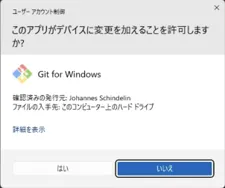
実行すると以下のメッセージが出るので「はい」を押します。
ライセンスが表示されます。問題なければ次へ進んでください。

保存先を指定して次に進みます。

インストールするコンポーネントを選択します。

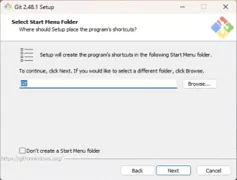
スタートメニューの追加先を選択します。
追加しない場合は「Don’t create a Start Menu folder」にチェックを入れましょう。
コミットメッセージなどの入力に使用するテキストエディターを選択します。
Visual Studio Codeを使用したい場合は「Use Visual Studio Code as Git’s default editor」を選びましょう。

新規リポジトリ作成時の初期ブランチ名を指定できます。
変更の必要が無ければそのままNextでOKです。

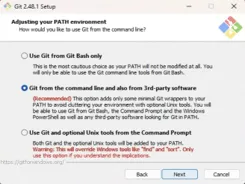
パス(環境変数)の設定を行います。
よく分からない場合は弄らずにそのまま次に進みましょう。
OpenSSH をインストールするかどうかを選択します。

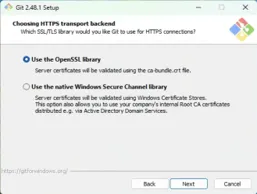
GitでリモートリポジトリにHTTPS接続する際の設定です。
基本的には「Use the OpenSSL library」を選択すれば問題ありません。
チェックアウトとコミット時に、ファイルの改行コードを自動変換するかを設定します。
デフォルトでは自動変換がオンになっているので、変換させたくない場合は一番下の「Checkout as-is, commit as-is」を選択しましょう。

Git Bashで使用するターミナルを選択します。

「git pull」コマンドの挙動を選択します。

資格情報マネージャー(Credential Manager)を使用するかを選択します。

追加オプションの選択ができます。
変更の必要が無ければそのままインストールを開始しましょう。

以下の画面が表示されれば、無事にインストールは完了です。

Git Bashを起動する
インストールが完了したら、さっそくGit Bashを起動してみましょう。

起動すると以下のような画面が表示されます。

Unix系コマンドも問題なく使用できます。

Git Bashではどんなコマンドが使える?
Git Bashをスムーズに使うために、よく使われる基本コマンドを押さえておきましょう。
覚えておきたい基本ディレクトリ操作コマンド
| コマンド | 役割 | 使用例 |
|---|---|---|
pwd | 現在のディレクトリ(フォルダ)を表示 | pwd |
ls | 現在のフォルダ内のファイル一覧を表示 | ls -a (隠しファイルも表示) |
cd | ディレクトリを移動する | cd project または cd .. (1つ親へ) |
mkdir | 新しいフォルダを作成する | mkdir new_folder |
touch | 新しいファイルを作成する | touch index.html |
Git操作の基本コマンド
# リポジトリのクローン(ローカルにダウンロード)
git clone <リポジトリURL>

# 変更状態の確認
git status

# 変更をステージングエリアに追加
git add .

# 変更をコミット(記録)
git commit -m "コミットメッセージ"

# リモートリポジトリへ送信
git push origin main
📖 各コマンドの詳しい解説記事:
- 変更履歴を記録する:Git commit(コミット)の使い方とメッセージの書き方
- ブランチの切り替え・復元:Git checkout(チェックアウト)の使い方
- コマンド一覧を一覧で確認したい方:Git基本コマンドまとめ
使えるコマンドを調べてみる
Git Bashで以下のコマンドを打ち込むと、ファイルの一覧が表示されます。
ls /usr/bin
このうち、「⚪︎⚪︎.exe」と表記されているのが、コマンドとして使えるものになります。
実際に使用する時は、「.exe」の部分を除いて記述します。
Git Bashで知っておくべきショートカットキー・コピペ方法
Windows標準の Ctrl + C / Ctrl + V は、Git Bash上では動作しない(または意図しない動作になる)場合があります。
- コピー:
Ctrl + Insert(または文字を選択して右クリック -> Copy) - 貼り付け(ペースト):
Shift + Insert(または右クリック -> Paste) - 画面のクリア:
Ctrl + L(またはclearコマンド) - 処理の強制終了:
Ctrl + C
.bashrcを使ったエイリアス(ショートカット)設定
頻繁に使う長いコマンドは、エイリアス(別名)を設定しておくと短縮できます。
ホームディレクトリにある .bashrc ファイルに以下のように追記します。
alias gs='git status'
alias ga='git add'
alias gc='git commit'
alias gp='git push'
【番外編】Vimを起動してみる
Vimは、テキストエディタの一種です。ターミナル上で使用することが可能で、コマンドを利用してテキストファイルを操作することができます。
コマンドで「Vim」と打つと、Vimが起動して次のような画面が表示されます。

この状態で「:w (ファイル名)」とコマンドを打つと、入力した名前で新規ファイルを作成できます。
作成済みのファイルを開くときは、ターミナルを起動した後で次のようにコマンドを入力しましょう。
Vim ファイル名ファイルが開かれたら、「i」を押してインサートモードに切り替えましょう。
この状態に移行することで、文字の入力ができるようになります。

入力が完了したら、「Esc」を押してモードを切り替え、「:w」コマンドで保存します。
テキストファイルを開いてみると、実際に内容が反映されていますね。

このように、Vimを使用することで、別途でファイルを開かずとも操作を完結させることができます。
覚えておくと役に立つ場面も多いので、気になる方はぜひ使い方を調べて活用してみてください。
【番外編2】Visual Studio CodeのターミナルをGit Bashに変更する
実際に開発を進めていく中ではVisual Studio Code(VS Code)を使用することが多いかと思いますので、WindowsのVS Codeでターミナルをデフォルトの PowerShell から Git Bash に変更する方法を紹介します。

画面が表示されたら、検索欄に 「Terminal.Integrated.Default Profile: Windows」 を打ち込み、該当の項目で 「Git bash」 を選択します。

Ctrl + @で開いたターミナルが bash になっていれば設定完了です。

Git Bashでよくあるトラブルと対処法
日本語が文字化けする場合の解決策
ファイル名やコミットメッセージの日本語が文字化けする場合は、文字コード(UTF-8)の設定を確認・変更します。
- Git Bashのウィンドウ枠(上部)を右クリックし、「Options…」を選択します。
- 左メニューの「Text」をクリックします。
- Character set を
UTF-8に設定して「Apply」を押します。
また、Git設定で以下を実行するのも有効です。
git config --global core.quotepath false
画面が動かなくなった(操作不能になった)ときの対処法
- コマンド実行後に文字が入力できなくなった場合は、
qキーを押して閲覧モード(lessなど)を抜けます。 - Vimエディタが開いてしまった場合は、キーボードの
Escを押した後に:wqと入力して Enter を押すと保存終了できます。
【ステップアップ】次に覚えたいGitコマンドと関連記事
Git Bashの基本操作に慣れてきたら、実務でよく使う以下の応用コマンドもマスターしておくと開発効率が格段に上がります。
- ブランチの統合と履歴の整理
- 変更をマージする:Git merge(マージ)の使い方
- 不要になったブランチを消す:Git ブランチの削除方法(ローカル・リモート)
- コミット履歴を綺麗に整える:Git rebase(リベース)の使い方
- 作業の中断や取り消し
- 作業内容を一時退避する:Git stash(スタッシュ)の使い方
- コミットを安全に取り消す:Git revert(リバート)の使い方
- 高度なGit操作
- 特定のコミットだけを取り込む:Git cherry-pick(チェリーピック)の使い方
- 複数ブランチを並行作業する:Git worktree(ワークツリー)の使い方
- GitHubの基本概念:GitHubとは?基礎解説
まとめ
いかがでしたか?今回は、Git Bashの導入方法について紹介をしました。
開発環境のOSとしてWindowsを使用していても、標準搭載のターミナルであるコマンドプロンプトやPowerShellではなく、Git Bashなどを使用する場面は数多くあると思います。
様々な場面で使用できるアプリケーションですので、ぜひ活用してみてくださいね!
Gitの勉強方法は?
書籍やインターネットで学習する方法があります。昨今では、YouTubeなどの動画サイトやエンジニアのコミュニティサイトなども充実していて多くの情報が手に入ります。
そして、より効率的に知識・スキルを習得するには、知識をつけながら実際に手を動かしてみるなど、インプットとアウトプットを繰り返していくことが重要です。特に独学の場合は、有識者に質問ができたりフィードバックをもらえるような環境があると、理解度が深まるでしょう。
ただ、Gitに限らず、ITスキルを身につける際、どうしても課題にぶつかってしまうことはありますよね。特に独学だと、わからない部分をプロに質問できる機会を確保しにくく、モチベーションが続きにくいという側面があります。独学でモチベーションを維持する自信がない人にはプログラミングスクールという手もあります。費用は掛かりますが、その分スキルを身につけやすいです。しっかりと知識・スキルを習得して実践に活かしたいという人はプログラミングスクールがおすすめです。
プログラミングスクールならテックマニアがおすすめ!

ITスキル需要の高まりとともにプログラミングスクールも増えました。しかし、どのスクールに通うべきか迷ってしまう人もいるでしょう。そんな方にはテックマニアをおすすめします!これまで多くのITエンジニアを育成・輩出してきたテックマニアでもプログラミングスクールを開講しています。
<テックマニアの特徴>
・たしかな育成実績と親身な教育 ~セカンドキャリアを全力支援~
・講師が現役エンジニア ~“本当”の開発ノウハウを直に学べる~
・専属講師が学習を徹底サポート ~「わからない」を徹底解決~
・実務ベースでスキルを習得 ~実践的な凝縮カリキュラム~
このような特徴を持つテックマニアはITエンジニアのスタートラインとして最適です。
話を聞きたい・詳しく知りたいという方はこちらからお気軽にお問い合わせください。