Pythonには、GUIアプリケーションを開発するためのライブラリがいくつかあります。
その中でも、標準ライブラリとして利用できるのが「tkinter」です。
本記事では、tkinterの基本的な仕組みや特徴を解説した上で、ウィンドウの表示からよく使うウィジェット、配置方法、簡単なBMI計算アプリの作り方まで紹介します。
Python tkinterとは?標準ライブラリで使えるGUIツールキット
tkinterとは、PythonからGUIアプリケーションを開発するための標準ライブラリです。
GUIを構築するためのツールキットである「Tk」をPythonから利用できるようにしたもので、名前は「Tk interface」に由来しています。
tkinterを使うと、ウィンドウの表示やボタンの配置、ユーザー入力の受け取りなどを、Pythonのコードだけで実現できます。
Pythonと一緒に提供されているため、追加のインストールや費用なしでGUIアプリ作りを始められるのが大きな特徴です。
出典:Python公式ドキュメント「tkinter — Tcl/Tk の Python インターフェース」
GUIとは?CLIとの違い
GUI(Graphical User Interface)は、ウィンドウやボタン、アイコンなどの視覚的な要素を使って、コンピューターを操作する仕組みを指します。
画面上にボタンや入力欄などを表示し、ユーザーがそれらをマウスなどで操作することで処理を実行します。
一方、GUIと対比される操作方法として、CLI(Command Line Interface)があります。
CLIは、文字列によるコマンドを入力してコンピューターを操作する仕組みです。
ユーザーがターミナルでコマンドを入力し、プログラムがその結果を文字列として返すのが基本です。
| 項目 | GUI | CLI |
|---|---|---|
| 操作方法 | マウスでボタンやメニューをクリックする | キーボードでコマンドを入力する |
| 身近な例 | エクスプローラー、Finder、電卓アプリ | ターミナル、コマンドプロンプト |
| メリット | 操作方法が画面に表示され、直感的に使える | 処理の自動化や、複数の作業の組み合わせがしやすい |
| デメリット | 同じ操作を自動で繰り返すのは苦手 | コマンドを覚える必要がある |
| 主な用途 | 一般ユーザー向けのアプリ | サーバー管理、開発作業 |
GUIは、操作方法を画面上に表示できるため、プログラミングに詳しくないユーザーでも扱いやすいというメリットがあります。
一方、CLIはコマンドを覚える必要があるものの、処理を自動化しやすく、サーバー管理や開発作業などで広く利用されています。
これまでターミナルで動かしていたPythonのプログラムも、tkinterを使えばボタンや入力欄の付いたGUIアプリにできます。
tkinterのメリット・デメリット
tkinterの主なメリット・デメリットは、次のとおりです。
| メリット | デメリット |
|---|---|
| 標準ライブラリのため、追加のインストールなしで使える | 見た目がOSに依存し、デザインの自由度が低い |
| コードがシンプルで、初心者でも理解しやすい | 複雑な画面構成や大規模なアプリには不向き |
| Windows・macOS・Linuxで同じコードが動く | 高度なアニメーションの実装が難しい |
tkinterは、Pythonの標準ライブラリとして提供されているため、対応するPython環境であれば、追加のライブラリをインストールせずに利用できます。
外部ライブラリの導入や依存関係の管理が少なく済むため、学習用の環境や簡単なツールを作成する場合に便利です。
コードも比較的シンプルで理解しやすく、大規模な開発環境を用意しなくても、基本的なGUIアプリケーションを試せる点がメリットです。
一方で、tkinterはウィジェットの見た目がOSやテーマに依存するため、デザインを細かく統一したい場合には不向きなことがあります。
また、高度なアニメーションや複雑な画面構成、大規模なGUIアプリケーションを開発する場合、tkinterでは実装が難しくなることがあります。
そのような場合には、PyQtやPySideなど、より高機能なGUIライブラリを検討するとよいでしょう。
ほかのPython GUIライブラリとの違い
Pythonには、tkinter以外にもGUIアプリケーションを開発するためのライブラリがあります。
代表的なものとして、PyQt、PySide、Kivyなどが挙げられます。
| ライブラリ | 特徴 | インストール |
|---|---|---|
| tkinter | 標準ライブラリとして利用でき、簡単なGUI開発に向いている | 不要(Pythonに付属) |
| PyQt | Qtを利用した高機能なGUIライブラリ。豊富なウィジェットを利用できる | 必要(pip install PyQt6) |
| PySide | Qt公式のPythonバインディング。PyQtとほぼ同じ機能を持つ | 必要(pip install PySide6) |
| Kivy | タッチ操作やマルチプラットフォーム対応を意識したGUI開発に向いている | 必要(pip install kivy) |
PyQtとPySideはどちらもQtをベースにしていますが、ライセンスが異なります(PyQtはGPLまたは商用ライセンス、PySideはLGPL)。
作成したアプリを配布する予定がある場合は、ライセンスも確認しておきましょう。
GUIの基本的な仕組みを学びたい場合や、簡単なデスクトップツールを作成したい場合には、tkinterから始めるとよいでしょう。
PyQtの使い方については、以下の記事で詳しく解説しています。
tkinterが使えるか確認する
tkinterを利用するには、Pythonの実行環境にtkinterが含まれている必要があります。
ターミナル(Windowsの場合はコマンドプロンプトやPowerShell)を開き、次のコマンドを実行してみましょう。
python3 -m tkinterWindowsでpython3コマンドが使えない場合は、python -m tkinterまたはpy -m tkinterを実行してください。
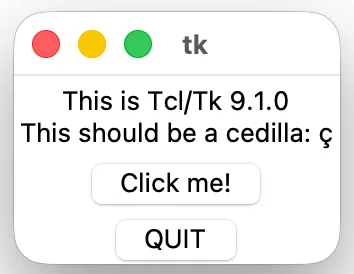
コマンドを実行し、以下のようなテスト用ウィンドウが表示されれば、tkinterを利用できる状態です。
ウィンドウには、インストールされているTcl/Tkのバージョンも表示されます。
もし次のようなエラーが表示された場合は、tkinterがインストールされていない可能性があります。
ModuleNotFoundError: No module named 'tkinter'環境によっては、No module named '_tkinter'と表示されることもあります。
tkinterは標準ライブラリですが、LinuxやHomebrewでインストールしたPythonなど、別途インストールが必要な環境もあります。
エラーが発生した場合は、利用しているPython環境に合わせて、次の方法でtkinterを利用できるようにしてください。
| 環境 | 対処法 |
|---|---|
| Windows | python.orgのPythonには通常含まれている。エラーになる場合は、インストーラーを再度実行し、「Modify」から「tcl/tk and IDLE」にチェックを入れる |
| macOS(公式インストーラー) | python.orgのインストーラーにはTcl/Tkが含まれているため、通常は追加作業不要 |
| macOS(Homebrew) | brew install python-tk を実行する(Pythonのバージョンに合わせて python-tk@3.13 のように指定) |
| Ubuntu・Debian | sudo apt install python3-tk を実行する |
| Fedora | sudo dnf install python3-tkinter を実行する |
インストール後、もう一度python3 -m tkinterを実行し、テスト用ウィンドウが表示されるか確認しましょう。
【基本】ウィンドウを表示する
最小のコードでウィンドウを作る(Tk()とmainloop())
tkinterでGUIアプリケーションを作成する際は、最初にウィンドウを作成します。
まずは、最も基本的なウィンドウを表示してみましょう。
以下が、ウィンドウの作成と表示に必要なコードです。
任意の名前(例:app.py)で保存し、python3 app.pyのように実行してください。
import tkinter as tk

# メインウィンドウを作成
root = tk.Tk()

# イベントループを開始(ウィンドウを表示)
root.mainloop()
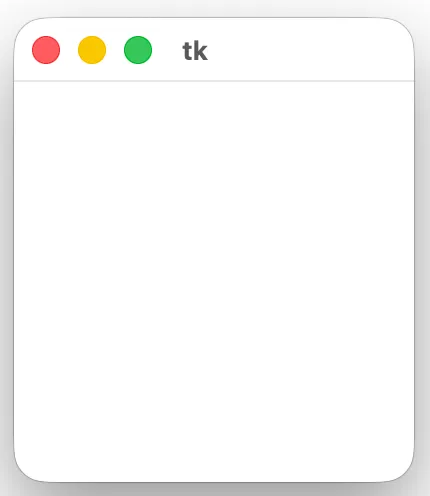
コードを実行すると、空のウィンドウが表示されます。
import tkinter as tkは、tkinterを「tk」という短い名前で読み込む書き方です。
以降は、tk.Tk()やtk.Label()のように、先頭にtk.を付けてtkinterの機能を呼び出します。
ウィンドウを作成する際は、Tk()を使用します。
作成したウィンドウを変数(ここではroot)に格納しておくことで、タイトルやサイズの変更、ウィジェットの配置などを行えます。
作成したウィンドウを表示する際は、mainloop()を使用します。mainloop()を実行すると、ウィンドウが表示され、ユーザーのクリックや入力を待ち受ける状態(イベントループ)になります。
ウィンドウを閉じるまで処理はここで待機するため、mainloop()はコードの最後に記述するのが基本です。
タイトルとウィンドウサイズを設定する
ウィンドウには、タイトルやサイズを設定できます。
先ほどのコードのroot = tk.Tk()とroot.mainloop()の間に、次のコードを追加しましょう。
# タイトルを設定
root.title("tkinter入門")

# サイズを設定(幅400×高さ300ピクセル)
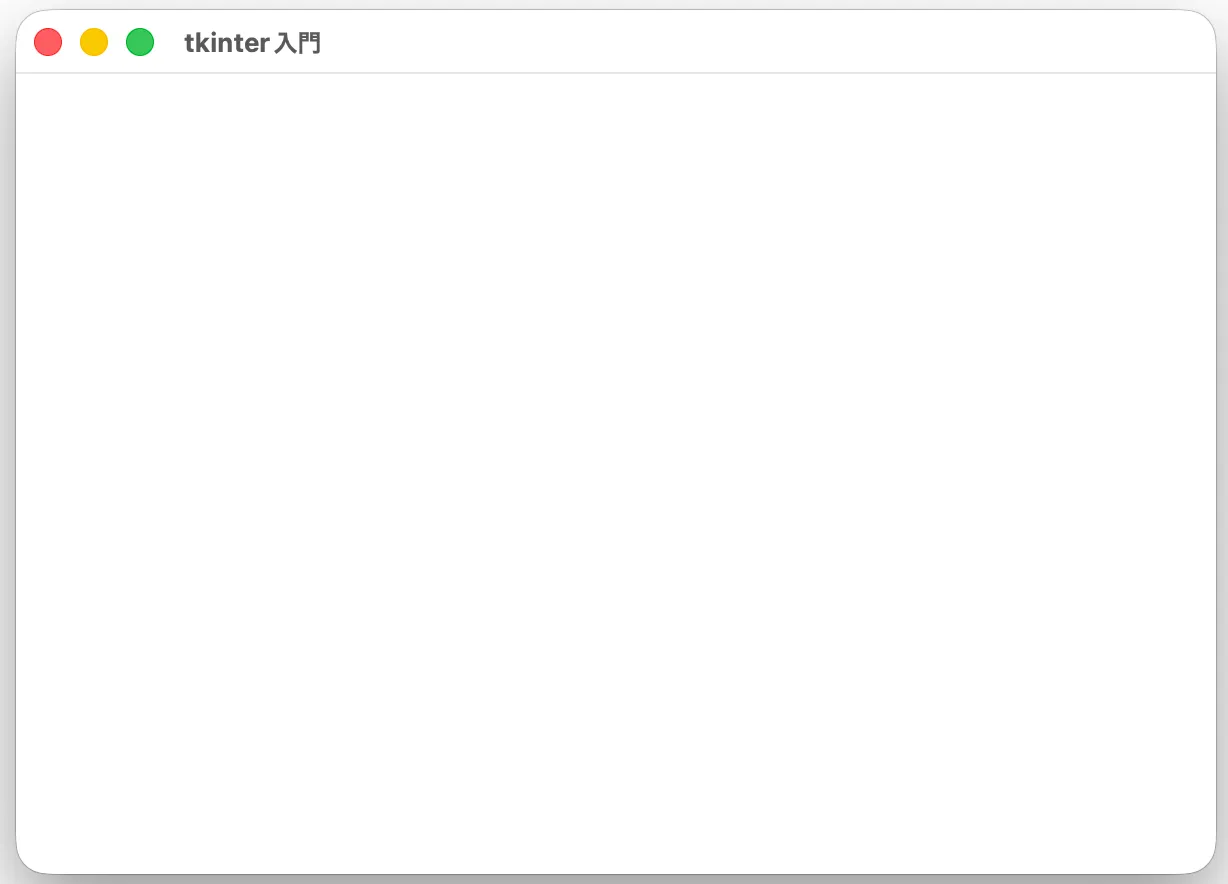
root.geometry("400x300")title()は、タイトルバーに表示する文字列を設定するメソッドです。
geometry()は、ウィンドウのサイズや位置を設定する際に使用します。
サイズは、"幅x高さ"という形式の文字列で指定します。
間の「x」には、半角英字の小文字を使う点に注意しましょう。
また、"400x300+100+50"のように続けて書くと、画面の左上から右に100ピクセル、下に50ピクセルの位置にウィンドウを表示できます。
コードを実行すると、以下のようにタイトルやサイズが変更されます。
【基本】よく使うウィジェットの使い方
tkinterでは、画面上に配置する部品を「ウィジェット」と呼びます。
ウィジェットには、文字を表示するものや、ボタンをクリックして処理を実行するもの、ユーザーが文字を入力するものなど、さまざまな種類があります。
| ウィジェット | 用途 |
|---|---|
| Label | 文字や画像を表示する |
| Button | クリックされたときに処理を実行する |
| Entry | 1行の文字を入力する |
| Text | 複数行の文字を入力・表示する |
| Checkbutton | チェックボックスでオン・オフを選択する |
| Radiobutton | 複数の選択肢から1つを選ぶ |
| Listbox | 一覧から項目を選ぶ |
| Frame | 複数のウィジェットをまとめる枠 |
ここでは、特によく使うLabel・Button・Entry・Checkbuttonと、ダイアログを表示するmessageboxの使い方を紹介します。
以降のサンプルコードは、ウィジェットを作成する部分のみを記載しています。
実際に動かす際は、次のひな形の「ここにウィジェットのコードを書く」の部分に追加してください。
import tkinter as tk

root = tk.Tk()
root.title("tkinter入門")
root.geometry("400x300")

# ここにウィジェットのコードを書く

root.mainloop()
Label(ラベル)で文字を表示する
Labelは、画面上に文字や画像を表示するためのウィジェットです。
使用する際は、tk.Label()を使って作成します。
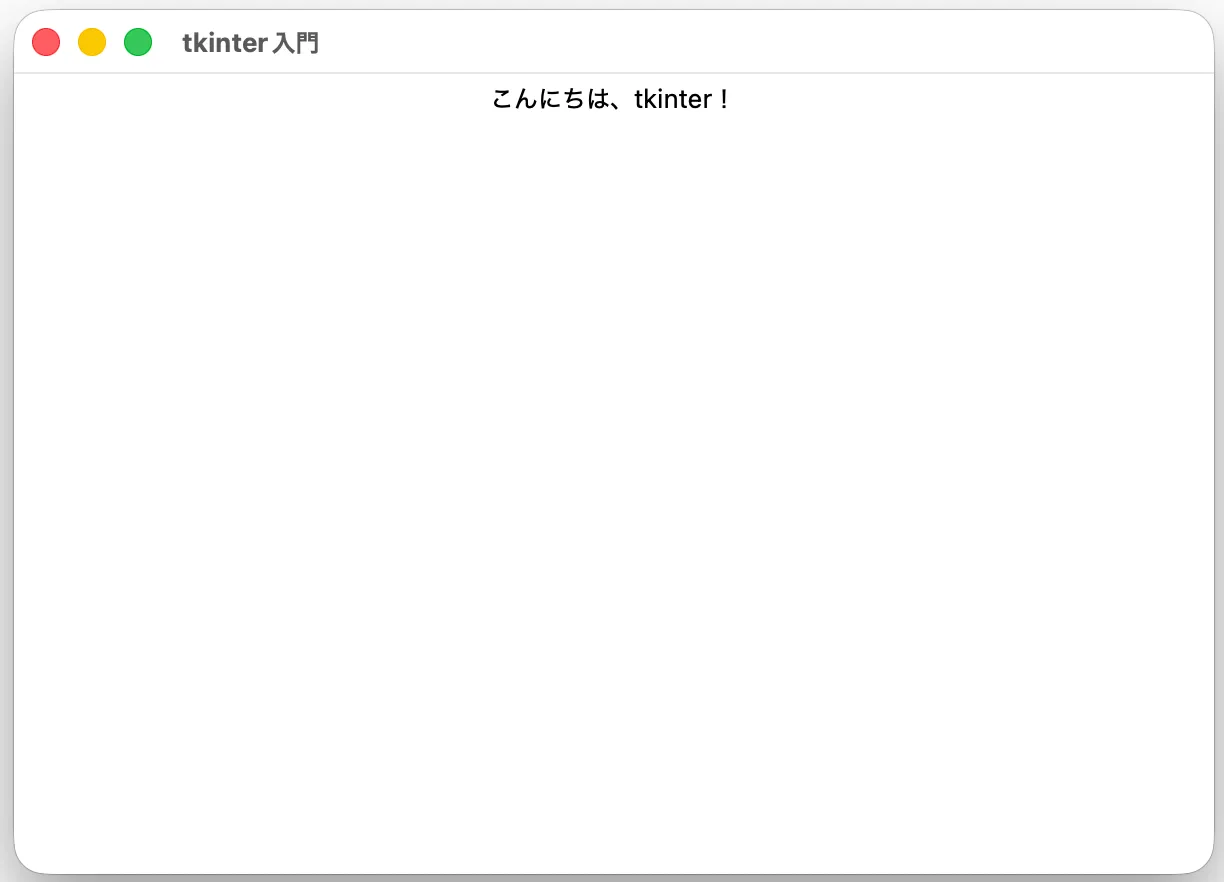
label = tk.Label(root, text="こんにちは、tkinter!")
label.pack()第1引数には、ウィジェットを配置する親ウィンドウや親ウィジェットを指定します。textには、画面に表示する文字列を指定します。
作成したLabelは、pack()を呼び出すことでウィンドウ内に配置できます。
ウィジェットは作成しただけでは画面に表示されないため、pack()などの配置メソッドを忘れないようにしましょう。
文字の大きさや色は、fontやfg(文字色)などの引数で変更できます。
label = tk.Label(root, text="こんにちは、tkinter!", font=("Arial", 20), fg="blue")Button(ボタン)でクリック時の処理を実行する
Buttonは、ユーザーがクリックしたときに処理を実行するためのウィジェットです。
作成する際は、commandにクリック時に実行したい関数を指定します。
def show_message():
    print("ボタンがクリックされました")

button = tk.Button(root, text="クリック", command=show_message)
button.pack()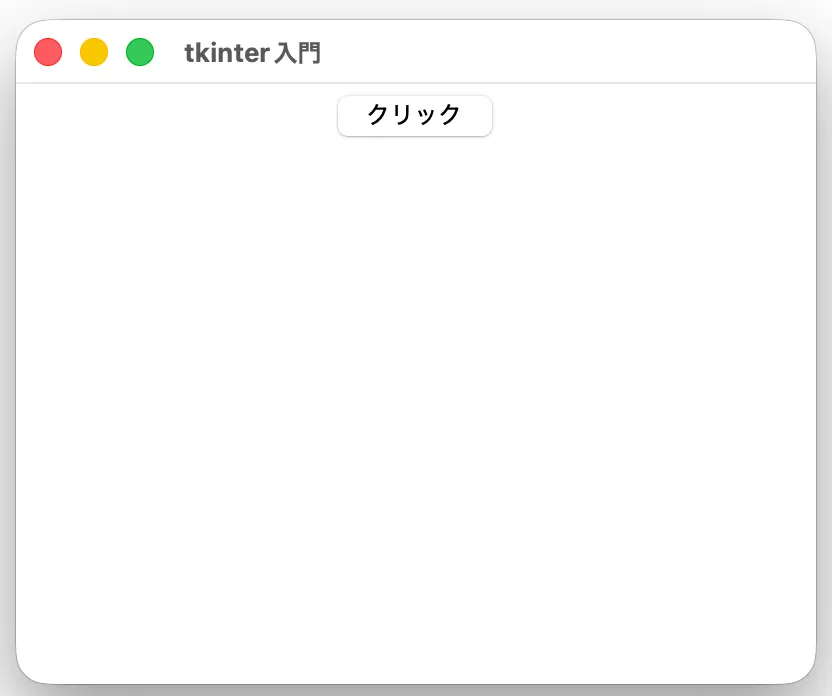
ボタンをクリックするとshow_message()が実行され、「ボタンがクリックされました」と表示されます。
なお、print()の結果はウィンドウ内ではなく、プログラムを実行したターミナルに出力されます。
commandに関数を指定する際は、括弧を付けずに関数名のみを指定することが重要です。command=show_message()のように括弧を付けると、クリックを待たずに、ボタンの作成時に関数が実行されてしまいます。
関数の定義や呼び出しの基本については、以下の記事で詳しく解説しています。
Entry(入力欄)で文字の入力を受け取る
Entryは、1行の文字列を入力するためのウィジェットです。
主に、名前や数値などを入力するフォームを作成する際に利用します。
entry = tk.Entry(root)
entry.pack()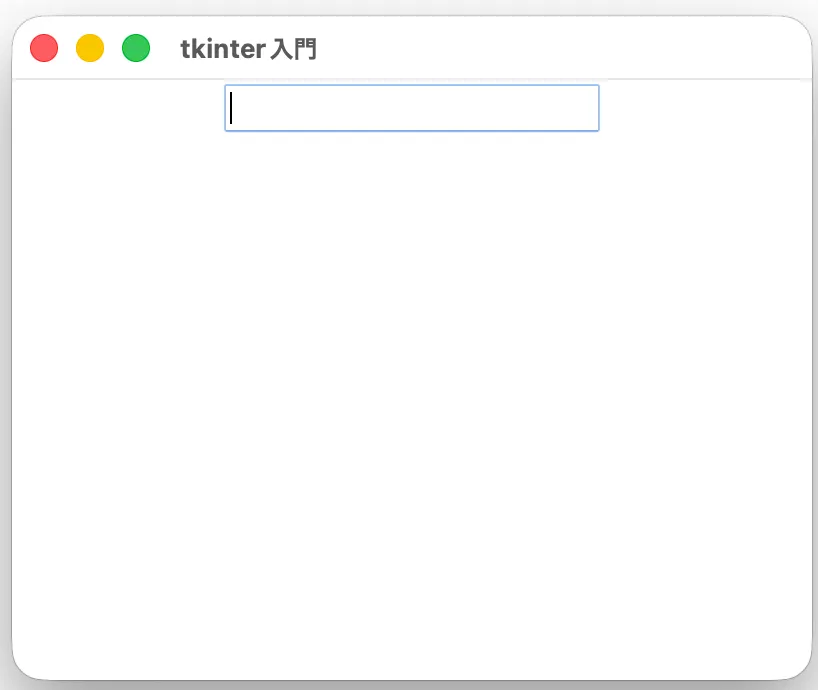
Entryでよく使うメソッドは、次の3つです。
| メソッド | 役割 | 書き方の例 |
|---|---|---|
| get() | 入力されている文字列を取得する | entry.get() |
| insert() | 指定した位置に文字列を挿入する | entry.insert(0, "初期値") |
| delete() | 指定した範囲の文字列を削除する | entry.delete(0, tk.END) |
3つのメソッドを組み合わせると、次のように「送信」ボタンで入力内容を受け取り、入力欄を空にする処理が作れます。
def submit():
    value = entry.get()  # 入力された文字列を取得
    print(f"入力された値:{value}")
    entry.delete(0, tk.END)  # 入力欄を空にする

entry = tk.Entry(root)
entry.insert(0, "山田太郎")  # 初期値を入れておく
entry.pack()

button = tk.Button(root, text="送信", command=submit)
button.pack()
このコードを実行すると、入力欄に「山田太郎」が入った状態で表示されます。
「送信」ボタンをクリックすると、入力欄の文字列がターミナルに表示され、入力欄が空になります。
insert()とdelete()の第1引数には、文字の位置を0から始まる番号で指定します。tk.ENDは「最後の文字」を表す定数で、delete(0, tk.END)と書くと入力欄の文字をすべて削除できます。
なお、Entryから取得できる値は、文字列型(str)です。
そのため、入力された数値で計算を行う場合は、int()やfloat()で数値型に変換する必要があります。
Checkbutton(チェックボックス)で選択肢を作る
Checkbuttonは、チェックボックスを表示するためのウィジェットです。
「利用規約に同意する」のようなオン・オフの選択や、複数の選択肢から必要な項目を選ぶ場合などに利用できます。
tkinterでは、Checkbuttonの状態を管理するために、BooleanVarなどの変数を利用します。
def check_status():
    print(checked.get())

checked = tk.BooleanVar()

checkbutton = tk.Checkbutton(
    root,
    text="利用規約に同意する",
    variable=checked,
    command=check_status
)
checkbutton.pack()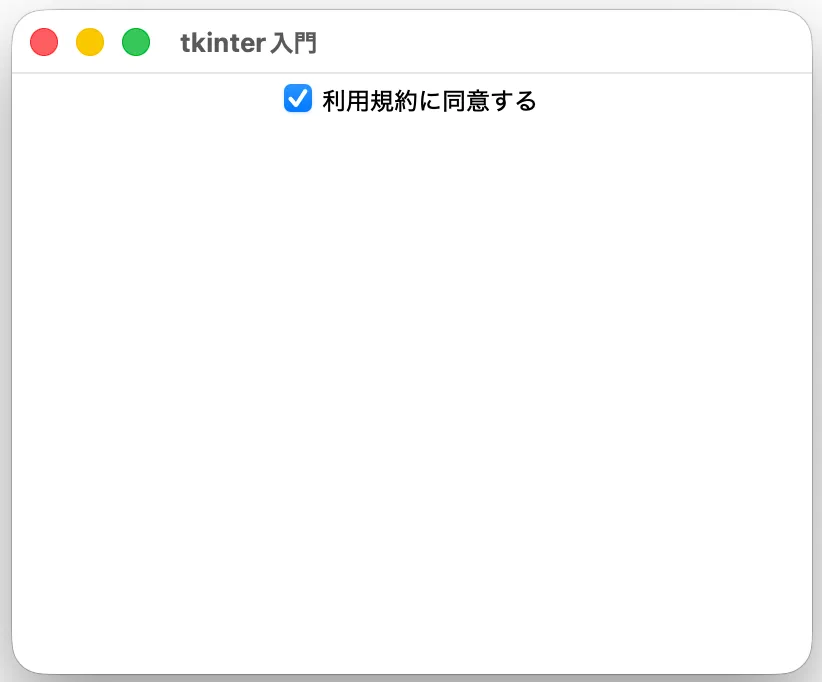
BooleanVar()は、TrueまたはFalseの値を管理するためのtkinter専用の変数です。
Checkbuttonのvariableに指定することで、チェック状態と変数の値を連動させられます。
チェック状態を取得するには、get()を使用します。
このコードでは、チェックを切り替えるたびにcheck_status()が呼び出され、チェックが入っていればTrue、外れていればFalseがターミナルに表示されます。
なお、BooleanVar()は、tk.Tk()でウィンドウを作成した後に作る必要があります。
先に作成するとエラーになるため、記述する順番に注意しましょう。
messageboxでメッセージを表示する
tkinterでは、messageboxを利用することで、お知らせや確認用のダイアログを簡単に表示できます。
messageboxはimport tkinterだけでは使えないため、事前に次のようにインポートしておきます。
from tkinter import messageboxダイアログを表示するメソッドは、用途に応じていくつかの種類が用意されています。
| メソッド | 用途 |
|---|---|
| showinfo() | 情報を表示する |
| showwarning() | 警告を表示する |
| showerror() | エラーを表示する |
| askyesno() | 「はい」「いいえ」で確認する |
例えば、次のコードを実行すると「処理が完了しました」というダイアログが表示されます。
messagebox.showinfo("お知らせ", "処理が完了しました")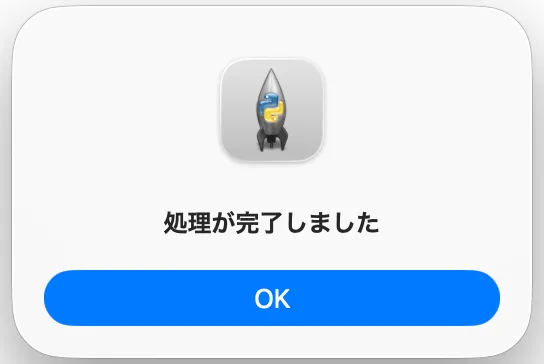
第1引数にはダイアログのタイトル、第2引数には表示するメッセージを指定します。
なお、macOSではタイトルが表示されず、上の画像のようにメッセージのみが表示される場合があります。
askyesno()は、「はい」が選ばれるとTrue、「いいえ」が選ばれるとFalseを返します。if文と組み合わせると、次のような確認ダイアログを作れます。
if messagebox.askyesno("確認", "保存しますか?"):
print("保存しました")出典:Python公式ドキュメント「tkinter.messagebox — Tkinter メッセージプロンプト」
ウィジェットの配置方法(pack・grid・place)
tkinterでは、作成したウィジェットをウィンドウ内に配置するために、ジオメトリマネージャーと呼ばれる仕組みを利用します。
代表的な配置方法として、pack()、grid()、place()の3種類があります。
それぞれ配置方法が異なるため、画面の構成に応じて使い分けることが重要です。
| 配置方法 | 特徴 | 適した用途 |
|---|---|---|
| pack() | 順番に詰めて配置する | 簡単な画面・縦横の並び |
| grid() | 行と列を指定して配置する | 入力フォーム・表形式 |
| place() | 座標を指定して配置する | 位置を細かく指定したい画面 |
pack():順番に並べる
pack()は、ウィジェットを親ウィンドウの上下左右に沿って配置する方法です。
最も簡単に利用できる配置方法で、ウィジェットを縦方向や横方向に並べたい場合に適しています。
# 上から順に配置
tk.Label(root, text="上").pack()
tk.Label(root, text="中").pack()

# side=tk.LEFT で左から順に配置
tk.Button(root, text="ボタン1").pack(side=tk.LEFT, padx=10)
tk.Button(root, text="ボタン2").pack(side=tk.LEFT, padx=10)引数を指定しない場合は上から順に配置され、side=tk.LEFTを指定すると左から順に横並びになります。padxやpadyを指定すると、ウィジェットの周りに余白を空けられます。
grid():行と列で整列させる
grid()は、ウィジェットを行(row)と列(column)に分けて配置する方法です。
入力フォームのように、ラベルと入力欄を整列させたい場合に適しています。
tk.Label(root, text="名前").grid(row=0, column=0, padx=10, pady=5)
tk.Entry(root).grid(row=0, column=1)

tk.Label(root, text="メール").grid(row=1, column=0, padx=10, pady=5)
tk.Entry(root).grid(row=1, column=1)rowとcolumnは0から数えます。
複数の列にまたがって配置したい場合は、columnspan=2のように指定します。
place():座標で位置を指定する
place()は、ウィジェットの位置を座標で指定する方法です。
引数にxとyの座標を指定することで、任意の位置にウィジェットを配置できます。
tk.Button(root, text="OK").place(x=150, y=100)座標は、ウィンドウの左上を(0, 0)として、ピクセル単位で指定します。
自由に配置できる反面、ウィンドウの大きさを変えても位置は固定されたままのため、通常はpack()かgrid()を使うのがおすすめです。
同じ親ウィジェット内でpack()とgrid()を混在させない
同じ親ウィジェットの中で、pack()とgrid()を混在させることは避けましょう。
同じウィンドウに対して一部のウィジェットをpack()で配置し、別のウィジェットをgrid()で配置すると、TclErrorというエラーが発生します。
# NG例:同じrootの中でpack()とgrid()を混在させている
tk.Label(root, text="名前").pack()
tk.Entry(root).grid(row=0, column=1)画面の一部だけ配置方法を変えたい場合は、Frameでウィジェットをまとめ、Frameの中と外で配置方法を分けると安全に組み合わせられます。
【実践】BMI計算アプリを作ってみよう
ここまで紹介したウィジェットを組み合わせて、BMI計算アプリを作成してみましょう。
今回作成するアプリでは、身長と体重を入力し、ボタンをクリックするとBMIを計算して画面に表示します。
BMIは「体重(kg)÷ 身長(m)の2乗」で求められる、体格を表す指数です。
完成イメージとコード全体
作成するアプリケーションの完成イメージは、以下のとおりです。
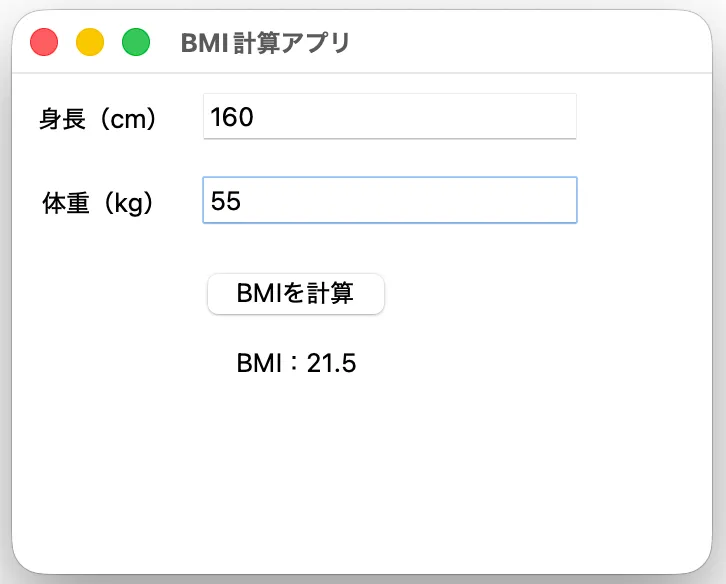
以下が、実際のコードです。bmi_app.pyなどの名前で保存して実行してみましょう。
import tkinter as tk
from tkinter import messagebox


def calculate_bmi():
    try:
        height = float(height_entry.get())
        weight = float(weight_entry.get())

        if height <= 0 or weight <= 0:
            messagebox.showerror(
                "入力エラー",
                "身長と体重は0より大きい値を入力してください"
            )
            return

        # cmからmに変換
        height_m = height / 100

        # BMIを計算
        bmi = weight / (height_m ** 2)

        # 結果を表示
        result_label.config(text=f"BMI:{bmi:.1f}")

    except ValueError:
        messagebox.showerror(
            "入力エラー",
            "身長と体重には数値を入力してください"
        )


root = tk.Tk()
root.title("BMI計算アプリ")
root.geometry("350x250")

# 身長入力
tk.Label(root, text="身長(cm)").grid(row=0, column=0, padx=10, pady=10)
height_entry = tk.Entry(root)
height_entry.grid(row=0, column=1)

# 体重入力
tk.Label(root, text="体重(kg)").grid(row=1, column=0, padx=10, pady=10)
weight_entry = tk.Entry(root)
weight_entry.grid(row=1, column=1)

# 計算ボタン
calculate_button = tk.Button(root, text="BMIを計算", command=calculate_bmi)
calculate_button.grid(row=2, column=0, columnspan=2, pady=10)

# 結果表示
result_label = tk.Label(root, text="")
result_label.grid(row=3, column=0, columnspan=2)

root.mainloop()
身長と体重を入力してボタンをクリックすると、入力した数値からBMIが計算され、画面に結果が表示されます。
数値以外を入力した場合や、0以下の値を入力した場合は、エラーメッセージが表示されます。
コードの解説
今回のアプリでは、Entryで入力を受け取り、Buttonで計算処理を実行し、Labelで結果を表示しています。
画面のレイアウトには、ラベルと入力欄をきれいに揃えられるgrid()を使用しています。
入力値を取得して数値に変換する
Entryから入力値を取得する処理は、次のとおりです。
height = float(height_entry.get())
weight = float(weight_entry.get())get()で取得した値は文字列なので、float()を使って浮動小数点数(小数を扱える数値)に変換しています。
BMIを計算する
身長はセンチメートルで入力するため、計算前にメートルへ変換します。
height_m = height / 100その後、BMIの計算式に従って計算します。
bmi = weight / (height_m ** 2)**は累乗を表す演算子です。
このコードでは、身長の2乗を計算しています。
計算結果をLabelに表示する
結果を表示する際は、Labelのconfig()を利用します。config()を使うと、作成済みのウィジェットの設定を後から変更できます。
result_label.config(text=f"BMI:{bmi:.1f}"){bmi:.1f}は、小数点以下1桁まで表示するための書式指定です。
なお、result_labelのように後から内容を変更するウィジェットは、作成と配置を分けて書いています。result_label = tk.Label(...).grid(...)のように1行にまとめると、grid()の戻り値であるNoneが変数に入り、config()を呼び出したときにエラーになるため注意しましょう。
入力エラーに対応する
入力値が数値に変換できない場合に備えて、tryとexceptを使用しています。
except ValueError:
    messagebox.showerror(
        "入力エラー",
        "身長と体重には数値を入力してください"
)数値以外の文字をfloat()で変換しようとすると、ValueErrorが発生します。
このエラーを捕捉することで、プログラムが停止するのを防ぎ、ユーザーに入力内容の修正を促せます。
また、0以下の値が入力された場合は、if文でエラーメッセージを表示し、returnで処理を終了しています。
身長に0を入力すると0で割る計算になってしまうため、このようなチェックも入れておくと安心です。
f文字列の書式指定や例外処理については、以下の記事で詳しく解説しています。
tkinterでよくあるエラーと対処法
「No module named ‘tkinter’」と表示される
tkinterを利用しようとした際に、「No module named ‘tkinter’」というエラーが発生することがあります。
tkinterはPythonの標準ライブラリですが、環境によっては別途インストールが必要です。
インストール方法は、「tkinterが使えるか確認する」で紹介した表を参考にしてください。
また、複数のPython環境を利用している場合は、tkinterをインストールしたPythonと、実際にプログラムを実行しているPythonが異なっている可能性があります。
その場合は、次のコマンドで使用しているPythonの場所を確認しましょう。
which python3Windowsの場合は、where pythonやpy -0pで確認できます。
ウィンドウが表示されない・すぐに閉じる
作成したウィンドウが表示されない、または一瞬だけ表示されてすぐに閉じてしまう場合は、mainloop()を記述し忘れていないかを確認しましょう。mainloop()がないと、ウィンドウを作成した直後にプログラムが終了してしまいます。
Windowsで.pyファイルをダブルクリックして起動している場合、プログラムでエラーが起きると画面がすぐに閉じてしまい、エラー内容を確認できません。
うまく動かないときは、ターミナルからpython app.pyのように実行して、表示されるエラーメッセージを確認しましょう。
また、SSH接続先のサーバーなど、画面を表示できない環境で実行すると、no display name and no $DISPLAY environment variableというエラーが表示されます。
この場合は、デスクトップ画面のあるパソコン上で実行してください。
ボタンを押す前に関数が実行される
ボタンを押す前に関数が実行されてしまう場合は、commandへの関数の指定方法が間違っている可能性があります。
特に初心者がつまずきやすいのが、関数名の後ろに括弧を付けてしまうケースです。
関数の指定時に括弧を付けると、ボタンを作成する段階で関数が実行されてしまいます。
def greet(name):
    print(f"こんにちは、{name}さん")

# NG例:ボタンの作成時にgreet()が実行されてしまう
button = tk.Button(root, text="クリック", command=greet("太郎"))

# OK例:lambdaを使い、クリックされたときに実行する
button = tk.Button(root, text="クリック", command=lambda: greet("太郎"))引数を渡さない場合はcommand=show_messageのように関数名のみを指定し、引数を渡す必要がある場合はlambdaを利用するようにしましょう。
tkinterに関するよくある質問
tkinterは無料で利用できる?
はい。
tkinterはPythonの標準ライブラリとして提供されており、無料で利用できます。
個人の学習用だけでなく、業務で使うツールの作成にも利用できます。
tkinterで見た目をおしゃれにできる?
標準のウィジェットはシンプルな見た目ですが、tkinter.ttkモジュールを使うと、OSになじむ見た目のウィジェットを利用できます。from tkinter import ttkでインポートし、ttk.Button()のように使います。
さらにデザインにこだわりたい場合は、CustomTkinterなどの外部ライブラリを利用する方法もあります。
出典:Python公式ドキュメント「tkinter.ttk — Tk のテーマ付きウィジェット」
tkinterで作ったアプリはexe化できる?
はい。
PyInstallerなどのツールを使うと、Pythonがインストールされていないパソコンでも動く実行ファイルにまとめられます。
なお、実行ファイルは基本的に作成したOS向けになるため、Windows用のexeファイルはWindows上で作成する必要があります。
tkinterはMacでも使える?
はい。
tkinterはWindows・macOS・Linuxに対応しており、同じコードで各OSのアプリを作成できます。
本記事の実行画面も、macOSで撮影したものです。
ただし、見た目はOSによって異なります。
例えば、macOSではtk.Buttonの背景色(bg)を指定しても反映されないなど、一部の設定が効かない場合があります。
tkinterでWebアプリやスマホアプリは作れる?
tkinterは、主にデスクトップ向けのアプリケーションを開発するためのライブラリです。
そのため、Webアプリケーションやスマートフォンアプリの作成には適していません。
PythonでWebアプリを手軽に作りたい場合はStreamlit、スマートフォンでも動くアプリを作りたい場合はKivyなど、目的に合ったライブラリを選びましょう。
まとめ
tkinterは、複雑なGUIアプリケーションを開発する場合には機能面で制約がありますが、簡単なデスクトップツールや学習用のアプリケーションを作成するには十分な機能を備えています。
Pythonの基本的な文法を学んだ後、実際にGUIアプリケーションを作成してみたい場合は、tkinterから始めてみるとよいでしょう。
まずは本記事のBMI計算アプリを動かし、入力項目を増やしたり、判定結果を表示したりと、少しずつ機能を追加してみてください。
ITスキルの習得方法は?
書籍やインターネットで学習する方法があります。昨今では、YouTubeなどの動画サイトやエンジニアのコミュニティサイトなども充実していて多くの情報が手に入ります。
そして、より効率的に知識・スキルを習得するには、知識をつけながら実際に手を動かしてみるなど、インプットとアウトプットを繰り返していくことが重要です。特に独学の場合は、有識者に質問ができたりフィードバックをもらえるような環境があると、理解度が深まるでしょう。
ただ、ITスキルを身につける際、どうしても課題にぶつかってしまうことはありますよね。特に独学だと、わからない部分をプロに質問できる機会を確保しにくく、モチベーションが続きにくいという側面があります。独学でモチベーションを維持する自信がない人にはプログラミングスクールという手もあります。費用は掛かりますが、その分スキルを身につけやすいです。しっかりと知識・スキルを習得して実践に活かしたいという人はプログラミングスクールがおすすめです。
プログラミングスクールならテックマニアがおすすめ!
ITスキル需要の高まりとともにプログラミングスクールも増えました。しかし、どのスクールに通うべきか迷ってしまう人もいるでしょう。そんな方にはテックマニアをおすすめします!これまで多くのITエンジニアを育成・輩出してきたテックマニアでもプログラミングスクールを開講しています。
<テックマニアの特徴>
・たしかな育成実績と親身な教育 ~セカンドキャリアを全力支援~
・講師が現役エンジニア ~“本当”の開発ノウハウを直に学べる~
・専属講師が学習を徹底サポート ~「わからない」を徹底解決~
・実務ベースでスキルを習得 ~実践的な凝縮カリキュラム~
このような特徴を持つテックマニアはITエンジニアのスタートラインとして最適です。
話を聞きたい・詳しく知りたいという方はこちらからお気軽にお問い合わせください。