ソフトウェア開発において、ソースコードを効率的に編集できるエディタの選定は生産性に大きく影響します。
近年、VS Codeのような高機能エディタが広く利用されている一方で、キーボード中心の高速な操作を重視するエンジニアから高い支持を集めているのが、Neovimです。
今回は、Neovimの特徴やVimとの違い、導入方法、GitHubを活用した環境構築まで、詳しく解説していきたいと思います。
Neovimとは
テキストエディタNeovimの概要
Neovimは、長年多くのエンジニアに利用されてきたVimをベースに開発された、オープンソースの高機能テキストエディタです。
Vimの優れた操作性や軽快な動作を維持しながら、内部アーキテクチャの刷新によって拡張性や保守性を向上させています。
1991年に最初のバージョンが公開されて以来、Vimは多くの開発者に支持されてきましたが、長年の開発によって内部構造が複雑化し、新機能の追加や外部ツールとの連携が難しくなっていました。
そこで、現代のソフトウェア開発に求められる機能や拡張性を強化することを目的として、2014年にVimをフォークする形でプロジェクトが開始されたのがNeovimです。
Neovimは単なるVimの代替品ではなく、「現代的な開発環境に適応したVim系エディタ」として進化を続けています。
コード補完やエラーチェックなどを可能とするLSP(Language Server Protocol)の導入や、Git操作、デバッグ機能などを組み合わせることにより、Visual Studio CodeやJetBrains製IDEに匹敵する開発環境を構築することも可能としています。
一方、Vimの大きな特徴の1つであるモーダル編集はNeovimにも引き継がれており、入力モードとコマンドモードを切り替えながら操作する仕組みによって、キーボードから手を離すことなく高速で作業することができます。
また、NeovimはLinuxやmacOSだけでなくWindowsでも利用可能であり、ローカル環境に限らずSSH接続したサーバー上でも同じ操作感で作業できるため、インフラエンジニアやバックエンドエンジニアを中心に高い人気を誇っています。
近年では、Luaによる設定管理や豊富なプラグインエコシステムの発展により、初心者でも比較的導入しやすくなっています。
特にGitHub上では数多くの設定テンプレートやプラグインが公開されており、自分専用の開発環境を構築できることから、多くのエンジニアに活用されています。
Neovimの主な特徴(LSP・Lua・非同期処理)
Neovim独自の大きな特徴は、主に LSP、Lua、非同期処理の3つが挙げられます。
【LSP(Language Server Protocol)の標準対応】
Neovim最大の特徴の一つが、LSPクライアントを標準搭載している点です。
LSPとは、エディタとプログラミング言語解析ツールを接続するための共通仕様のことを言い、以下のような機能を実現できます。
- コード補完
- 定義ジャンプ
- 参照検索
- リネーム
- フォーマット
- ホバー情報表示
- インレイヒント
これにより、IDEと同等レベルの解析機能を利用することができます。
【Luaによる設定とプラグイン開発】
従来のVimでは、主にVim Scriptを利用して設定やプラグイン開発を行っていました。
一方、NeovimではLuaが公式サポートされており、エディタの設定やプラグイン開発をLuaを利用して行うことができます。
Luaは軽量で高速なスクリプト言語であり、以下のようなメリットがあります。
- 可読性が高い
- 学習コストが比較的低い
- 実行速度が速い
- APIとの連携が容易
近年のNeovimプラグインの多くはLuaベースで開発されています。
【非同期処理】
Neovimは非同期処理にも対応しているため、重い処理や外部コマンドの実行時にもフリーズすることなく操作できます。
例えば、以下のような処理の実行中でもエディタの操作がブロックされにくくなっています。
- LSPによるコード解析
- ファイル検索
- Git操作
- 外部コマンド実行
そのため、大規模プロジェクトでも快適な編集体験を維持できます。
従来のVimとの違い
基本操作は Vimとほぼ共通であり、多くのVimユーザーは比較的スムーズに移行することができます。
一方、両者の主な違いは以下の通りです。
| 項目 | Vim | Neovim |
|---|---|---|
| 設定言語 | Vim Script中心 | Lua対応 |
| LSP | 外部プラグインが主流 | 標準搭載 |
| 非同期処理 | 限定的 | 設計段階から対応 |
| プラグイン開発 | Vim Script中心 | Lua中心 |
| API | 比較的限定的 | 豊富なAPIを提供 |
また、Neovimは開発スピードが比較的速く、新機能の追加や改善が積極的に行われていることも特徴です。
なぜNeovimは多くのエンジニアに選ばれているのか
Neovimが多くのエンジニアに支持される理由は、主に以下の点が挙げられます。
- 起動が高速
- キーボード中心で効率的に操作できる
- IDE並みの機能を実現できる
- Gitとの相性が良い
- Linux環境との親和性が高い
- GitHub上の豊富なプラグインを利用できる
特に近年は、「VS Code並みの機能を持ちながら軽量である」 という点が高く評価されています。
Neovimを採用するメリット・デメリット
Neovimを導入するメリット
Neovimを採用する具体的なメリットには、以下の点が挙げられます。
【高速で軽量】
Neovimは非常に軽量なテキストエディタです。
起動時間が短く、メモリ使用量も少ないため、古いPCやリモートサーバー上でも快適に動作します。
【カスタマイズ性が高い】
Neovimは、ある一定のラインに固定された環境が初めから用意されているわけではなく、設定の変更やプラグイン追加を行うことによって自身の環境に合わせた環境を構築する仕組みとなっています。
これにより、エディタの操作機能からUI周りまで幅広く調整できる高いカスタマイズ性を実現しています。
【豊富なプラグイン】
GitHubには、多数のNeovim向けプラグインが公開されています。
代表例として以下があります。
- nvim-treesitter
- telescope.nvim
- lazy.nvim
- nvim-lspconfig
- gitsigns.nvim
これらのようなプラグインを組み合わせることにより、IDEに近い環境を構築することもできます。
【学習後の作業効率が高い】
ショートカット中心の操作に慣れると、マウス操作の必要がほぼ無くキーボードのみで操作できるようになるため、作業効率が向上します。
Neovimを利用する際のデメリットと注意点
上述のメリットが挙げられる一方で、以下のようなデメリットも存在します。
【学習コストが高い】
Neovimの最大の欠点は、操作に慣れるまで時間がかかることです。
特に、以下の点は初心者が戸惑いやすいポイントとなります。
- モード切替
- 独特なキーバインド
- 設定ファイルの編集
【環境構築に時間がかかる】
Neovimは、VS Codeなどのようにインストール直後から完成された環境が提供されるわけではありません。
自身で開発に必要な設定やプラグインを追加していく必要があるため、本格的に使用できるようになるまで少々時間がかかります。
【プラグイン依存になりやすい】
便利なプラグインが数多く用意されている一方で、大量に導入すると管理が複雑になる場合があります。
また、一部プラグインはNeovim専用であり、Vimとの完全互換ではない点にも注意が必要です。
Neovimの導入手順
Neovimのインストール手順
Neovimのインストール方法はいくつかありますが、それぞれ以下のコマンドを利用すると比較的簡単にインストールできます。
【Windows】
・Winget
winget install Neovim.Neovim・Scoop
scoop install neovim【macOS】
・Homebrew
brew install neovim【Ubuntu】
sudo apt update
sudo apt install neovim
その他の方法については、公式GitHubのインストールガイドなどを参考にしてください。
インストール後は、以下のコマンドでバージョン確認できます。
nvim --version基本的な起動方法と操作・終了の確認
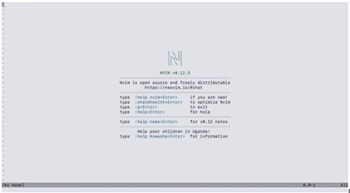
Neovimの起動は、以下のコマンドで実行できます。
nvimターミナルの表示が以下のように変化していれば起動成功です。
特定のファイルをNeovimで開く場合は、以下のようにファイルを指定します。
nvim sample.txtエディタ起動後は、以下のキーでモードの切り替えや保存・終了などが実行できます。
| 操作 | キー |
|---|---|
| インサートモード | i |
| ノーマルモード | Esc |
| 保存 | :w |
| 終了 | :q |
| 保存して終了 | :wq |
| 強制終了 | :q! |
起動時はノーマルモードの状態となっているので、iを押すことでインサートモード(入力モード)に移行できます。
切り替えを行うと、画面左下に 「— INSERT —」 と表示されます。
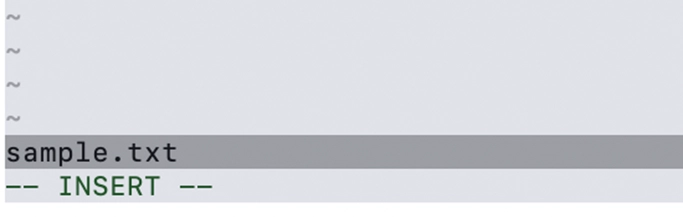
ファイル編集時は、このモードに切り替えてから入力を行います。
反対に、編集完了後に保存や終了などを実行する際は、 Escを押してノーマルモードに変更してから対応するキーを入力します。
GitHubを活用した環境構築とカスタマイズ
GitHub上のプラグインを活用する方法
Neovimのプラグインは、多くの場合GitHub上で公開されています。
これらのプラグインのダウンロードは、プラグインマネージャと呼ばれるツールを利用して行います。
プラグインマネージャは、プラグインに関する以下の作業を自動で行ってくれます。
- GitHubからプラグインをダウンロードする
- 更新する
- 必要な依存関係を取得する
- 起動時に読み込む
そのため、まずプラグインマネージャを導入し、その後に利用したいプラグインを設定ファイルへ記述するという流れが一般的です。
現在主流となっているプラグインマネージャは、lazy.nvimなどが挙げられます。
実際にプラグインを導入する際は、以下のような流れでダウンロードします。
- Neovimをインストール
- init.luaを作成
- プラグインマネージャ(lazy.nvimなど)を導入
- 使用したいプラグインをinit.luaへ記述
- Neovimを起動
- GitHubから自動でダウンロードされる
lazy.nvimの導入は、init.luaに必要なスクリプトを記述する形で行います。
詳しい設定方法については、README.mdなどを参考に実行してください。
使用するプラグインの記述は、同じくinit.lua内で行います。
require("lazy").setup({
  -- ここに追加したいプラグインを書く。
  "nvim-telescope/telescope.nvim”,
})
設定ファイル(init.lua)の基本とカスタマイズの進め方
Neovimの設定ファイルは、通常以下のルートに作成・配置します。
・Linux/macOS
~/.config/nvim/init.lua・Windows
~/AppData/Local/nvim/init.luaファイル内では、ファイルのインポートや変数・関数の定義、ビルドイン機能の設定など、様々な内容を調整できます。
以下は、簡単な構成例です。
-- ビルドイン機能の設定(vim.opt.〇〇)

vim.opt.number = true
vim.opt.relativenumber = true

vim.opt.tabstop = 4
vim.opt.shiftwidth = 4
vim.opt.expandtab = true

-- キーマップの設定(vim.opt.〇〇)

vim.keymap.set("n", "<leader>w", ":w<CR>")
このように、Neovimの機能周りの設定やプラグインの導入などは、全て init.luaで行います。
まとめ
NeovimはVimをベースに開発されたモダンなテキストエディタであり、LSP標準対応、Luaによる設定、非同期処理といった現代的な機能を備えています。
独特の操作体系や環境構築など、学習・導入にかかるコストは決して低いとは言えませんせんが、一度習得すれば非常に高速かつ快適な開発環境を構築できるため、「自分好みのエディタを作り込みたい」「キーボード中心で効率よく開発したい」というエンジニアにとって、Neovimは非常に魅力的な選択肢といえるでしょう。